利用面板批量管理多台主机上的站点文件,核心思路是把“SSH逐台敲命令”换成“图形界面里的批量入口+计划任务+模板文件”,先在一台机器上改好,再借助面板的文件同步、远程下载或备份恢复能力推到其他主机。 下面把几个常见长尾问题拆开讲清楚,少走弯路。
多台服务器文件同步工具对比:面板方案到底省不省事
手动管理多台主机文件的人,最怕的不是改文件,而是改完之后忘记同步到哪台机器,面板的出现,正好把“同步”这件事从记忆负担变成了可视操作。


先看几种常见做法的差异:
| 方式 | 实时性 | 学习成本 | 价格 | 适合场景 |
|---|---|---|---|---|
| 面板内置远程下载/上传 | 手动或定时 | 低 | 免费为主 | 少量文件、临时拉取 |
| rsync + 计划任务 | 准实时 | 中 | 免费 | 多目录、增量同步 |
| Syncthing 类第三方同步 | 实时 | 中高 | 免费 | 双向实时、跨地域 |
| 商业面板集群插件 | 高 | 低 | 付费 | 多台主机权限隔离、统一审计 |
行业共识认为,多主机文件管理的最大成本不在传输,而在状态不一致,一个站点改了缓存配置,A机器生效、B机器没生效,排查起来非常消耗时间,面板自带同步功能虽然不如 rsync 灵活,但胜在路径直观、不用记命令,适合中小团队。
面板自带文件管理为什么适合批量操作
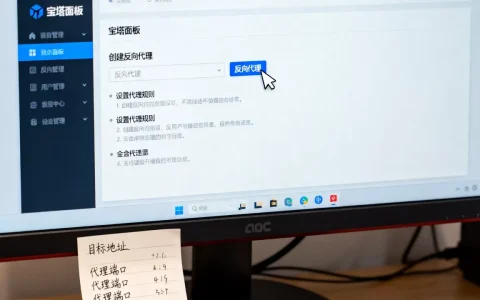
多数国产面板,比如宝塔、1Panel,都在“文件”模块里提供了远程下载、手动上传、权限修改,批量操作时,可以先在一台机器上把文件打好包,然后通过面板的“远程下载”功能,从临时 HTTP 地址拉取到其他主机。
- 不用每台都输入 scp 或 rsync 命令
- 面板会自动处理上传后的解压、覆盖提示
- 支持多选文件、目录压缩后下载,减少重复点击
局限性也很明显:如果主机数量超过十台,逐个登录面板点远程下载依然累,这时就要搭配计划任务。
Linux服务器批量修改文件怎么操作?从单台“模板机”开始
很多人搜索“linux服务器批量修改文件怎么操作”,其实真正想解决的是:改一处配置,如何让所有机器保持一致,这里给出一条经过验证的路径。
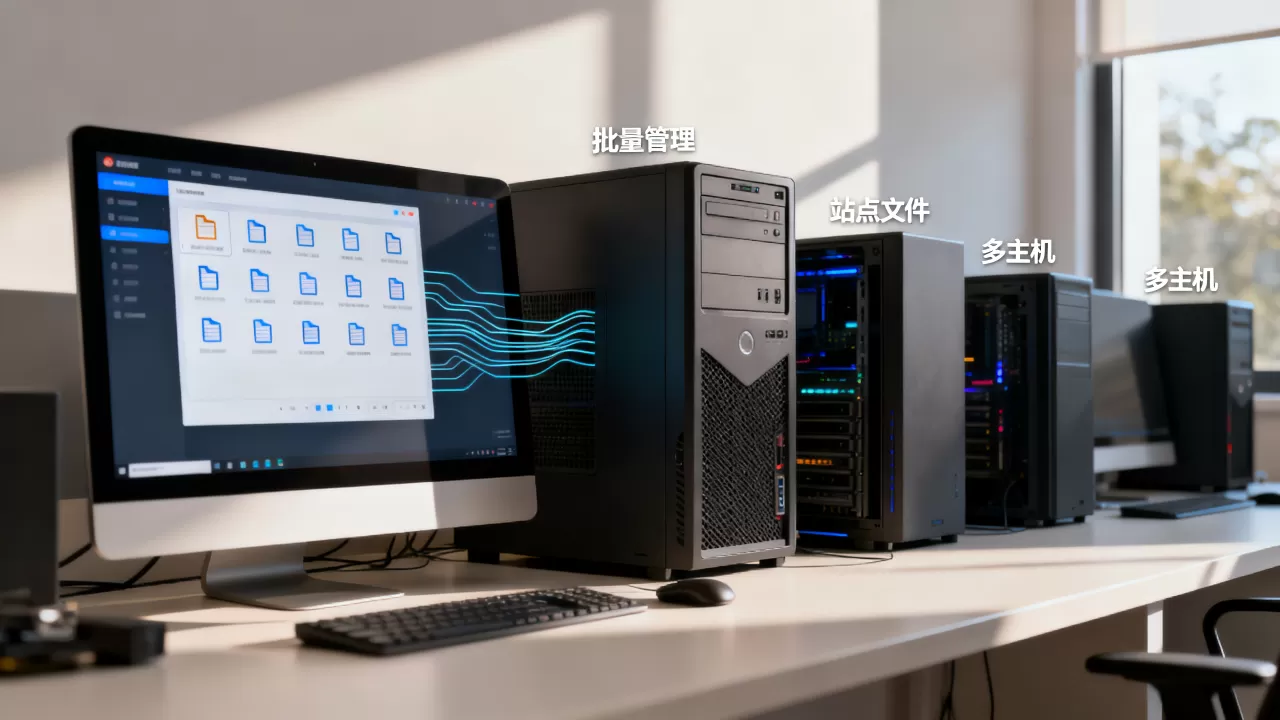
先在单台机器上改好并验证
不要一上来就想着批量,选一台和目标环境最接近的主机作为“模板机”,完成以下动作:
- 修改站点配置文件,
/www/wwwroot/site/config.php - 修改目录权限,
chown -R www:www /www/wwwroot/site - 清理临时文件,确认网站能正常打开
- 用面板自带的“压缩”功能,把整个站点目录打包成
site.tar.gz
打包完成后,把压缩包放到一个所有主机都能访问的临时地址,比如对象存储、临时 HTTP 服务,或者直接存在模板机的默认站点目录下。
批量复制时的目录映射和权限控制
多台主机路径不一致是最常见的坑,批量操作前,先确认目标主机的站点根目录是否统一,多数面板默认站点根目录为:
- 宝塔:
/www/wwwroot/站点名 - 1Panel:
/opt/1panel/apps/openresty/nginx/www/站点名
如果路径不一致,不要把绝对路径写死在命令里,可以在计划任务中使用变量,
SITE_DIR="/www/wwwroot/site"
cd "$SITE_DIR" && wget -q http://模板机IP/site.tar.gz && tar -xzf site.tar.gz && chown -R www:www "$SITE_DIR"
这条命令可以复制到每台主机的面板计划任务中,设置成手动执行或定时执行,面板的优势是:不用记每台机器的 SSH 密码,直接在网页里粘贴脚本,执行日志也会保留。
用面板API替代手动登录
如果主机数量多,还可以启用面板的 API 功能,以常见面板为例,在“面板设置-API接口”里开启并获取密钥,然后用一条 curl 脚本批量触发多台主机的文件解压或同步任务。
curl -X POST "http://目标IP:面板端口/api/files?action=unzip"
  -d "path=/www/wwwroot/site/site.tar.gz"
实际接口名称和参数各面板略有差异,但思路一致:把重复操作封装成 API,再在本地用脚本循环调用,业内专家指出,面板类工具的价值在于把权限、路径和计划任务统一到同一控制台,而不是单纯替代 ssh。
服务器文件批量管理软件免费方案能撑多久
不少人一开始会搜“服务器文件批量管理软件免费”,想知道不花钱能不能搞定,答案是:能,但有边界。
免费面板的文件管理功能足够覆盖大部分场景,
- 单文件上传下载
- 目录压缩解压
- 修改文件权限
- 在线编辑小文件
- 定时备份到本地或云存储
当出现以下情况时,免费方案会开始吃力:
- 需要实时监控文件变化并自动同步
- 需要跨地域、跨账号做权限隔离
- 需要审计每一次文件操作记录
- 主机数量超过面板免费授权限制
近年来,国内服务器面板在免费版和企业版之间做了功能分层,多数情况下,免费版能完成“批量拉取+定时执行”的基础工作,但商业版会补充更多审计、子账号和消息通知能力,要不要付费,取决于团队规模和故障容忍度。
用面板计划任务实现定时同步与备份
面板里的“计划任务”模块,是批量管理多台主机的关键,它不只是用来备份数据库,还能执行 shell 脚本、访问 URL、同步文件。
设置“拉取式”同步
推荐用“拉取式”而不是“推送式”,也就是每台主机自己去模板机或对象存储上拉取最新文件,这样模板机不用知道所有下游主机的地址。
在目标主机面板的计划任务中添加:
#!/bin/bash
REMOTE_URL="https://oss.example.com/site_$(date +%Y%m%d).tar.gz"
LOCAL_DIR="/www/wwwroot/site"
cd "$LOCAL_DIR" && wget -q "$REMOTE_URL" -O site.tar.gz && tar -xzf site.tar.gz && rm -f site.tar.gz
执行周期可以选择“每天凌晨3点”或“每6小时”,如果文件量不大,这种拉取式方案比实时同步更稳定,也更容易回溯。
配合面板自带的备份到云存储
多数面板支持把站点文件直接备份到简米云OSS、酷番云COS、七牛云等,模板机每天自动备份,下游主机定时下载最新备份包,整个链路无需人工干预。
- 模板机:计划任务备份站点到 OSS,保留最近7份
- 下游机:计划任务从 OSS 下载最新备份并解压
- 通知:面板消息通道推送执行结果
这种做法的好处是:文件版本天然留痕,回滚时直接从云存储取历史包即可。
地域差异与主机环境带来的小坑
国内服务器面板和海外主机环境有些细节不一样,批量操作时要额外注意。
- 国内服务器访问 GitHub 或部分境外源可能超时,面板脚本里尽量避免依赖境外下载地址
- 香港或海外主机如果使用国内对象存储,上传下载速度可能波动,建议同地域选择存储桶
- 部分轻量应用服务器默认防火墙未放行面板端口,API 调用前先确认安全组规则
宝塔面板批量管理多台服务器文件时,如果服务器分布在多个地域,建议把对象存储放在中间位置,或者使用对应地域的加速域名,多数面板支持配置自定义 OSS 域名,可以有效提升拉取速度。
常见翻车点与避坑思路
批量操作最怕“以为同步了,其实没同步”,下面几个点值得提前检查:
- 压缩包内是否包含
.user.ini或.htaccess这类隐藏文件 - 解压后文件所有者是否为面板运行用户,
www - 不同主机的 PHP 版本是否一致,否则同步后站点可能报错
- 面板计划任务是否因为超时被自动终止
- API 密钥是否只授权给了必要功能
如果站点包含缓存目录,runtime、cache,同步前建议先排除,否则会把旧机器上的缓存一并覆盖,可以在打包命令中排除:
tar -czf site.tar.gz --exclude='runtime' --exclude='cache' /www/wwwroot/site
这样下游解压后,缓存目录仍然保留本机原有内容,减少误报。
面板批量管理多台主机站点文件,本质上是把手工 SSH 操作转化为可重复执行的“模板+计划任务”,一旦把这套流程跑通,文件不一致的问题会大幅减少,后续运维压力也会轻很多。
面板批量管理多台主机文件安全吗?
安全性取决于面板自身配置和 API 授权范围,多数面板支持开启登录告警、两步验证、IP 白名单,批量操作时,建议单独创建子账号,只授权文件管理和计划任务相关权限,不要直接使用管理员账号跑脚本,通过 HTTPS 访问面板并定期更换 API 密钥,可以降低泄露风险。
没有公网IP的服务器怎么用面板同步文件?
没有公网IP的主机无法直接接收外部拉取请求,但可以主动去外网下载,只要模板机把压缩包传到对象存储或任意可访问的临时地址,下游主机在面板计划任务里执行 wget 或 curl 拉取即可,这种方式不要求下游主机有公网IP,只需要能访问外网。
服务器文件批量管理软件免费版够用吗?
对十台以内主机、低频变更的场景,免费版面板的文件管理、计划任务和远程下载功能基本够用,当需要实时同步、操作审计或子账号权限隔离时,再考虑商业版或自建 rsync 体系,免费版的核心限制通常不在传输能力,而在管理细粒度。
首发原创文章,作者:王坚,如若转载,请注明出处:https://idctop.com/article/660271.html