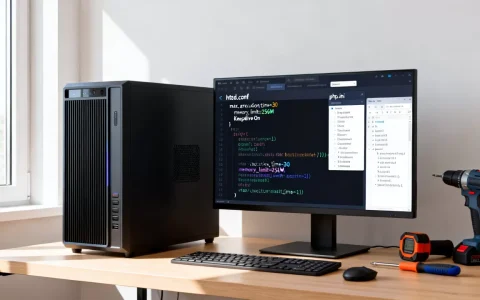
用宝塔面板做服务器资源监控,本质上就是把“黑盒”变成“透明账本”登录后台,CPU、内存、磁盘、带宽的实时曲线一目了然,异常波动也能定位到具体进程。 这套基础功能完全免费,不需要装额外的探针,对于买了简米云、酷番云或华为云服务器又不想天天敲命令的新手来说,是最直接的解法。
为啥说你缺的不是性能,是“看见”的能力
很多站长都有类似经历:网站突然打不开,刷新后台一看,CPU占用率100%,内存爆红,但完全不知道是哪一秒开始出问题的,等人手动刷新页面的时候,负载可能又跌回正常区间,留下一脸茫然的你。


宝塔面板解决的核心痛点就在这里,它默认开启系统监控,以分钟为粒度记录各项资源数据,相当于给服务器装了个24小时不睡觉的哨兵,数据留存时间最长能到几个月,哪天出过事,一查便知。
监控页面里能看到的东西比想象中多:
- CPU整体使用率及核心数分配情况
- 内存占用总量与可用余量
- 磁盘已用空间和Inode数量
- 网络带宽实时流入流出速率
- 系统负载(Load Average)1分钟、5分钟、15分钟趋势
- 各进程CPU与内存占用排行
讲真,光这几项,已经能应付绝大多数排障场景。但你如果只看不设告警,等于装了摄像头没开录像提醒,问题出现后还是后知后觉。 相关功能里,监控告警设置值得花两分钟研究一下。
宝塔面板监控告警怎么设置?用阈值拦住99%的突发故障
监控告警的逻辑很简单:设定一个阈值,当某项指标超过它时,系统通过邮件、微信或钉钉机器人通知你,这意味着你不需要盯在电脑前,半夜服务器出问题,手机照样能收到推送。
第一步:确定监控项目
打开宝塔面板左侧菜单“监控”,点击“告警设置”,选择你要监控的项,最常见的几个配置是:
- CPU使用率超过80%持续5分钟触发
- 内存剩余量低于200MB触发
- 磁盘使用率超过85%触发
- 带宽流量突增超过固定值触发
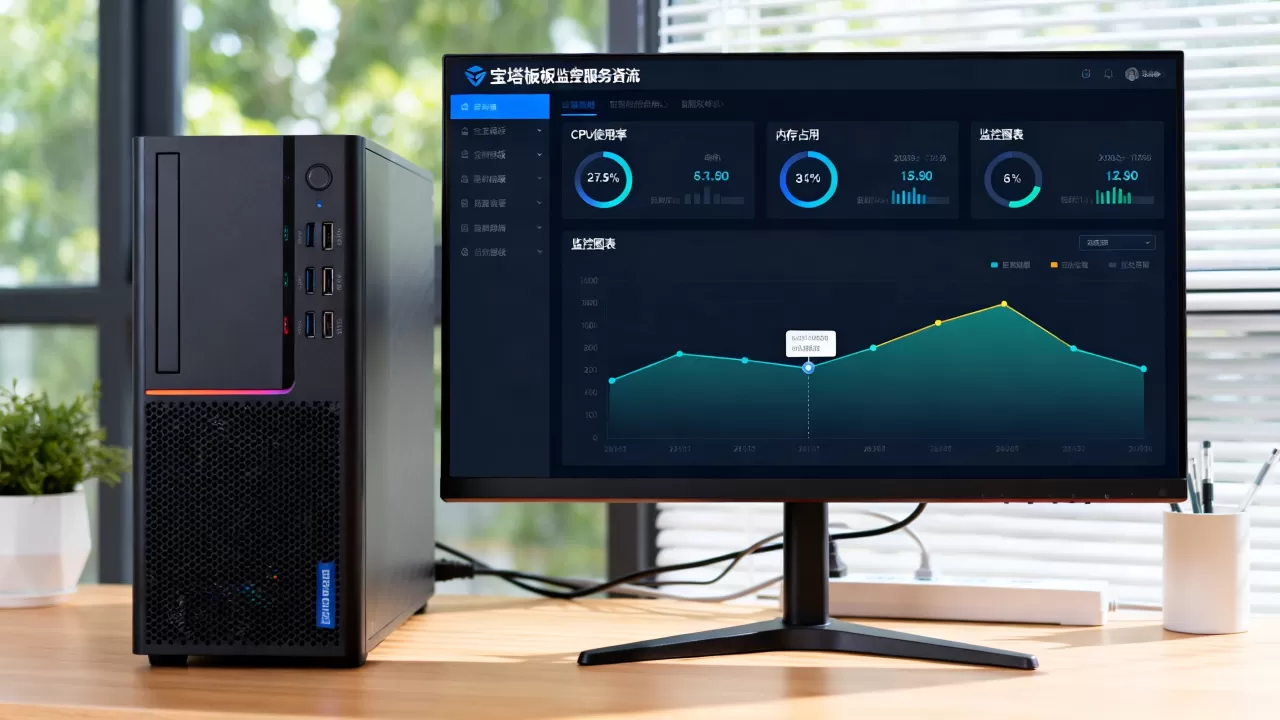
这里有个使用心得:阈值别设太死,不然告警轰炸比故障本身还烦。 比如CPU瞬时100%可能是某个脚本的正常消耗,持续3到5分钟才值得警惕,宝塔支持设置“持续N分钟”再告警,这点非常实用。
第二步:选择通知渠道
面板自带邮件告警,但邮件延迟严重,更推荐钉钉或企业微信机器人推送,几十秒内就能收到消息,操作路径是:
- 在钉钉群里添加自定义机器人,拿到Webhook地址
- 在宝塔“通知设置”里填入Webhook
- 测试发送,验证链路畅通
配置完成后,服务器宕机、资源超限、网站被入侵,都能第一时间感知。
第三步:定期查看历史记录
监控图表默认展示最近一小时的数据,但你可以拖动时间轴查看昨天、上周甚至上个月的走势。调出历史曲线对比,是排查周期性故障的利器。 比如网站每天都固定下午三点卡顿,查看同一时间段的内存曲线,多半能找到某条计划任务在搞鬼。
在线监控看不到的东西,去这里翻
监控面板给出的是全局数字,但“哪个进程吃掉的资源”得去别处找答案,宝塔把这两块拆开了,理解这个结构,排查效率会高很多。
进程管理比任务管理器更直观
在“监控”页面的下方,有一个实时进程列表,类似Windows的任务管理器,点击“CPU”或“内存”列头排序,当前最贪吃的那几个进程瞬间现形。
遇到CPU飙高的情况,排序后优先看前三个进程:
- 如果是PHP-FPM进程,多半是网站请求量大或代码死循环
- 如果是MySQL进程,可能是SQL语句没走索引
- 如果是宝塔自带的服务,往往跟面板任务执行相关
这里能直接杀掉进程,但操作前务必确认进程身份,搞挂数据库或面板服务,得不偿失。
首页的“负载状态”才是隐藏入口
很多人忽视宝塔首页的“负载状态”模块,它展示的Load Average曲线比CPU使用率更反映真实压力,负载值长期高于CPU核数,意味着系统一直在排队处理任务,即使CPU显示很低,服务器也可能已经卡顿。
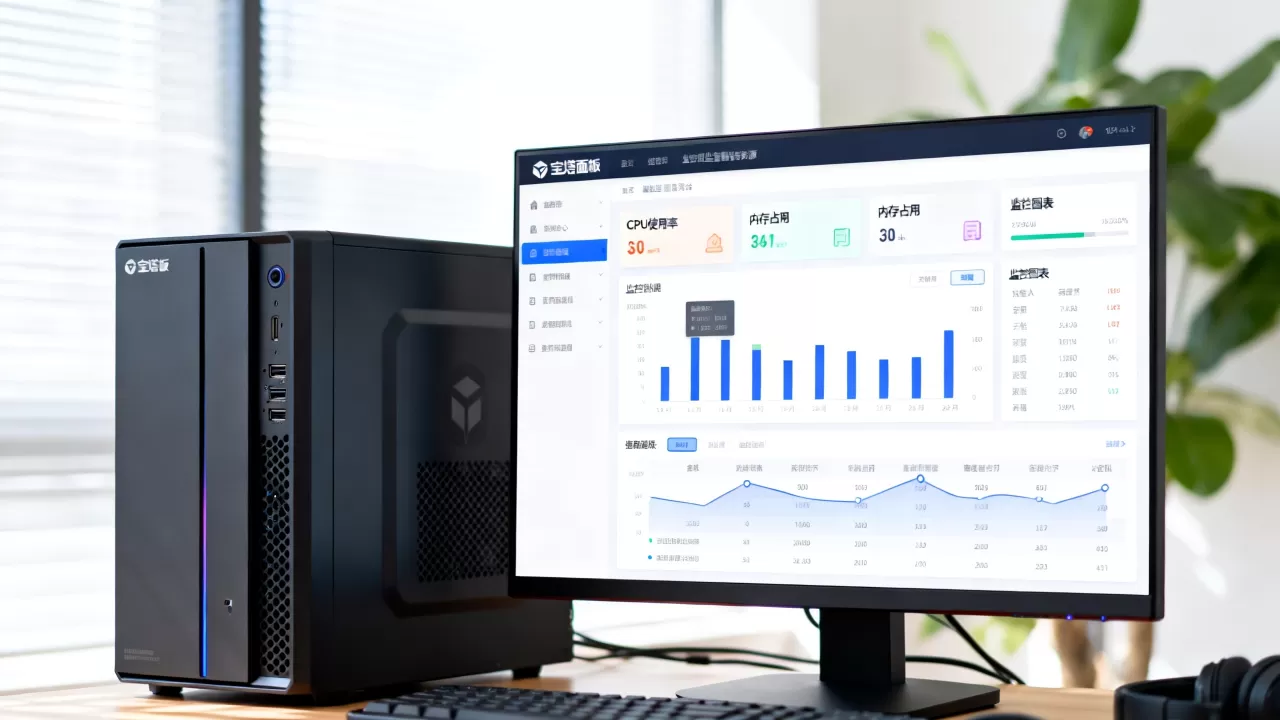
判断方法:负载值/C核数,结果小于1正常,大于4属于严重过载。
命令行查资源和面板查,差别就在“省不省事”
遇到复杂问题,光靠面板的图形界面不够。面板负责快速定位问题,命令负责深入根因,两者结合才是完整姿势。
进入宝塔“终端”或SSH连接服务器,几个基础命令值得记住:
- top:实时看进程占用,按P按CPU排序,按M按内存排序
- free -m:查看内存,重点看available列,剩余量低于200M就该警惕了
- df -h:查看磁盘整体使用率,配合df -i查看inode是否被打满
- iostat -x 1:查看磁盘I/O读写情况,排查磁盘拥堵
有个典型场景:CPU和内存都正常,但网站依然慢如蜗牛,面板上磁盘使用率可能只有30%,但I/O等待极高,这类隐藏在数据角落的问题,面板不容易直接暴露,但结合命令行很快能判断。
对低配服务器用户(1核2G这类配置)内存跑满几乎是无解的宿命,需要靠swap或优化PHP进程数量来缓解。 面板上能看PHP-FPM的进程数,动态调整最大子进程数量,比盲目加配置省钱得多。
排查资源占用的标准动作:从看见到解决
监控的意义不是“看到问题”,而是“解决问题”,按以下顺序排查,基本能找到九成以上的卡顿源头:
- 打开宝塔监控页面,查看CPU和内存的历史曲线,确认问题发生的时间点
- 切换至实时进程列表,按CPU排序,观察异常进程
- 如果是网站应用,查看对应网站的访问日志,确认是否有大流量攻击或爬虫抓取
- 检查计划任务,是否每小时或每天有特定脚本在执行大量运算
- 配合终端命令,确认存在问题的服务并执行重启或优化
关于访问日志,宝塔在“网站”列表里,每个站点的“日志”功能可以直接查看最近的访问记录。
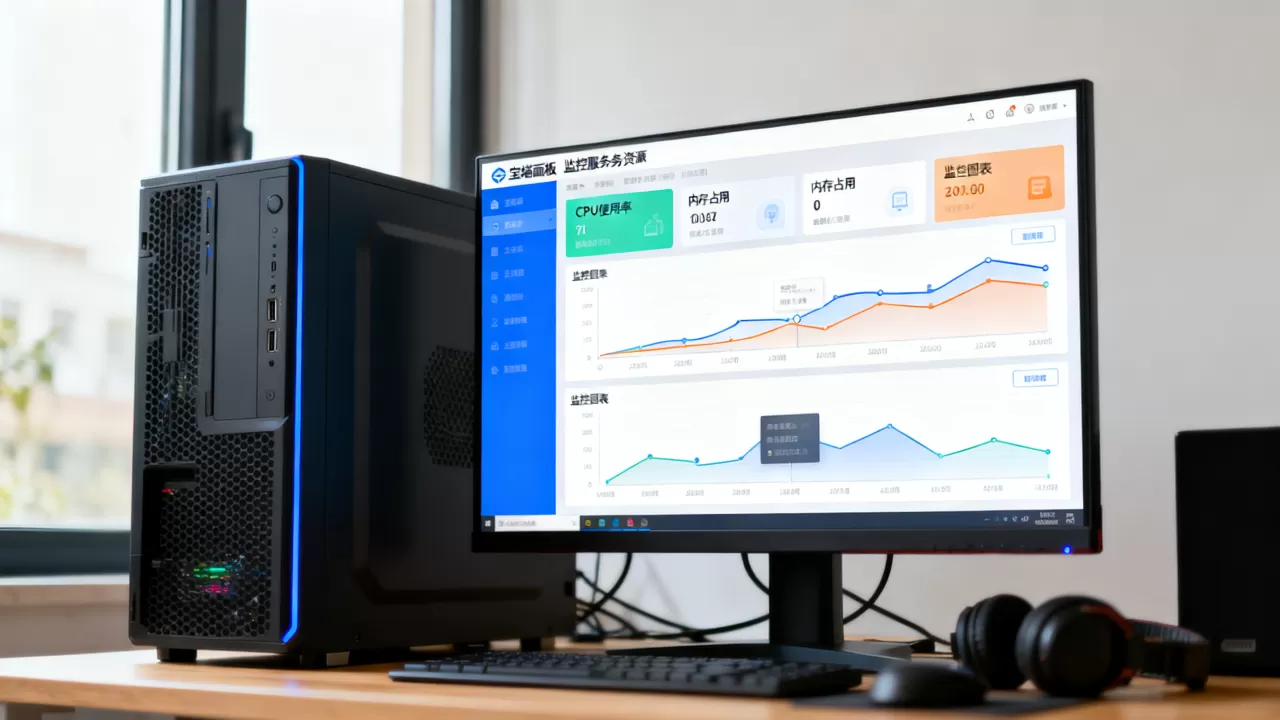
很多看似服务器性能的故障,翻完日志才发现是某个IP在疯狂拉取同一页面。
磁盘Inode占满的情况比较隐蔽,宝塔面板里文件管理偶尔会显示“磁盘空间正常”,但系统提示“no space left on device”,多半是Inode被小文件塞满,监控面板里有一个单独的Inode使用率统计,运维新手最容易忽略,清理时优先看缓存目录和小文件堆积目录(var/spool/),而不是盲目删根目录文件。
常见问题解答
宝塔面板怎么查看历史某一天的CPU占用?
进入“监控”页面,图表右上角有时间选择器,选中你想查看的日期与时间段即可,数据默认有延迟,但整体精度足以显示分钟级变化趋势。
宝塔面板监控告警设置后没收到消息,如何排查?
先在通知设置里点击“测试发送”,确认渠道本身没问题,若测试成功但告警不触发,检查监控项阈值是否设置过高,以及“持续N分钟”的条件是否满足,钉钉或微信机器人需确保Webhook地址未过期,且机器人群内开启了“自定义关键词”匹配。
宝塔面板CPU一直100%,仅调整面板设置能否解决?
面板本身无法直接提升性能,但能帮你快速锁定原因,多数情况下,CPU持续拉满来自Python脚本、数据库慢查询或异常爬虫请求,先按照“查看PHP-FPM进程、关闭无用插件、限制爬虫访问”三步处理,若服务器配置确实低于应用需求,考虑升级资源包或拆分业务架构,宝塔面板的作用是提供排查依据,最终的容量规划仍需结合业务并发量来决策。
监控服务器的核心目的,不是追求仪表盘上的全绿,而是缩短故障从发生到恢复的时间差,宝塔面板的资源监控模块,已经把这个过程中的信息壁垒压缩到最低。时刻知道你的服务器在忙什么,才能在任何一次资源风暴到来前从容应对。 把监控面板当仪表盘,把告警当安全气囊,这台服务器的脾气,你就摸透了。
首发原创文章,作者:王坚,如若转载,请注明出处:https://idctop.com/article/660367.html