对于大多数站长来说,LNMP一键包仍是VPS上部署网站运行环境最稳妥的方案,它能用几条命令完成Nginx、MySQL、PHP的安装和联动配置,全程大约耗时20到40分钟,中途不需要手动编译任何组件。
LNMP一键包怎么安装?从零开始的完整流程
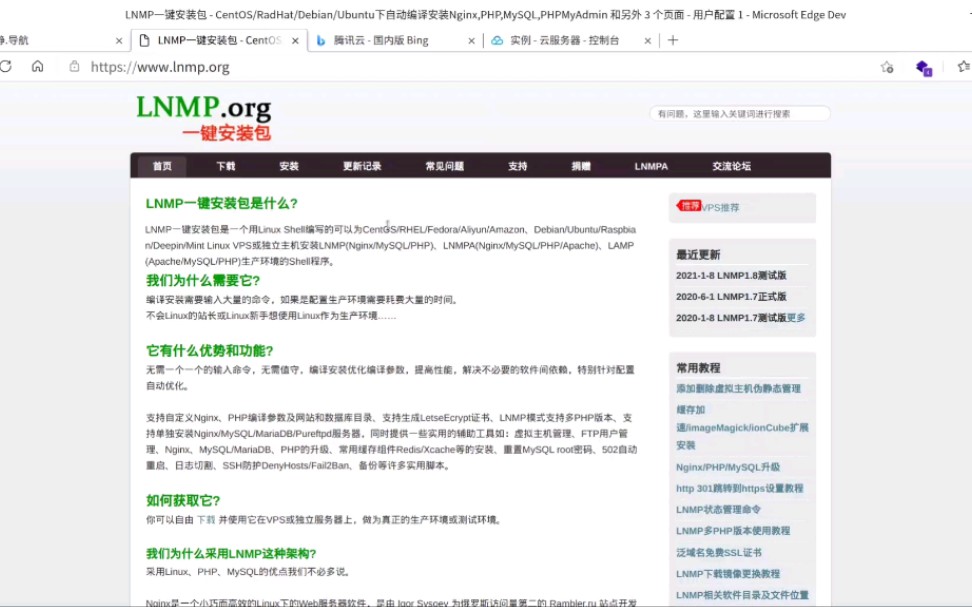
LNMP一键包由国内开发者维护,集成了Nginx、MySQL/MariaDB、PHP以及常用扩展,支持主流Linux发行版,下面以一台全新的CentOS 7.9服务器为例,走一遍完整安装流程。

安装前的准备工作
动手之前先确认三件事,能避免后续不少麻烦。
- 系统版本要匹配,LNMP一键包对CentOS 6的支持早已停止,Ubuntu 18.04以下的版本也不建议再用,当前主流选择是CentOS 7.9、Ubuntu 22.04或Debian 12,前两者兼容性最稳。
- 内存不能太小,编译安装MySQL和PHP时会占用较多资源,512MB的小机器跑起来会很吃力,推荐至少1GB内存,如果只有512MB,建议先加Swap分区,安装脚本也会检测内存并给出提示。
- 安全组或防火墙放行端口,云服务器厂商的控制台里,默认只开放22端口,后续要访问网站还需要放行80和443,这一步很多人容易漏掉。
下载并运行LNMP一键包
准备工作做完后,ssh登录服务器,用一条命令把安装包拉下来:
wget http://soft.lnmp.com/lnmp/lnmp1.9.tar.gz
下载完成后解压并进入目录:
tar zxf lnmp1.9.tar.gz && cd lnmp1.9
接下来执行安装脚本:
./install.sh lnmp
脚本运行后会出现一个交互式菜单,按照提示步骤操作即可:
- 选择MySQL版本,如果没特殊需求,选MySQL 5.7或8.0都行,也可以选MariaDB 10.4,兼容性更好。
- 设置MySQL的root密码,务必设置一个强密码,安装结束后很多操作都要用到它。
- 选择PHP版本,PHP 7.4或8.0是当下比较稳妥的选择,WordPress、Typecho这类主流程序都能顺畅运行。
选完后脚本开始自动编译,这一步耐心等待即可,通常20到40分钟,期间屏幕上会滚动大量编译日志,看到最后出现”Install lnmp takes about 30 minutes”这类提示,就说明装完了,然后访问一下服务器IP地址,如果能看到LNMP默认的探针页面,证明Nginx和PHP已经正常联动。
验证LNMP环境是否安装成功
ssh里执行下面的命令,逐一确认各个组件的状态:
nginx -v
mysql -V
php -v
三条命令都能正常输出版本号,安装就成功了,如果想进一步确认PHP与MySQL的连接是否通畅,可以用LNMP自带的探针页面测试,或者直接新建一个PHP测试文件,写入<?php phpinfo(); ?>然后通过浏览器访问。
LNMP环境部署教程:安装完之后的日常操作
环境装好只是第一步,真正日常使用频率高的操作集中在域名绑定和运行状态管理上。
添加虚拟主机(站点)
LNMP一键包提供了lnmp vhost add命令,用它来绑定域名非常高效。
lnmp vhost add
命令执行后会问你几个问题:
- 输入要绑定的域名,比如
www.example.com - 是否需要启用SSL证书,选
y的话,还需要填写邮箱地址,方便Let’s Encrypt到期前发提醒邮件 - 是否需要伪静态规则,WordPress、Laravel这些程序都有现成的规则模板可以直接选
域名绑定完成后,网站的根目录默认在/home/wwwroot/域名下,把程序文件传上去就能访问了。
调整站点配置与PHP版本切换
有时候同一台服务器上要跑多个站点,还想给不同站点指定不同版本的PHP,LNMP一键包也能支持。
修改站点配置文件的路径是/usr/local/nginx/conf/vhost/域名.conf,文件里include enable-php7.4.conf这一行指定了当前站点使用的PHP版本,LNMP默认安装了多个PHP版本的话,手动改成
enable-php8.0.conf,然后执行lnmp nginx reload重载配置就能生效。
版本切换的核心是伪静态规则和PHP-FPM的socket路径,改错了站点会直接502,改配置前最好先备份原文件。
常用管理命令速查
以下几个命令是使用LNMP过程中最常敲的,建议记下来:
lnmp status:查看所有组件的运行状态lnmp restart:重启全部服务lnmp nginx reload:重载Nginx配置,改完配置文件后用它lnmp php-fpm restart:重启PHP-FPM,常见于修改php.ini之后lnmp mysql restart:重启MySQL服务
LNMP和宝塔面板哪个好?两种方案的真实差异
很多新站长在选环境方案时会在LNMP一键包和宝塔面板之间犹豫,两者各有侧重点,没有绝对的好坏,关键看你的使用场景。
| 对比维度 | LNMP一键包 | 宝塔面板 |
|---|---|---|
| 安装方式 | 命令行交互 | 一键脚本+Web管理界面 |
| 学习成本 | 需要熟悉Linux命令 | 图形化操作门槛低 |
| 资源占用 | 极低,无额外面板进程 | 面板本身会占用一部分内存 |
| 自定义程度 | 高,可以直接改配置文件 | 较高,但受面板限制 |
| 适合人群 | 有运维基础或想学Linux的站长 | 新手、不想动命令行的用户 |
行业共识认为,LNMP一键包更适合那些对服务器有一定控制欲、愿意通过命令行管理站点的技术型站长。 如果你只是想把网站快速跑起来,对Linux命令不熟,宝塔面板的上手速度确实快不少,但需要注意,宝塔面板近年来商业化程度在提高,部分功能需要付费解锁,LNMP则保持了纯粹的免费开源特性。
常见问题排查与性能调优
遇到502 Bad Gateway怎么办
502错误在LNMP环境里出现频率最高,绝大多数原因是PHP-FPM进程挂掉或配置异常,先执行lnmp php-fpm restart看能不能恢复,如果反复出现,就去查看PHP的错误日志,路径通常在/usr/local/php/var/log/下面,根据日志提示调整php.ini中的memory_limit或max_execution_time参数。
网站访问速度慢怎么优化
LNMP一键包默认的配置是通用型的,跑生产环境有必要做些基础优化,Nginx的配置文件/usr/local/nginx/conf/nginx.conf中,可以开启gzip压缩并调整缓存参数,MySQL方面,可以将my.cnf中的innodb_buffer_pool_size调大,但有一个原则不能忽视:不要照搬别人的优化参数,最好结合服务器实际内存来评估。
常见问题解答:LNMP部署中遇到的那些坑
LNMP一键包安装中途报错怎么处理?
最常见的情况是内存不足导致编译中断,执行free -h看下内存占用,内存不足时先添加Swap,然后重新执行安装脚本,另一个常见原因是依赖包缺失,CentOS系统执行yum install -y epel-release后再试一次。
LNMP环境可以迁移到另一台服务器吗?
可以通过LNMP自带的备份和恢复功能实现,网站文件和数据库分别备份后,在新服务器上安装好LNMP,再用lnmp vhost add重建站点,最后导入数据库并恢复网站文件即可。整个迁移过程的核心是保证路径和权限一致,否则容易出现页面能打开但资源加载异常的问题。
使用LNMP一键包部署网站大概需要花多少钱?
成本主要看服务器本身,国内云服务商的入门级1核2G云服务器年付通常在200-400元区间,域名首年几十元,SSL证书用免费的Let’s Encrypt,LNMP一键包本身完全免费且持续维护,近年来国内仍有大量站长团队在用它构建生产环境,是性价比较高的部署方案。
首发原创文章,作者:王坚,如若转载,请注明出处:https://idctop.com/article/660579.html