虚拟机安装LoadRunner的核心步骤可以概括为:准备VMware虚拟机并安装Windows Server或Win10 LTSC系统,关闭UAC与防火墙,挂载LoadRunner镜像,以管理员身份运行Setup.exe,按需勾选VuGen、Controller、Analysis组件,重启后导入许可证即可。
虚拟机安装LoadRunner前要准备什么?
在动手之前,先把虚拟机环境搭好,后面安装过程会顺利很多,多数安装失败都不是LoadRunner本身的问题,而是系统权限、网络模式或磁盘空间没准备好。
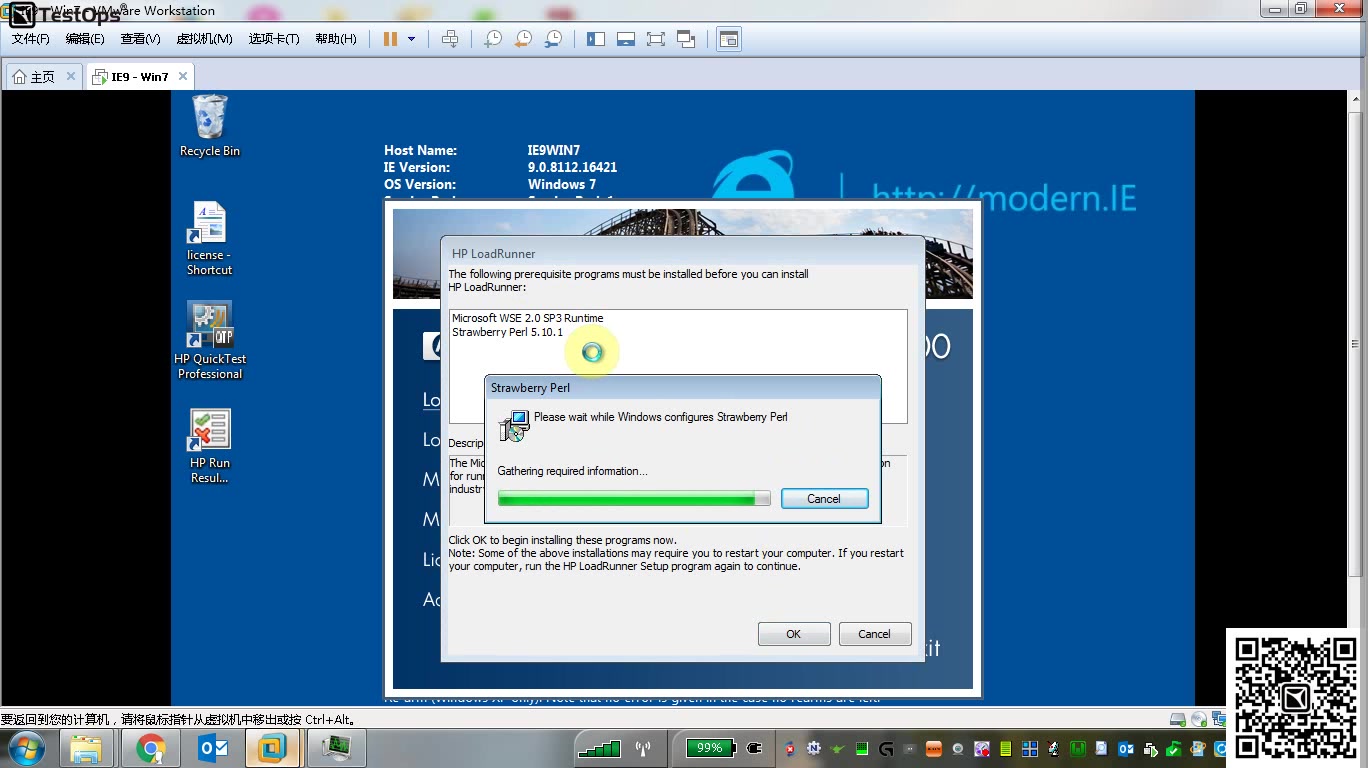

- 虚拟化平台:VMware Workstation 16/17 Pro,或者ESXi 7.0以上版本,免费版VMware Player也可以,但快照和网络管理较弱。
- 操作系统镜像:Windows Server 2019/2026,或者Windows 10 LTSC 2021,不要用家庭版,部分服务组件缺失。
- LoadRunner安装包:Micro Focus官网提供社区版下载,正式版需要许可文件,北京上海等网络条件较好的地区在线下载速度通常可以接受,其他地区建议提前准备离线ISO。
- 硬件资源:4核CPU、16GB内存、100GB SSD磁盘,低于这个配置,安装可能通过,但回放脚本和场景运行会频繁卡顿。
- 网络连接:桥接模式或NAT模式都可以,压测外部网站优先桥接,测试期间保持IP固定。
VMware虚拟机安装LoadRunner详细教程:系统与网络配置
创建虚拟机时的参数建议
参数设置直接影响后续压测稳定性,不要用默认值一跑到底。
| 配置项 | 推荐值 | 说明 |
|---|---|---|
| CPU | 4核及以上 | 压测时Controller和Load Generator会同时占用CPU |
| 内存 | 16GB | 社区版最低8GB,但不建议顶下限 |
| 磁盘 | 100GB SSD | 选择厚置备延迟置零,避免动态增长拖慢写日志 |
| 网络 | 桥接 | 对外压测更直接,减少NAT转换损耗 |
| USB控制器 | 可移除 | LoadRunner安装不需要USB设备 |
Windows系统优化与关闭防火墙
这一步经常被忽略,却是虚拟机安装LoadRunner详细教程里最关键的前置操作。
- 关闭UAC:运行
gpedit.msc,进入“计算机配置→Windows设置→安全设置→本地策略→安全选项”,把“用户账户控制:以管理员批准模式运行所有管理员”设为禁用,然后重启。 - 关闭防火墙:控制面板→Windows Defender防火墙→启用或关闭防火墙,把专用网络和公用网络都选为关闭,也可以用命令
netsh advfirewall set allprofiles state off。 - 关闭Defender实时扫描:Windows安全中心→病毒和威胁防护→管理设置→关闭实时保护,否则安装过程中会反复扫描大文件,拖慢进度。
- 电源计划切换为高性能:管理员运行
powercfg /setactive SCHEME_MIN。 - 安装VMware Tools:提升鼠标响应和网卡驱动稳定性,后续安装LoadRunner时窗口操作会更顺。
LoadRunner虚拟机安装步骤:从挂载镜像到完成部署
安装包获取与许可选择
LoadRunner社区版免费,限制50个虚拟用户,适合学习和接口验证,正式版按并发用户数报价,LoadRunner正版价格根据授权模式和并发规模从数万到几十万不等,需要联系Micro Focus代理商获取具体报价,虚拟机环境先用社区版跑通流程即可。
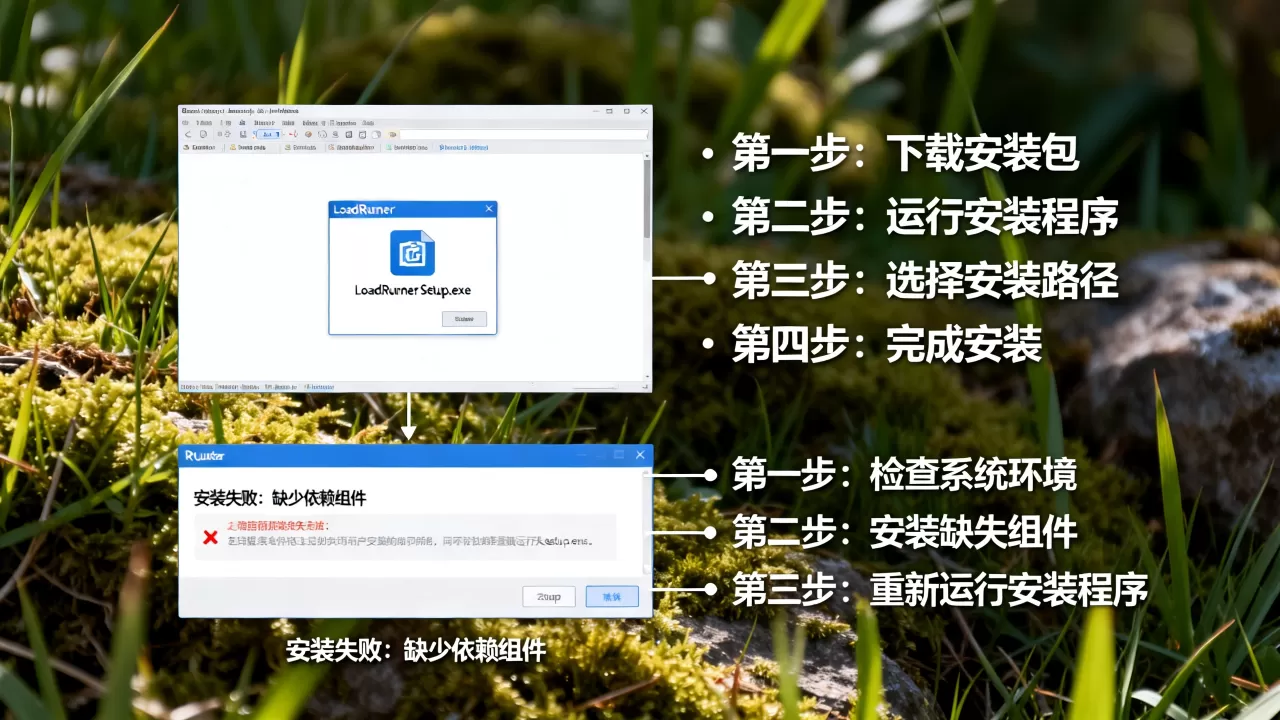
安装过程具体操作步骤
- 在VMware中选中虚拟机,点击“编辑虚拟机设置”,将CD/DVD指向LoadRunner的ISO文件。
- 进入Windows后打开“此电脑”,双击光驱,找到
Setup.exe。 - 右键
Setup.exe,选择“以管理员身份运行”,这一步不做,后续组件注册大概率失败。 - 安装向导出现后,选择“LoadRunner Full Setup”,不要选“Standalone Applications”。
- 勾选组件:
Virtual User Generator、Controller、Analysis、Load Generator,前三个必装,漏掉Controller后面无法创建场景。 - 安装路径保持默认
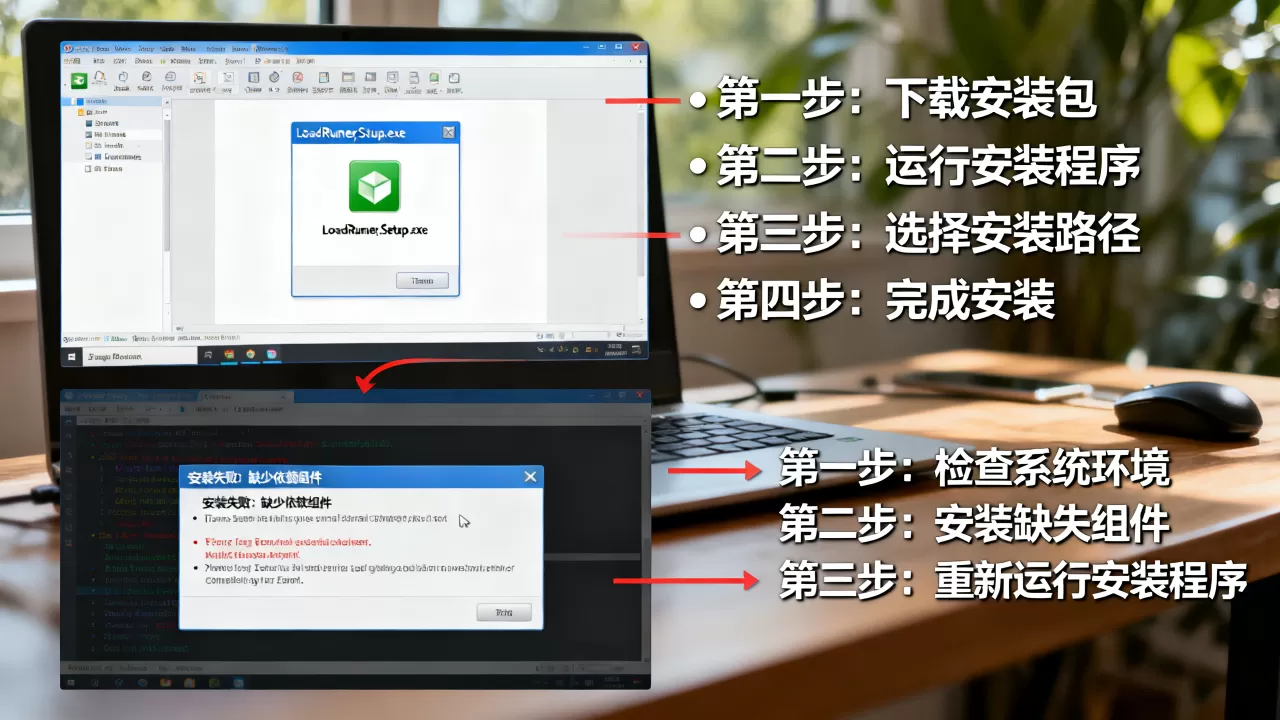
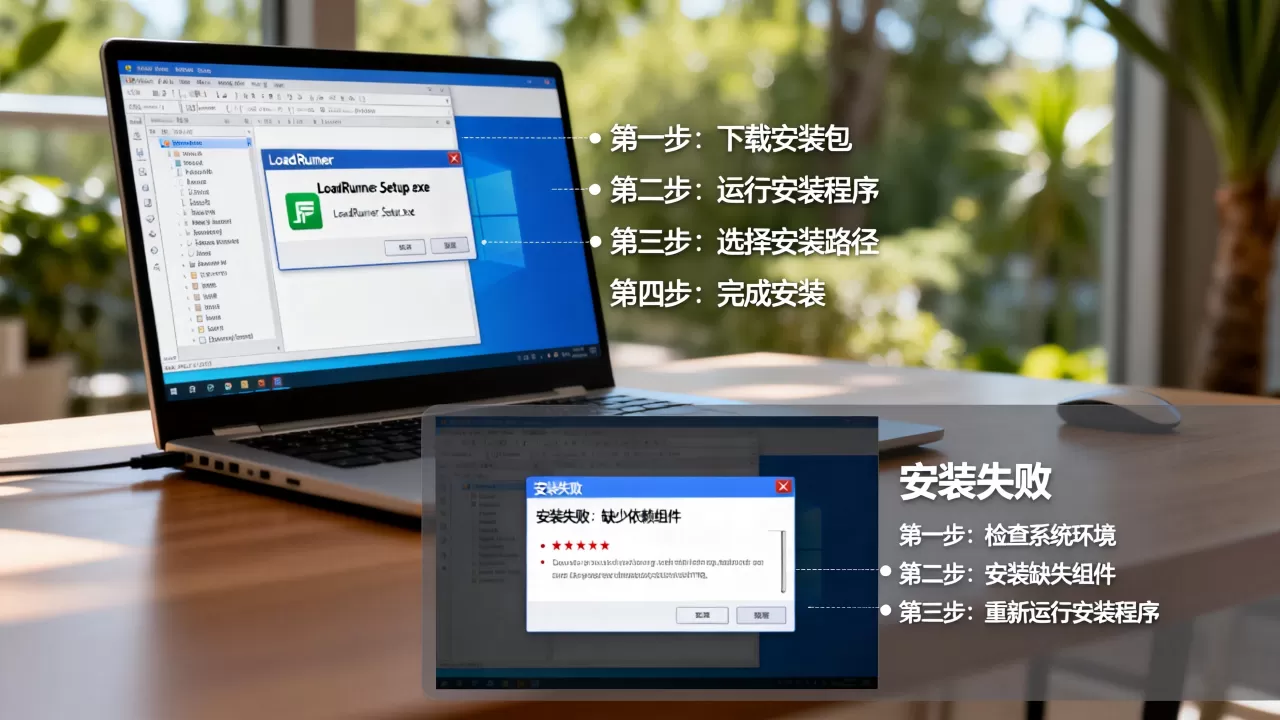
C:Program FilesMicro FocusLoadRunner,确保C盘剩余空间大于20GB。 - 安装过程中弹出依赖组件安装提示,直接确认,包括Microsoft Visual C++ 2015-2026 Runtime、.NET Framework 4.8。
- 安装完成后提示重启,选择立即重启,不要跳过,跳过重启会导致部分服务无法启动。
- 重启后打开开始菜单中的“LoadRunner License Utility”,导入社区版许可证文件或输入正式License Key。
- 打开VuGen,新建一个HTTP/HTML脚本,手动编写一个
web_url请求并回放,回放日志无报错,说明LoadRunner虚拟机安装步骤基本完成。
验证虚拟机环境是否适合压测
在Controller里创建简单场景:添加本机Load Generator,启动2个虚拟用户运行5分钟,观察日志无Error、无Failed to connect to load generator,任务管理器里CPU占用不超过80%,说明环境配置正确,如果这步都过不了,先排查内存和网络模式。
虚拟机跑LoadRunner卡顿怎么解决?
先检查资源分配
- 内存低于8GB时,Controller调度和VuGen录制会频繁卡顿,建议提升到16GB。
- 磁盘如果是机械盘,脚本编译和回放日志写入速度明显下降,迁移到SSD能改善。
- 虚拟机快照过多会拖慢磁盘IO,录制前删除无用快照。
- Windows更新和Defender实时扫描会在后台抢占CPU,关闭后重启再试。
网络模式调整
NAT模式下虚拟机访问外部目标会经过地址转换,压测高并发时容易丢包,改用桥接模式,让虚拟机直接桥接到物理网卡,减少一层转发,如果压测内网服务,可以使用仅主机模式,但需要手动配置同网段IP和网关。
LoadRunner自身设置
- 在VuGen中关闭“回放时显示浏览器”选项,减少图形开销。
- Controller中将采样间隔从默认1秒改为3秒,降低监控数据写入压力。
- Analysis不要与压测同时打开,等场景结束后再分析结果。
- 将LoadRunner安装目录和脚本目录加入Defender排除项,避免实时扫描拖慢脚本编译。
LoadRunner和JMeter在虚拟机里压测哪个更适合?
对比维度
| 对比项 | LoadRunner社区版 | JMeter |
|---|---|---|
| 授权成本 | 免费50并发 | 开源免费 |
| 脚本录制 | 强 | 较弱 |
| 资源占用 | 较高 | 较低 |
| 学习曲线 | 中等 | 中等偏陡 |
| 虚拟机适配 | 需要Windows | 跨平台 |
如果只是做HTTP接口压测,且虚拟机配置只有4核8GB,JMeter更轻量,如果需要快速录制复杂业务脚本、生成详细分析报告,虚拟机安装LoadRunner详细教程里这套流程更合适,北京上海等地的性能测试培训班依然把LoadRunner作为主流教学工具,因为很多企业项目验收仍要求提供LoadRunner测试报告。
LoadRunner正版价格与虚拟机授权常见疑问
业内专家指出,LoadRunner的授权费用主要由并发虚拟用户数和协议类型决定,虚拟机环境不会改变授权模式,但要注意License通常绑定主机名或MAC地址,克隆虚拟机前需要先释放许可,正版价格没有公开统一价目表,不同代理商报价会有差异,多数企业采购时会选择按年订阅或永久买断加维保。
整体来看,虚拟机安装LoadRunner的步骤并不复杂,难点集中在系统权限、组件选择、许可证导入和资源分配,只要按照“关防病毒装VMware Tools挂镜像Full Setup导许可跑通2并发”这条线走,多数安装问题都能定位到具体环节。
虚拟机安装LoadRunner常见问题
虚拟机安装LoadRunner步骤中最容易卡在哪一步?
最容易卡在许可证导入和组件漏选,很多用户装完去开VuGen,发现新建脚本正常但录制按钮置灰,其实是没导入社区版许可,还有人只勾选了VuGen,导致Controller无法创建场景,安装时选“Full Setup”能避开大部分问题。
LoadRunner装在虚拟机里能压测外部网站吗?
能,只要虚拟机通过桥接或NAT能访问公网,Load Generator就能向目标地址发起HTTP/HTTPS请求,但要注意,外部站点可能对单一公网IP有访问频率限制,压测前需要和目标网站运维确认白名单与压测时间窗口。
没有LoadRunner正版许可,虚拟机环境用社区版够吗?
社区版最多50个虚拟用户,适合学习、脚本调试和小规模接口测试,正式项目并发超过50用户,或者需要监控Oracle、SAP等复杂协议时,社区版就不够用,需要采购正版授权或改用开源工具组合,社区版的50并发限制是硬性指标,无法通过虚拟机多开绕过。
首发原创文章,作者:王坚,如若转载,请注明出处:https://idctop.com/article/660881.html