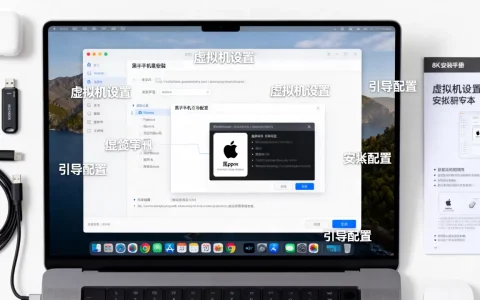
虚拟机录屏卡顿大多数不是虚拟机“配置不够”,而是虚拟显卡、CPU调度和录制编码三条通路互相踩踏;把显存调大、把编码压轻、把磁盘IO分流,三步就能恢复流畅录制。
虚拟机录屏和物理机录屏走的是两条路,物理机录屏时,画面从显卡直接交给编码器,虚拟机录屏时,画面要先经过虚拟显卡,再回到宿主机内存,最后才进入录制软件,这个过程一旦有任一环节拥塞,录出来的视频就会一顿一顿,下面按“定位卡顿源对比本机差距三步实操解决软件选择”的顺序展开。


虚拟机录屏卡顿怎么解决?先定位三个卡顿源头
很多用户第一反应是“给虚拟机加内存、加CPU”,方向没错,但多数时候真正的瓶颈在虚拟显卡和编码负载,先把问题看成一棵树:根在硬件虚拟化,干在CPU调度,叶在录制参数。
虚拟显卡显存分配不足
虚拟机默认显存通常给得很小,VMware Workstation默认往往只有128MB或256MB,这个容量在普通操作下勉强可用,但录屏软件需要在显存里暂存多帧画面,一旦显存占满,虚拟机就会退回软件渲染,帧率立刻下降。
- 默认显存只有128MB到256MB,录屏时容易被塞满。
- 显存不足时,操作本身可能不卡,但一开录就掉帧。
- 调整路径:关闭虚拟机,进入“虚拟机设置显示器”,把显存调到最大。
- Hyper-V没有直接显存选项,可通过提高虚拟分辨率间接影响缓冲。
CPU与内存被宿主机抢占
虚拟机录屏偏爱CPU编码,如果虚拟机只分到2个核心,编码线程会和应用线程抢时间片,宿主机上同时开浏览器、即时通讯、后台更新,都会让录屏帧率波动。
- 给虚拟机至少保留2个独立核心,不要与宿主机所有核心完全重叠。
- 录制时关闭宿主机不必要的大型应用。
- 检查虚拟机内存是否触发宿主机的页面文件交换。
磁盘IO和编码叠加
录屏需要持续写入磁盘,虚拟机磁盘文件本身也在同时读写,如果虚拟磁盘放在机械硬盘,或者宿主机磁盘队列已经很高,录屏会周期性卡一下。
- 把录制输出目录放在宿主机SSD,不要放在虚拟机系统盘。
- 录制期间不要在虚拟机内复制大文件。
- 关闭虚拟机快照、备份任务等后台磁盘操作。
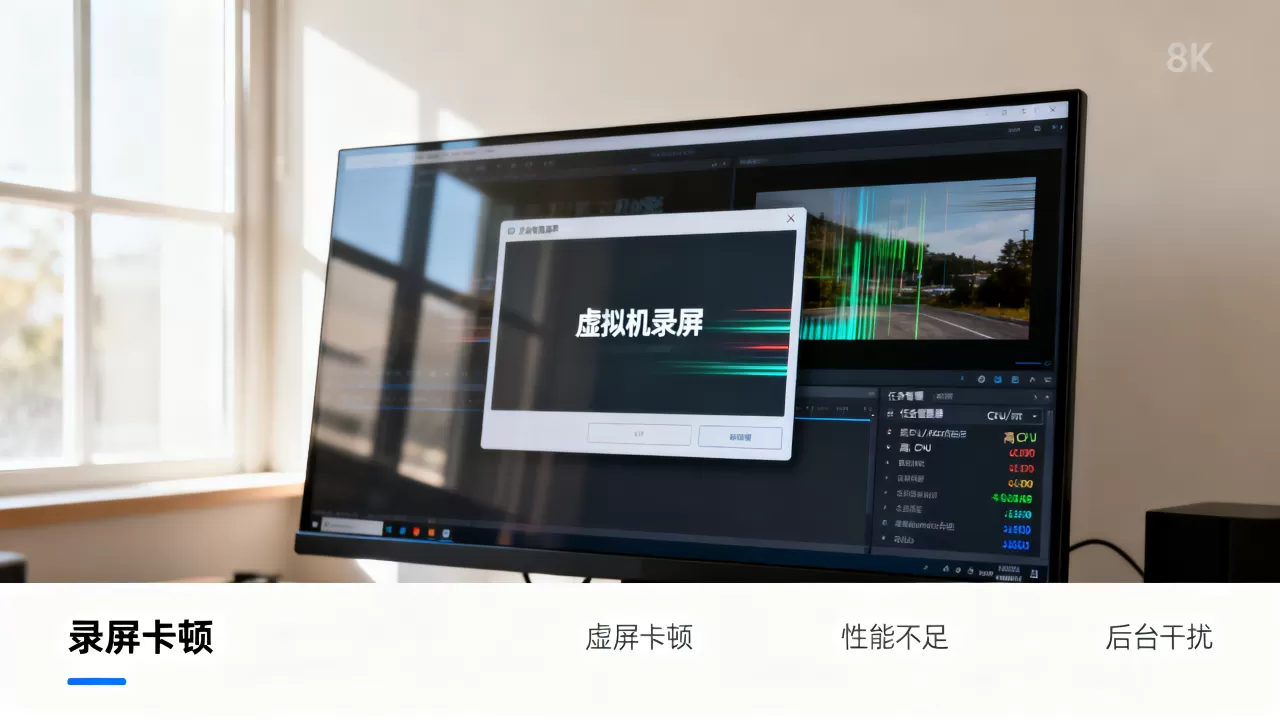
虚拟机录屏和本机录屏哪个流畅?差距在这三个地方
这个问题的答案没有悬念:本机录屏更流畅,虚拟机录屏隔着虚拟化层,画质和帧率必然有折损,但多数情况下,轻量操作里的差距可以缩小到肉眼几乎无感。
虚拟机录屏为什么普遍比本机掉帧
- 虚拟机默认不能直接调用宿主显卡硬件编码,CPU负担更大。
- 画面要从虚拟机帧缓冲拷贝到宿主机,多一次内存搬运。
- 虚拟显卡驱动是简化版,部分硬件加速接口缺失。
- 本机录屏的OBS可以直接用NVENC、Intel QuickSync,虚拟机内不一定能用。
哪些场景可以接近本机流畅度
- 只录制PPT、代码、表格、教学软件操作,几乎没差距。
- 虚拟机开启3D加速并分配足够显存后,轻量录屏明显改善。
- 在宿主机用OBS“窗口捕获”直接录虚拟机窗口,比虚拟机内录屏少一跳。
- 不玩3D游戏、不播放高帧率视频,录屏压力会小很多。
三步解决VMware虚拟机录屏掉帧问题
第一步:调整VMware虚拟机硬件参数,直接缓解录屏掉帧
这一套操作不需要花钱,只需要在虚拟机软件里改三个地方。
- 关闭虚拟机电源,不是挂起。
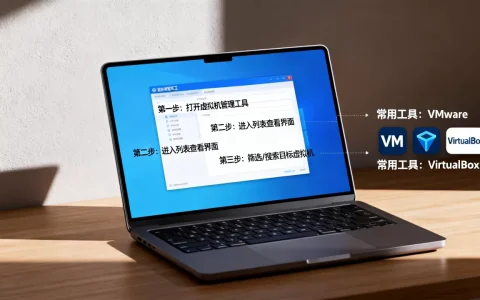
- 打开VMware Workstation菜单“虚拟机设置硬件显示器”。
- 勾选“加速3D图形”。
- 把显存调到最大,通常可到1GB或更高,取决于VMware版本。
- 进入“处理器”设置,把处理器数量设为2个以上,但不要超过宿主机逻辑核心的一半。
- 启动虚拟机后,在虚拟机系统内按Win+R输入sysdm.cpl,进入“高级性能设置”,选择“调整为最佳性能”。
这套调整的核心是减轻虚拟显卡在录屏时的帧缓冲压力,给CPU编码留出独立时间片,多数用户在改完显存和处理器后,VMware虚拟机录屏掉帧会明显缓解。
第二步:优化宿主机与录制软件参数,减少编码抢资源
录制软件和虚拟机不要互相抢CPU,如果录制软件装在宿主机,把它的进程优先级调低;如果装在虚拟机内,优先使用轻量编码。
- 宿主机任务管理器里,把录制软件进程优先级设为“低于标准”或“低”。
- 录制分辨率不要高于虚拟机实际分辨率,虚拟机窗口是1366×768,输出就用1366×768,避免软件放大。
- 帧率设30fps,码率1080p下6-10Mbps足够,2K再适当提高。
- 关闭录制软件的本地预览画面,预览会额外解码一帧,增加CPU消耗。
- OBS里编码器选择硬件编码,如NVENC H.264或QuickSync H.264,虚拟机内驱动支持即可用。
第三步:更换轻量录制方案或启用硬件编码
前两步做完仍然卡,说明当前录制方案链路太长,换一条更短的路。
- 宿主机直接录窗口:OBS添加“窗口捕获”,选择虚拟机窗口,这样画面不经过虚拟机内的录制软件,少一层虚拟化回传。
- Windows自带Xbox Game Bar:Win+G打开,无需安装,适合短时间快速录制。
- FFmpeg命令行录制:固定分辨率、低CPU占用,适合熟悉命令的用户。
- 经常需要虚拟机内高质量录制,可以考虑GPU直通或vGPU,但需要专业显卡和虚拟化授权,成本较高。
免费虚拟机录屏不卡顿方法:OBS这样设置就够用
OBS是免费软件里最值得试的方案,关键不在装不装,而在怎么设置。
OBS在虚拟机里的推荐设置
- 输出模式改为“高级”。
- 视频编码器选x264。
- CPU使用预设选“ultrafast”或“superfast”,这两个模式压缩率低一点,但CPU占用小很多。
- 码率:1080p 30fps建议6000-8000 Kbps。
- 帧率:30fps,不推荐60fps。
- 画布和输出分辨率都设成虚拟机屏幕的实际分辨率,不做缩放。
- 高级进程优先级选“低于正常”。
- 录制格式选MKV,断电不容易损坏文件。
这套设置相当于让OBS“少想一点”,它不过度压缩画面,换取更低的CPU占用,虚拟机内轻微画质损失可以接受,流畅度才是教学和演示视频的第一需求。
为什么虚拟机内不适合边放视频边录屏
虚拟机内播放视频本身就耗费大量CPU或GPU资源,此时再开启录屏编码,两条高负载任务同时工作,非常容易掉帧,行业共识认为,虚拟机环境更适合先完成录制任务,再播放高画质视频,而不是同时进行。
虚拟机里录制屏幕软件哪个好?关键看编码方式
软件本身不产生流畅度,编码方式才决定流畅度,一个软件支持硬件编码,就能把CPU解放出来;不支持硬件编码,在虚拟机里就会很吃力。
| 软件 | 免费/付费 | 硬件编码支持 | 虚拟机内适合程度 | 说明 |
|---|---|---|---|---|
| OBS Studio | 免费 | 高,NVENC/QSV/AMF | 适合 | 设置灵活,轻量预设可降低CPU占用 |
| Windows Game Bar | 免费 | 有限 | 适合宿主录制 | 无需安装,Win+G直接录 |
| Bandicam | 付费 | 高 | 适合 | 体积小、CPU占用较低 |
| Mirillis Action | 付费 | 高 | 一般 | 3D游戏录制更强,虚拟机内优势不大 |
| 虚拟机内置录屏 | 视平台 | 低 | 一般 | 功能弱,难以调优 |
选择建议很直接:
- 只录操作演示或教学视频,OBS免费够用。
- 想要低打扰、长期稳定的录制,Bandicam对CPU友好,付费版本价格通常在几百元一年。
- 不想安装任何软件,Windows Game Bar最直接。
虚拟机录屏卡顿不是靠盲目加内存、换电脑就能解决,多数情况下,显存给够、CPU留余、编码变轻,三个动作做下来,录制就能稳定在可用帧率,把虚拟显卡、编码线程、磁盘写入三条链路分开处理,比任何进阶设置都更有效。
Q&A:虚拟机录屏卡顿相关常见问题
虚拟机录屏卡顿怎么解决最省钱?
先改虚拟机显存和OBS预设到ultrafast,零成本能解决多数轻量录屏卡顿,再检查宿主机磁盘是否SSD,机械盘建议把录制输出目录换到SSD,若仍卡,用宿主机OBS窗口捕获代替虚拟机内录屏,这一路径全程不花钱。
VMware虚拟机录屏掉帧和系统版本有关吗?
有关,较老的VMware版本虚拟显卡性能更弱,升级到较新的Workstation Pro或Player,并安装对应VMware Tools,可以改善3D加速和显示驱动兼容性,但宿主系统也需要匹配,过新的版本在老宿主系统上可能引入新的性能开销。
虚拟机录屏和本机录屏哪个更适合教学视频?
教学视频以操作步骤和窗口切换为主,不追求高帧率,虚拟机录屏便于隔离环境、复现系统状态,本机录屏更流畅,若虚拟机只运行轻量软件,教学录屏完全够用,帧率稳定在30fps即可,实际观看体验与本机录屏差异很小。
首发原创文章,作者:王坚,如若转载,请注明出处:https://idctop.com/article/662858.html