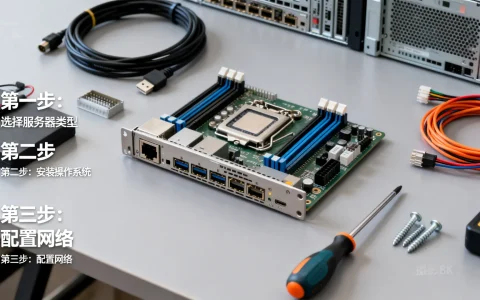
服务器开启888端口监听的核心在于防火墙策略配置与应用服务绑定的协同操作,单纯修改应用配置而忽略防火墙或端口占用检测,是导致端口无法访问的最常见原因,要实现服务器怎么开启888端口监听,必须遵循“检测环境、配置防火墙、部署服务、验证结果”的标准化流程,确保从网络层到应用层的全链路畅通。

前置环境检测与端口占用排查
在执行任何开启操作前,必须确认888端口的当前状态,避免因端口冲突导致服务启动失败。
-
登录服务器终端
使用SSH工具(如Putty、Xshell)远程登录服务器,获取root管理员权限,这是执行系统级配置的前提。 -
检测端口占用情况
执行命令netstat -tulnp | grep 888或ss -tulnp | grep 888。- 无返回结果:说明端口空闲,可以进行配置。
- 有返回结果:需分析占用进程,若为无关进程,使用
kill -9 PID强制结束;若为所需服务(如宝塔面板),则需检查为何无法访问,而非重复开启。
-
确认服务安装状态
确保已安装需要监听端口的服务软件(如Nginx、Apache、Tomcat或自定义程序),没有应用服务监听,单纯开启防火墙端口毫无意义。
配置服务器防火墙放行策略
防火墙是服务器的外部屏障,888端口默认通常处于关闭状态,需手动添加放行规则,根据操作系统不同,操作方式存在差异。
Linux系统(CentOS 7+ / Ubuntu)使用Firewalld
Firewalld是现代Linux发行版的主流防火墙管理工具,支持动态更新。
- 查询当前开放端口:执行
firewall-cmd --list-ports,查看列表中是否包含888。 - 开启端口:执行
firewall-cmd --zone=public --add-port=888/tcp --permanent,命令中--permanent参数至关重要,确保规则永久生效,重启不丢失。 - 重载配置:执行
firewall-cmd --reload,使新规则立即生效。
Linux系统使用Iptables
部分旧版系统或精简版系统仍使用Iptables。
- 编辑规则:执行
iptables -I INPUT -p tcp --dport 888 -j ACCEPT,在INPUT链中插入允许TCP协议888端口的规则。 - 保存规则:执行
service iptables save或iptables-save > /etc/sysconfig/iptables,防止重启失效。
Ubuntu系统使用UFW
UFW(Uncomplicated Firewall)以操作简便著称。
- 开启端口:执行
ufw allow 888/tcp。 - 查看状态:执行
ufw status,确认规则已加载。
云平台安全组配置(关键步骤)
若服务器部署在阿里云、腾讯云、华为云等公有云平台,安全组是独立于操作系统防火墙的“第一道关卡”,很多管理员在操作系统层面配置无误,却因忽略安全组导致端口无法访问。

-
登录云服务器控制台
进入云服务器实例详情页,找到“安全组”或“防火墙”选项卡。 -
添加入站规则
点击“配置规则”->“入站规则”->“添加规则”。- 端口范围:填写888。
- 授权对象:填写
0.0.0/0(允许所有IP访问)或指定IP段。 - 协议类型:选择TCP。
-
优先级设置
确保该规则的优先级高于拒绝策略,通常设置为1-100之间。
应用服务配置与监听绑定
防火墙放行后,必须配置具体的应用程序使其真正“监听”888端口,以常见的Web服务和自定义服务为例:
Nginx配置
- 打开配置文件:
vi /etc/nginx/nginx.conf或具体的站点配置文件。 - 修改Server块:在
listen指令后添加888端口。server { listen 888; server_name localhost; ... } - 重启服务:
systemctl restart nginx。
自定义Python/Node.js服务
开发者在编写代码时需显式指定端口。
- Python示例:
app.run(host='0.0.0.0', port=888),注意host必须设置为0.0.0才能接受外部请求,若设为0.0.1则仅限本地访问。 - Node.js示例:
app.listen(888, '0.0.0.0')。
宝塔面板特殊情况
若服务器安装了宝塔面板,888端口常用于面板通信或PhpMyAdmin,除上述防火墙配置外,还需在宝塔面板后台的“安全”选项中,手动放行888端口。
验证端口连通性与故障排查
配置完成后,需进行严格的连通性测试,切勿仅凭主观判断。
-
本地监听验证
再次执行netstat -tulnp | grep 888,确认状态为LISTEN,且PID对应正确的服务进程。 -
外部端口探测
使用本地电脑的命令行工具:telnet 服务器IP 888。
- 若显示空白或
Connected to ...,说明端口通畅。 - 若显示
Connection refused,通常是应用服务未启动或未绑定该端口。 - 若显示
Connection timed out,通常是防火墙或安全组未放行。
- 若显示空白或
-
在线工具检测
使用站长工具或端口扫描网站,输入服务器IP和888端口进行检测,排除本地网络限制因素。

安全加固建议
开启端口伴随着安全风险,888端口常被扫描软件盯梢,需采取防护措施。
-
限制访问来源
若端口仅用于特定业务(如数据库管理、API对接),建议在防火墙和安全组中设置IP白名单,仅允许特定IP访问,拒绝0.0.0/0的全网开放。 -
启用加密传输
若888端口用于Web服务,建议配置SSL证书,强制HTTPS访问,防止数据明文传输被窃取。 -
定期审计日志
利用lastb、last命令或查看/var/log/secure日志,监控888端口的登录尝试和连接记录,发现异常IP及时封禁。
相关问答
问:服务器开启了888端口监听,但外网依然无法访问,telnet测试显示连接超时,是什么原因?
答:连接超时通常意味着数据包被拦截,未到达服务器应用层,请按顺序排查三个环节:第一,检查云服务商控制台的安全组规则,确认888端口的入站规则已配置且优先级正确;第二,检查服务器内部防火墙(Firewalld/Iptables),确认规则已保存并重载;第三,检查服务器内核参数或第三方安全软件(如安全狗、云锁),确认未启用封锁策略。
问:如何查看当前服务器上有哪些程序正在监听888端口?
答:在服务器终端执行命令 lsof -i:888 或 netstat -tulnp | grep 888,输出结果中会显示进程名称(COMMAND)和进程ID(PID),通过PID可以精确定位是哪个应用程序占用了该端口,如果发现非授权程序占用,应立即排查是否被植入恶意软件。
如果您在配置过程中遇到特殊情况或有更好的安全策略,欢迎在评论区留言交流。
首发原创文章,作者:王坚,如若转载,请注明出处:https://idctop.com/article/99417.html