如果你运行Unlocker虚拟机补丁后没反应,VMware新建虚拟机时依然看不到Apple Mac OS X选项,大概率是补丁版本与VMware版本不匹配、没有以管理员身份运行、VMware进程未彻底关闭,或者安全软件拦截了补丁对vmware-vmx文件的修改,先别急着重装,按顺序排查这几点就能解决。
Unlocker虚拟机补丁没反应的五种典型原因
Unlocker本身是个第三方解锁工具,原理是修改VMware安装目录里的核心文件vmware-vmx,让原本被隐藏的macOS客户机选项显示出来,同时补齐darwin.iso等辅助文件,补丁运行了但没反应,通常逃不出下面几个步骤的问题。


VM虚拟机无法识别macOS时如何确认补丁文件已写入
先别盲目重跑补丁,花一分钟确认补丁到底有没有写入成功,打开VMware Workstation的安装目录,默认路径一般是:
- Windows:
C:Program Files (x86)VMwareVMware Workstation - Linux:
/usr/lib/vmware
在这个目录下找两个关键文件:
darwin.isodarwinPre15.iso
如果这两个文件存在,说明Unlocker至少完成了一部分工作,再找找有没有一个backup文件夹,里面存放着补丁修改前的vmware-vmx原始备份,有备份,才说明补丁真正动了核心文件,如果没有backup,说明补丁压根没执行到修改那一步。
另外可以用记事本打开vmware-vmx.exe(不要修改,只看),按Ctrl+F搜索darwin或Mac OS字样,搜得到,说明补丁已经写入识别逻辑;搜不到,问题就出在补丁执行环节。
Unlocker版本与VMware版本不匹配
这是多数情况下Unlocker补丁没反应的根本原因,VMware Workstation每个大版本更新后,vmware-vmx文件结构会变,旧版Unlocker无法识别新结构,运行后可能直接静默退出,或者只解压文件但不打补丁。
常见的对应关系大致如下:
| VMware Workstation版本 | 推荐Unlocker版本 | 备注 |
|---|---|---|
| VMware Workstation 15.x | Unlocker 3.0.x | 较稳定,但已较少使用 |
| VMware Workstation 16.x | Unlocker 3.0.3 / 4.x | 2以后建议用4.x |
| VMware Workstation 17.x | Unlocker 4.x / AutoUnlocker | 5以上官方改动较大 |
| VMware Player 16/17 | 同Workstation对应版本 | Player同样适用 |
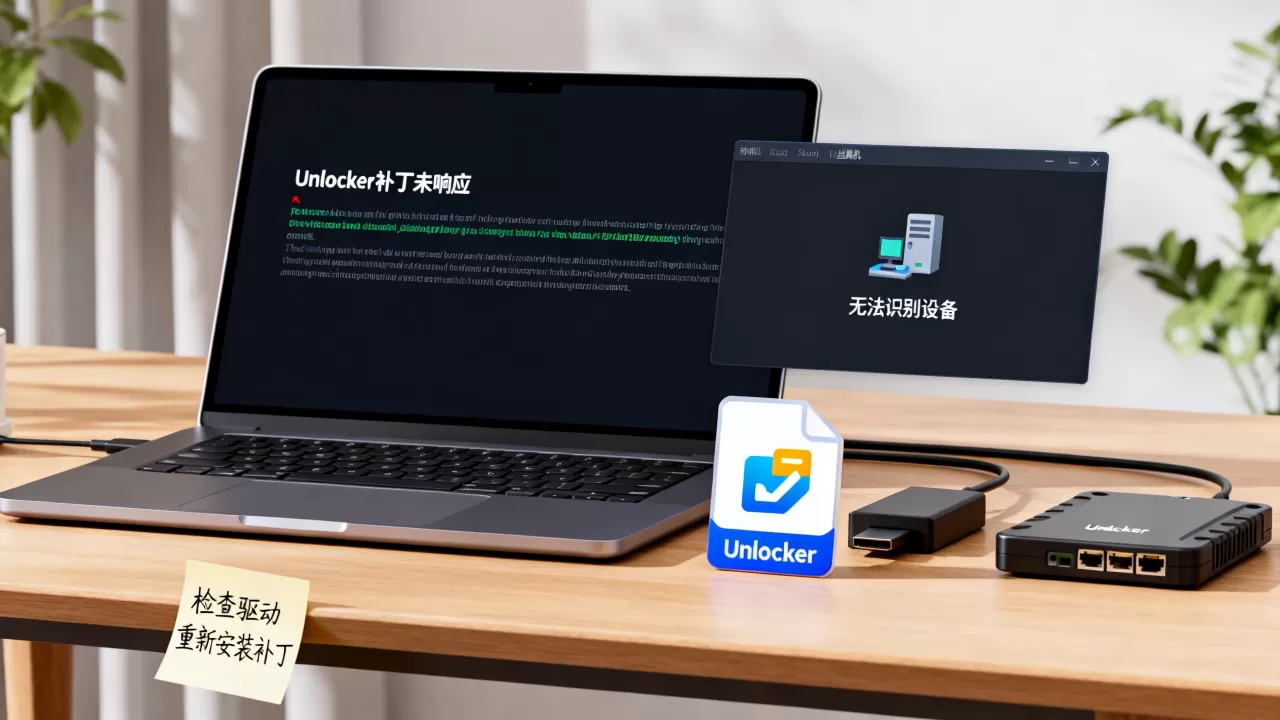
如果你用的是VMware Workstation 17.5或更新版本,但还在跑几年前的Unlocker 3.x,没反应几乎是必然结果,先确认自己的VMware具体版本号,再下载对应Unlocker。
没有以管理员身份运行或VMware进程未关闭
Unlocker需要写C:Program Files下的文件,普通权限根本写不进去,Windows下直接双击unlocker.exe或win-install.cmd,如果用户账户控制没有弹出,或者补丁窗口一闪而过没有任何提示,多半就是权限不够。
正确做法是:
- 右键点击
win-install.cmd或unlocker.exe - 选择“以管理员身份运行”
- 等待命令行窗口显示完所有输出,不要手动关闭
VMware在后台有多个进程会占用核心文件,补丁一旦写不进去就会静默失败,运行补丁前必须:
- 退出VMware Workstation主程序
- 打开任务管理器,结束
vmware.exe、vmware-vmx.exe、vmware-tray.exe - 在“服务”中停止
VMware Authorization Service、VMware DHCP Service、VMware NAT Service等所有VMware相关服务 - 确认任务管理器里再无VMware字样进程后,再执行补丁
vmware workstation 17 unlocker补丁安装后没效果的排查顺序
如果你用的是VMware Workstation 17,补丁跑完提示成功,但新建虚拟机还是看不到macOS选项,按下面顺序排查:
- 检查是否用了新版Unlocker 4.x,而不是3.x
- 检查补丁运行后是否生成了
backup文件夹 - 检查
vmware-vmx.exe的修改时间是否变成了刚刚 - 关闭VMware后重新打开,不要直接看已打开的窗口
- 尝试注销Windows账户或重启计算机,刷新系统文件缓存
- 检查安全软件是否把补丁隔离或还原了修改
很多用户忽视一点:VMware Workstation 17默认会把部分文件缓存在内存中,补丁改完磁盘文件后,进程若未彻底退出,新配置不会加载,所以重启VMware程序甚至重启电脑这一步很关键。
手动解决VMware无法识别macOS问题的完整操作流程
如果上面排查后还是没反应,直接按下面的手动步骤走一遍,基本能覆盖绝大多数场景。
第一步:准备匹配的Unlocker补丁
去Unlocker的官方GitHub发布页下载最新版本,不要从各种第三方下载站随便拉一个压缩包,那些经常夹带旧版或修改版,运行后没反应还算轻,改坏
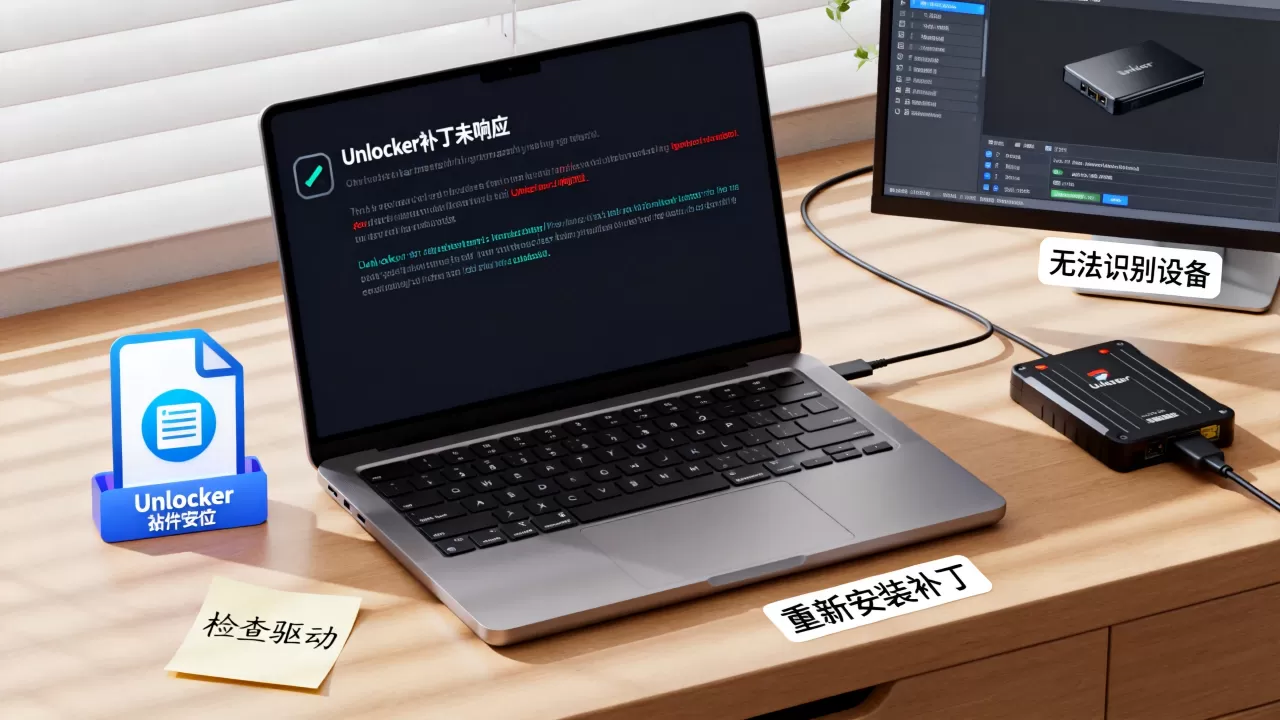
vmware-vmx才麻烦。
下载后解压,注意解压路径不要包含中文、空格和特殊字符。
- 推荐路径:
D:unlocker - 避免路径:
C:Users张三桌面新建 文件夹解锁工具
路径有问题,Unlocker内部的脚本可能无法正确找到文件,导致执行中断。
第二步:彻底关闭VMware并停止服务
Windows系统下用快捷键Win+R,输入services.msc打开服务管理器,找到所有VMware开头的服务,依次右键“停止”,然后再打开任务管理器,结束所有VMware进程。
Linux系统下,在终端执行:
sudo systemctl stop vmware
sudo pkill -f vmware
确认没有VMware进程残留后,再继续下一步。
第三步:以管理员身份运行补丁
Windows下进入Unlocker解压目录,右键win-install.cmd选择“以管理员身份运行”,看到的输出应该包含类似Patching vmware-vmx和Success字样,如果窗口一闪而过,可以先打开一个管理员CMD,然后手动执行:
cd /d D:unlocker
win-install.cmd
这样窗口不会自动关闭,能看清楚报错信息。
Linux下执行:
sudo ./lnx-install.sh第四步:验证补丁结果
补丁跑完后,回到VMware安装目录,确认以下几点:
darwin.iso和darwinPre15.iso存在backup文件夹存在vmware-vmx文件修改时间刚刚更新
三项都满足,再打开VMware Workstation,新建虚拟机时,客户机操作系统列表里应该能看到Apple Mac OS X选项以及对应的版本号。
第五步:新建虚拟机验证
选择“自定义(高级)”创建虚拟机,在“客户机操作系统”步骤中,勾选“Apple Mac OS X”,如果版本下拉框里能选macOS 12、macOS 13等,就说明补丁彻底生效了,此时再挂载macOS镜像即可开始安装。
如果Unlocker补丁打不上,还有哪些替代方案
补丁反复尝试都没反应,别死磕一个工具,现在有几种成熟的替代思路。
使用AutoUnlocker
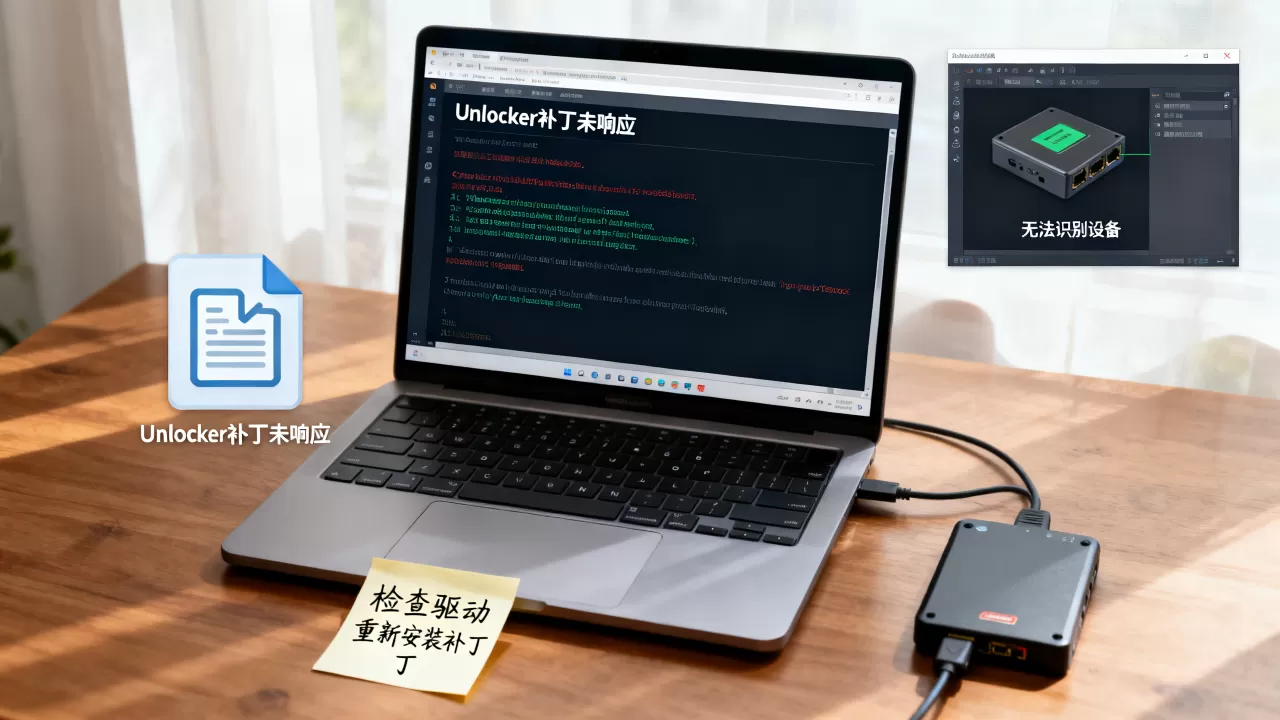
AutoUnlocker是基于Unlocker原理重新封装的开源工具,对VMware Workstation 16和17的支持更好,图形界面操作更直观,自动检测版本并完成补丁,如果你被Unlocker的各种静默失败折磨,直接换AutoUnlocker往往能一次性解决。
手动替换vmware-vmx文件
在VMware社区里一直有人分享已经打好补丁的vmware-vmx文件,你可以从可信的论坛或开源社区找到对应VMware版本的已修改文件,手动替换原始文件,替换前务必备份原文件,替换后重启VMware即可,这个方法风险略高,但胜在直接,适合不想折腾补丁脚本的用户。
检查macOS镜像本身是否完整
还有一种情况容易误判:补丁其实已经生效,但因为macOS镜像格式不对,导致虚拟机新建时看不到macOS选项,或者选中后无法引导,据VMware官方文档,VMware在非Apple硬件上对macOS支持有限,镜像需要是DMG转成的ISO或专门制作的懒人镜像,如果镜像文件损坏或格式不标准,补丁再正确也无法继续,先确认镜像能在别的已解锁VMware环境中挂载,再来排查补丁问题。
Unlocker补丁没反应的核心,绝大多数时候不是工具本身坏了,而是版本、权限、进程这三个环节中有一个没处理好,先把VMware版本和Unlocker版本对应上,再用管理员权限、在无VMware进程的情况下重跑补丁,重启程序后检查backup文件夹和darwin.iso文件,问题基本就能定位,补丁生效后,VMware新建虚拟机时自然会出现macOS选项。
Q&A:unlocker虚拟机补丁没反应相关疑问
unlocker虚拟机补丁没反应,win11上运行后还是看不到mac os选项
Win11用户先检查两处:VMware Workstation是否为17.x版本,Unlocker是否为4.x以上版本,然后重点关闭Win11安全中心的“内核隔离”功能,这项安全设置会阻止第三方工具修改VMware核心文件,关闭后重新以管理员身份运行补丁,再重启VMware即可。
VM虚拟机无法识别macOS,补丁显示成功但重启后仍无效
补丁显示成功但重启无效,多数是因为VMware服务未彻底停止,补丁修改的文件被缓存或还原,重新停止所有VMware服务,检查vmware-vmx文件的修改时间是否被补丁更新,如果使用Workstation 17.5以上版本,官方对客户机检测做了调整,需要用专门适配的新版Unlocker或AutoUnlocker,旧版即使提示成功也可能未修改到关键位置。
unlocker补丁装完需要重新安装vmware吗
不需要,Unlocker补丁只修改VMware安装目录下的文件,不会破坏主程序,装完补丁后重启VMware Workstation程序即可,如果重启后仍然无法识别macOS,重装VMware也无法解决版本不匹配问题,正确做法是更换对应版本的Unlocker补丁。
首发原创文章,作者:王坚,如若转载,请注明出处:https://idctop.com/article/663191.html