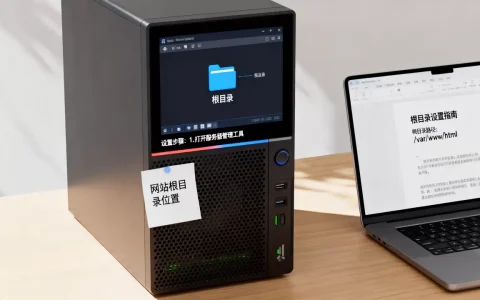
浪潮服务器NF5280M3要U盘启动,核心就是开机按F11进一次性启动菜单,或按Del进BIOS把U盘设为第一启动项,同时确认U盘是FAT32格式且引导模式与BIOS设置匹配。
浪潮nf5280m3怎么进bios设置u盘启动?开机这一下最关键
NF5280M3开机自检画面会停留几秒,左下角或右下角通常有按键提示,多数批次按 Del 进入BIOS Setup,按 F11 进入Boot Menu,部分浪潮定制固件可能改为F2,但F11一键启动菜单更直接。


- 开机看到浪潮LOGO或POST界面,不要等进度条走完。
- 连续点按 F11,进入Boot Menu。
- 在菜单里找到带“USB”或“UEFI: USB”字样的条目,选中回车。
- 如果U盘没出现,别反复重启,直接进BIOS。
进BIOS后,路径通常是:Boot 标签 → Boot Option Priorities → 把U盘调到第1位,如果U盘被识别为硬盘类设备,还要进 Hard Drive BBS Priorities,把U盘调到硬盘组里的第1位,这个细节很多老服务器运维容易漏。
浪潮NF5280M3的BIOS界面还是蓝底灰字的老式风格,鼠标基本没用,全程键盘操作,上下箭头移动,回车确认, 调整顺序,F10 保存退出,如果你习惯新服务器的图形BIOS,上来会有点不适应。
浪潮服务器nf5280m3安装系统u盘启动不了?先查这三个老毛病
U盘启动不了是装系统第一道坎,NF5280M3这类老平台不认U盘的场景,多数不是硬件坏了,而是下面三个坑。
坑一:U盘文件系统不被识别
很多镜像U盘默认NTFS,Windows下用着没问题,但NF5280M3的BIOS在Legacy模式下对NTFS引导支持很差,解决办法很简单:
- 用FAT32重新制作启动U盘。
- 如果系统镜像超过4GB放不进FAT32,改用PE启动U盘。
- 进PE后加载ISO镜像安装,避开单文件限制。
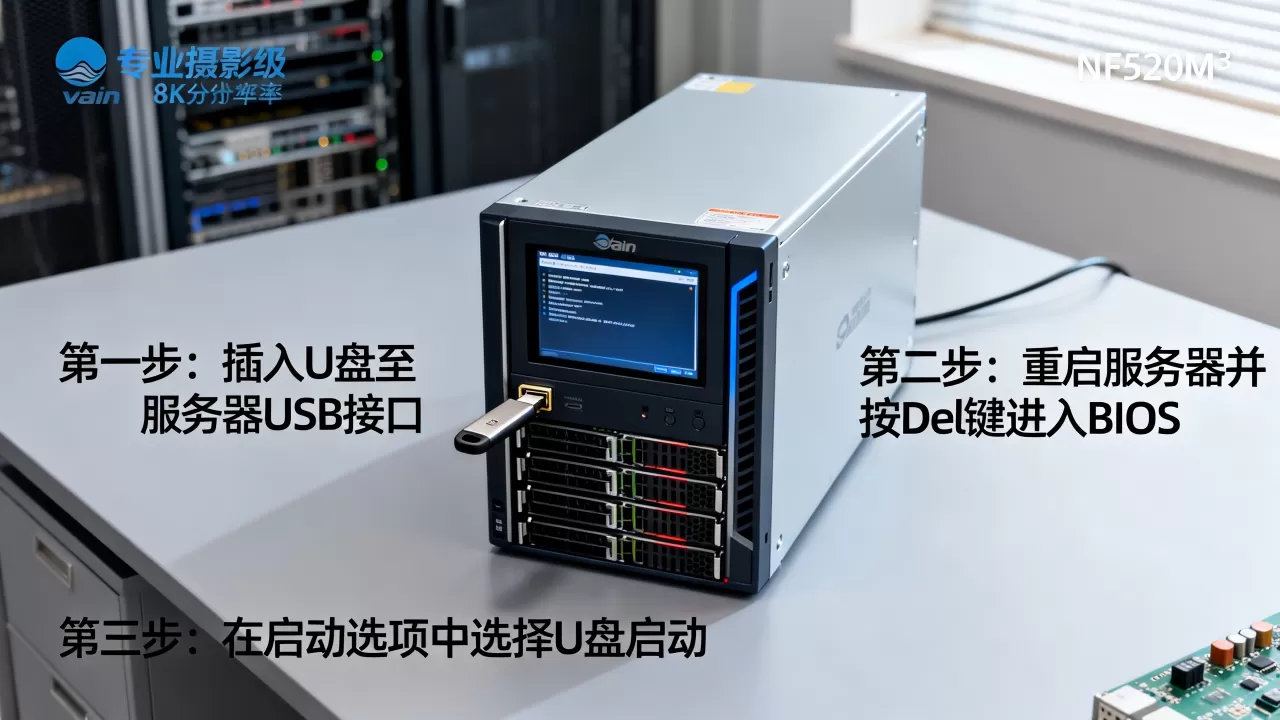
推荐做个FAT32的微PE或优启通U盘,引导兼容性最好,把系统ISO复制到U盘数据分区,进了PE再挂载安装。
坑二:UEFI启动U盘和Legacy设置不匹配
NF5280M3同时支持UEFI和Legacy BIOS,你在BIOS里设置成UEFI Only,但手头U盘是Legacy引导盘,就会找不到,反过来,设置成Legacy Only,但U盘是纯UEFI引导,也会失败。
判断方法很简单:启动菜单里,UEFI引导的U盘条目通常带 “UEFI:” 前缀,不带前缀的多为Legacy条目,根据你的U盘制作方式选择对应模式。
坑三:插错USB接口
前面板有USB 2.0接口,后面板主板直出USB接口,都可用,但要避开内部板载USB插座或后加的USB 3.0扩展卡,老BIOS可能不加载驱动,建议优先插后面板USB接口,供电更稳,识别率更高。
浪潮nf5280m3 bios设置启动项:UEFI与Legacy怎么选更稳
NF5280M3装系统时,UEFI和Legacy没有绝对好坏,关键看安装介质和系统版本,下面这张表把差异说清楚:
| 对比项 | UEFI模式 | Legacy模式 |
|---|---|---|
| 引导方式 | 读取EFI分区引导文件 | 读取MBR主引导记录 |
| 分区表 | GPT | MBR |
| 系统盘容量 | 支持2TB以上 | 2TB以下更省心 |
| 启动速度 | 相对快一点 | 稍慢但差异不大 |
| 启动项识别名 | 带“UEFI:”前缀 | 无前缀或显示U盘品牌 |
| 适合场景 | Windows Server 2016及以上、新版Linux | Windows Server 2008 R2、旧版ESXi、部分PE |
行业共识认为,NF5280M3这种2013年前后的双路至强平台,UEFI实现已经比较完整,装新系统优先选UEFI+GPT,但如果你手里的PE工具较老,或者要装Windows Server 2008 R2、CentOS 6这类老系统,Legacy+MBR反而少折腾。
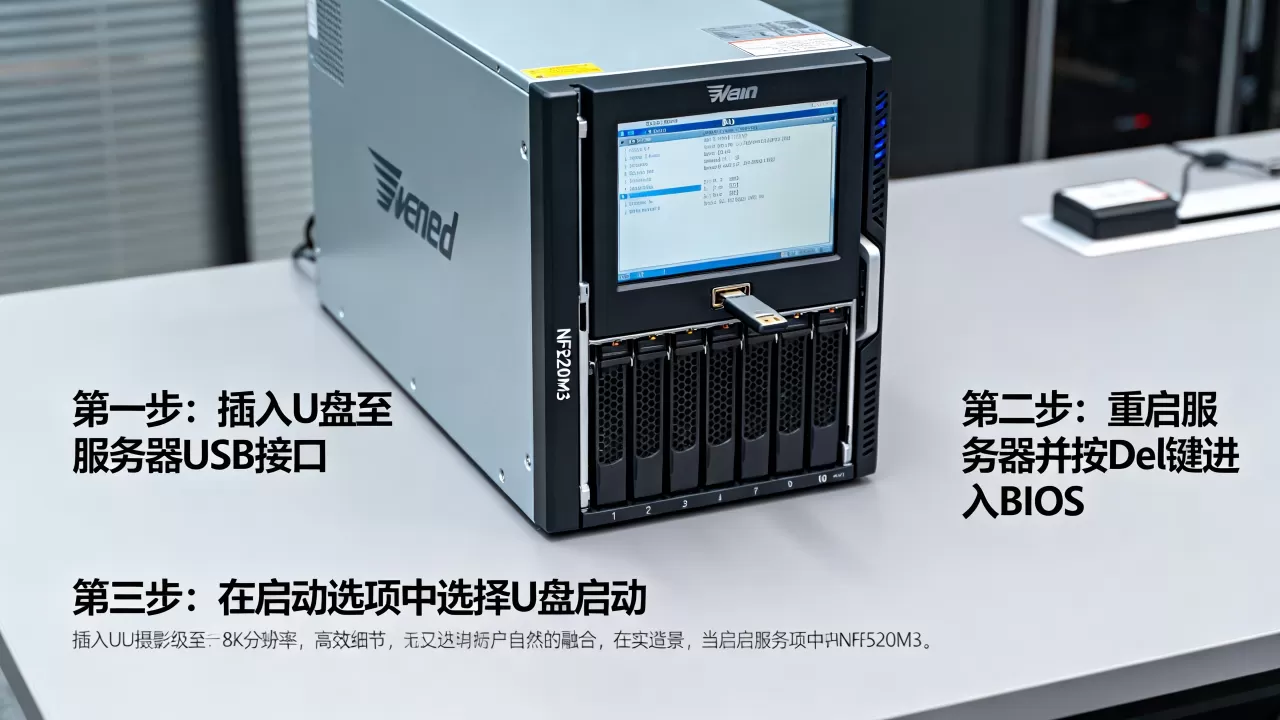
设置操作很简单:
- 进BIOS → Boot
- 找到 Boot Mode 或 UEFI/Legacy Boot Priority。
- 选择 UEFI Only、Legacy Only 或 Both。
- 如果选Both或混合模式,留意 CSM Support 选项,部分固件需要把CSM设为Enabled才能让Legacy U盘和UEFI设备同时出现在启动菜单。
- 再回到Boot Option Priorities调整U盘顺序。
- F10保存。
CSM这个选项藏得比较深,不同固件版本可能位于Boot标签下方或Advanced标签里,找不到也不用慌,直接改Boot Mode为Legacy Only同样能让老U盘启动。
二手浪潮nf5280m3做u盘启动:从U盘制作到进PE全流程
现在很多二手NF5280M3流入个人实验室、NAS、软路由、虚拟化学习等场景,机器皮实,但U盘启动这步拦住不少人。
需要准备的东西
- 一个8GB以上U盘,最好USB 2.0老款,兼容性反而更稳。
- 制作工具:Rufus、Ventoy、微PE、优启通任选。
- 系统镜像或PE镜像。
- 键盘、显示器,服务器没有自带声卡和音箱,靠屏幕看提示。
制作启动U盘的两种思路
直接写系统镜像到U盘
适合镜像小于4GB或使用Ventoy,Ventoy可以做成FAT32引导,ISO文件直接复制进去,NF5280M3识别率不错。
先做PE启动U盘,再装系统
适合装Windows Server 2016/2019/2026这类镜像大的场景,微PE写入U盘后默认FAT32,引导兼容性高,进PE后用PE里的WinNTSetup或直接挂载ISO安装。
进入U盘启动的完整操作顺序
- 制作好FAT32启动U盘,插入服务器后面板USB口。
- 通电,开机立刻连续点按 F11。
- 看到Boot Menu,选择U盘条目,回车。
- 进入PE或系统安装界面。
- 安装系统时选择目标硬盘,分区表按BIOS模式选择GPT或MBR。
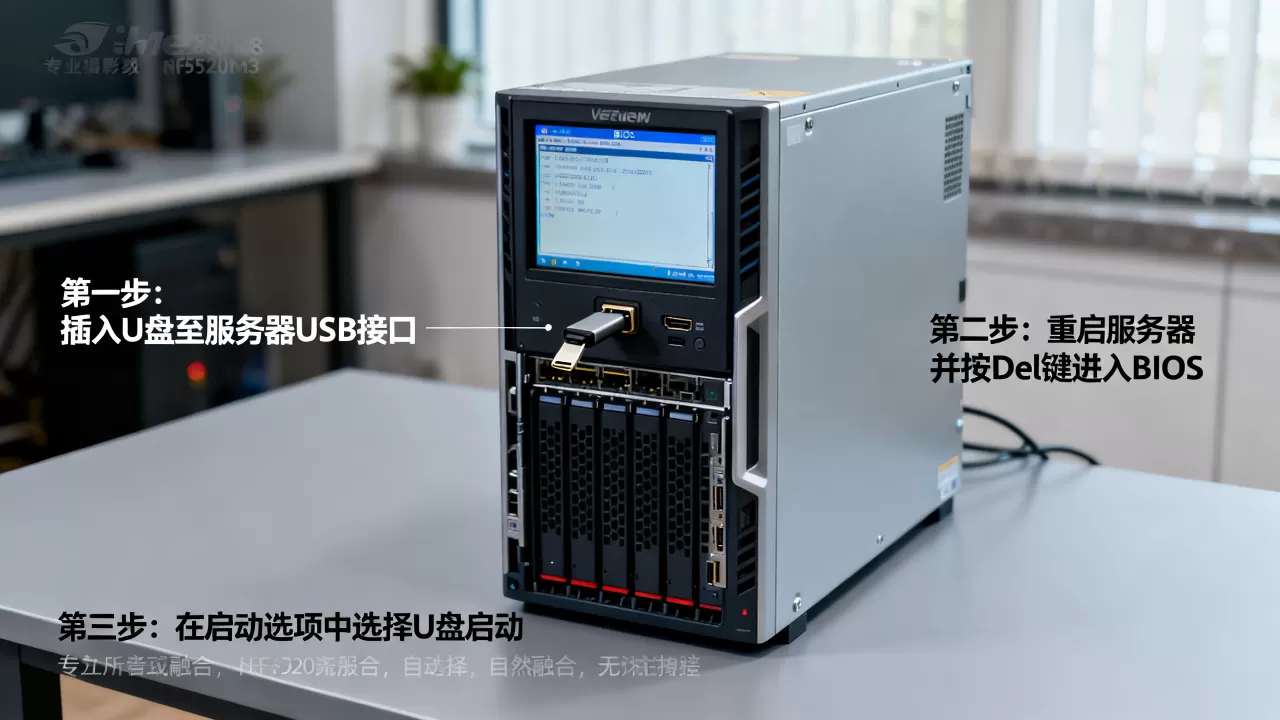
如果F11菜单里没有U盘:
- 进BIOS,确认 USB Support 或 Legacy USB Support 为Enabled。
- 在 Hard Drive BBS Priorities 里看U盘是否被排在硬盘组最后。
- 把U盘调到第1位,F10保存重启。
业内专家指出,NF5280M3的Boot菜单逻辑和浪潮自家后续的M4、M5平台一脉相承,熟悉一台后再摸其他机型基本没有学习成本。
收尾
NF5280M3的U盘启动并不复杂,真正卡住人的往往不是服务器本身,而是U盘格式、引导模式、USB接口这三个细节,只要用FAT32格式的U盘,插后置USB口,开机能按对F11或进BIOS调对启动项,剩下就是正常装系统的事。
Q&A:浪潮nf5280m3 u盘启动常见疑问
浪潮nf5280m3开机按F11没有U盘选项怎么办?
先进BIOS的Boot标签,检查USB Support是否为Enabled,然后把U盘插到后面板USB接口重新开机,如果还没出现,进Hard Drive BBS Priorities,看U盘是否被识别为硬盘,将其调到第1位,多数情况下,换FAT32格式U盘或换接口就能解决。
浪潮NF5280M3支持U盘启动安装Windows Server 2019吗?
支持,NF5280M3的硬件平台完全可以安装Windows Server 2019,建议BIOS设为UEFI模式,硬盘用GPT分区表,启动U盘用FAT32引导的PE,或将ISO写入U盘后选择带“UEFI:”前缀的启动项,注意内存容量别低于8GB,否则安装过程会相当慢。
浪潮nf5280m3 u盘启动快捷键是哪个?
多数批次按 F11 直接进入Boot Menu,开机自检画面出现时左下角一般有提示“F11 Boot Menu”,如果没有提示,按 Del 进BIOS,在Boot标签下也能手动选择启动项,F12通常是网络启动PXE入口,不是U盘启动。
首发原创文章,作者:王坚,如若转载,请注明出处:https://idctop.com/article/664329.html