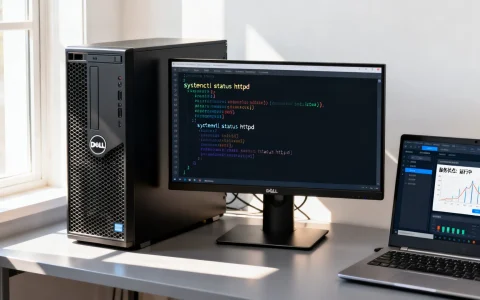
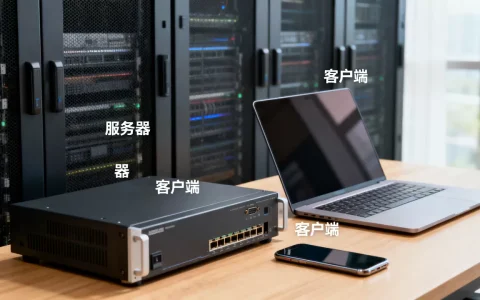
个人PC搭建服务器完全可行,核心在于利用闲置硬件、配置静态IP并开启端口映射,即可低成本实现家庭影音中心、代码托管或远程桌面等私有云服务。
很多人认为服务器必须是机房里那些嗡嗡作响的机柜,其实对于普通用户而言,一台性能尚可的台式电脑或笔记本,经过合理配置,就能变身功能强大的私有云,这种方式不仅省去了高昂的云服务器月租费,还能让你对数据拥有绝对的控制权。


为什么选择个人PC搭建服务器
在决定动手之前,我们需要理清动机,云服务器虽然稳定,但长期订阅费用并不低,且数据存储在第三方平台上,隐私性相对较弱,相比之下,个人PC搭建服务器具有独特的优势。
成本与隐私的双重优势
业内专家指出,随着硬件性能过剩现象的普遍化,闲置PC的资源利用率极低,利用这些闲置资源搭建服务器,边际成本几乎为零。
- 数据主权:你的照片、文档、视频完全存储在本地硬盘,无需担心服务商倒闭或数据泄露。
- 访问速度:在内网环境下,传输速度取决于你的局域网带宽,通常远高于外网访问速度。
- 功能定制:你可以自由安装任何软件,从Nextcloud网盘到Home Assistant智能家居中枢,没有云平台的限制。
适用场景对比
| 场景 | 云服务器痛点 | 个人PC服务器优势 |
|---|---|---|
| 家庭NAS存储 | 扩容费用高,同步速度慢 | 大容量硬盘廉价,内网千兆/万兆传输 |
| 远程开发环境 |
配置受限,费用按小时/月计 | 硬件配置高,一次性投入,长期免费 |
| 媒体中心 | 订阅制视频服务多,无本地库 | 本地高清资源库,支持4K硬解,无广告 |

硬件准备与基础环境配置
搭建服务器不需要顶级配置,关键在于稳定性和网络环境。
硬件选型建议
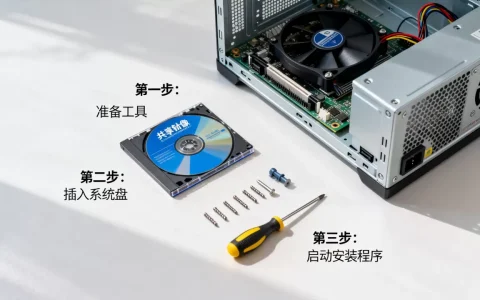
对于大多数家庭用户,二手办公主机或迷你主机是性价比极高的选择。
- CPU:Intel i3/i5(6代以上)或AMD Ryzen 3/5即可,如果涉及视频转码,Intel核显的Quick Sync技术是巨大优势。
- 内存:8GB起步,推荐16GB,运行Docker容器时,内存占用随服务数量线性增长。
- 存储:系统盘使用SSD保证响应速度,数据盘使用HDD,建议组建RAID 1镜像,防止单盘故障导致数据丢失。
- 电源:确保电源稳定,最好配备UPS(不间断电源),防止突然断电损坏硬盘。
操作系统选择
Windows和Linux是两大主流选择。
- Windows Server/Win10/11:上手简单,兼容性好,适合不熟悉命令行的用户,但资源占用较高,后台更新可能重启电脑。
- Linux (Ubuntu/CentOS/Debian):资源占用极低,稳定性强,社区支持丰富,推荐使用Ubuntu Server配合Docker部署,这是目前最流行的轻量级方案。
网络配置与外网访问实现
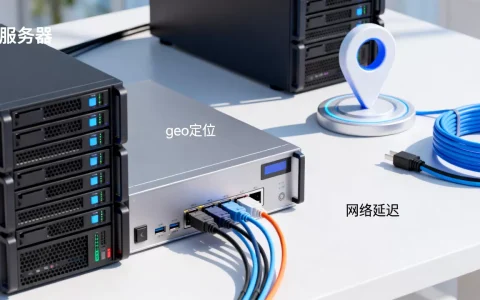
这是个人服务器搭建中最关键也最复杂的一环,如何让外网的朋友访问到你家里的服务?
内网穿透方案对比
由于国内大多数家庭宽带没有公网IPv4地址,直接映射端口往往行不通。
- 动态域名解析(DDNS)+ 公网IP
如果你能向运营商申请到公网IPv4,这是最稳定、速度最快的方案,配合路由器端口映射和DDNS服务,即可实现直连。 - 虚拟组网(推荐)
使用Tailscale或ZeroTier,这些工具通过P2P技术建立虚拟局域网,无需公网IP,配置简单,安全性高,适合远程办公、访问Home Assistant等场景。 - 第三方内网穿透平台
如frp、cpolar,需要一台有公网IP的VPS作为中转节点,适合需要暴露HTTP/HTTPS端口的场景,如搭建个人博客。

端口映射实操步骤
若拥有公网IP,请按以下步骤操作:
- 设置静态IP:在路由器中为服务器PC绑定局域网静态IP,防止IP变动导致映射失效。
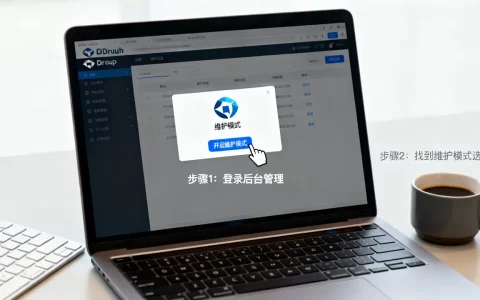
- 开启端口映射:登录路由器后台,找到“端口转发”或“虚拟服务器”。
- 添加规则:
- 外部端口:8080(示例)
- 内部IP:192.168.1.100
- 内部端口:80
- 协议:TCP
- 测试连通性:使用手机关闭WiFi,通过浏览器访问
http://你的公网IP:8080进行测试。
常用服务部署与安全管理
服务器搭建好后,部署什么服务取决于你的需求。
核心服务推荐
- 媒体中心:使用Plex或Jellyfin,Jellyfin免费开源,支持硬件转码;Plex体验更佳但高级功能收费。
- 文件同步:使用Nextcloud或Alist,Alist可聚合阿里云盘、百度网盘等,实现本地挂载,访问速度极快。
- 智能家居:使用Home Assistant,统一控制小米、苹果HomeKit等品牌设备,实现自动化场景。
安全加固措施
暴露在互联网上的服务器面临黑客扫描风险,必须做好防护。

- 修改默认端口:不要使用默认的22(SSH)、3389(RDP)端口,改为高位随机端口。
- 禁用密码登录:SSH连接强制使用密钥认证,禁用root远程登录。
- 安装防火墙:使用UFW(Ubuntu)或Windows Defender防火墙,仅开放必要端口。
- 定期更新:保持系统和Docker镜像更新,修补已知漏洞。
常见问题解答
个人pc搭建服务器需要多少电费?
功耗取决于硬件配置,一台低功耗迷你主机待机功耗约10-20瓦,全天24小时运行,月电费约为7-15元(按0.5元/度计算),若使用老旧台式机,功耗可能高达100瓦以上,月电费约50-70元,建议开启硬盘休眠功能,进一步降低能耗。
个人pc搭建服务器适合做网站吗?
适合个人博客或小型项目,但不适合高流量商业网站,家庭宽带上行带宽有限(通常30-100Mbps),并发连接数受路由器性能限制,若访问量激增,会导致网络拥堵甚至被运营商断网,建议将域名解析指向VPS,个人PC仅作为开发或测试环境。
个人pc搭建服务器数据备份怎么做?
本地硬盘故障是最大风险,建议采用3-2-1备份原则:保留3份数据副本,使用2种不同介质(如本地NAS+移动硬盘),其中1份异地存储(如加密后上传至公有云或存放在亲友家),可使用Rsync或BorgBackup实现自动化增量备份。
利用个人PC搭建服务器,不仅是技术的实践,更是对数字生活掌控权的回归,从简单的文件共享到复杂的自动化家庭中枢,门槛正在不断降低,只要理清需求,做好网络与安全配置,这台闲置的机器就能焕发新生,成为你数字世界的坚实底座。
首发原创文章,作者:王坚,如若转载,请注明出处:https://idctop.com/article/407939.html