虚拟机就是在一台物理电脑上用软件模拟出另一台或多台独立电脑环境的技术,它能让一台电脑同时跑多个操作系统。你不需要再买一台新电脑,就能体验Windows、Linux甚至macOS系统,并且每个系统之间互不干扰,我会从原理、玩法到避坑指南,一次性跟你聊透。
虚拟机到底是怎么工作的底层原理拆解
要理解虚拟机,先忘掉那些复杂的电路图,想象你有一台配置很不错的电脑,它的CPU、内存、硬盘就像一间大工厂的工人和设备,虚拟机软件(比如VMware Workstation或VirtualBox)做的事情,就是在这间大工厂里“画”出几间独立的小车间,每间车间分配一定数量的工人和设备,并且装上一套独立的“管理制度”(操作系统)。
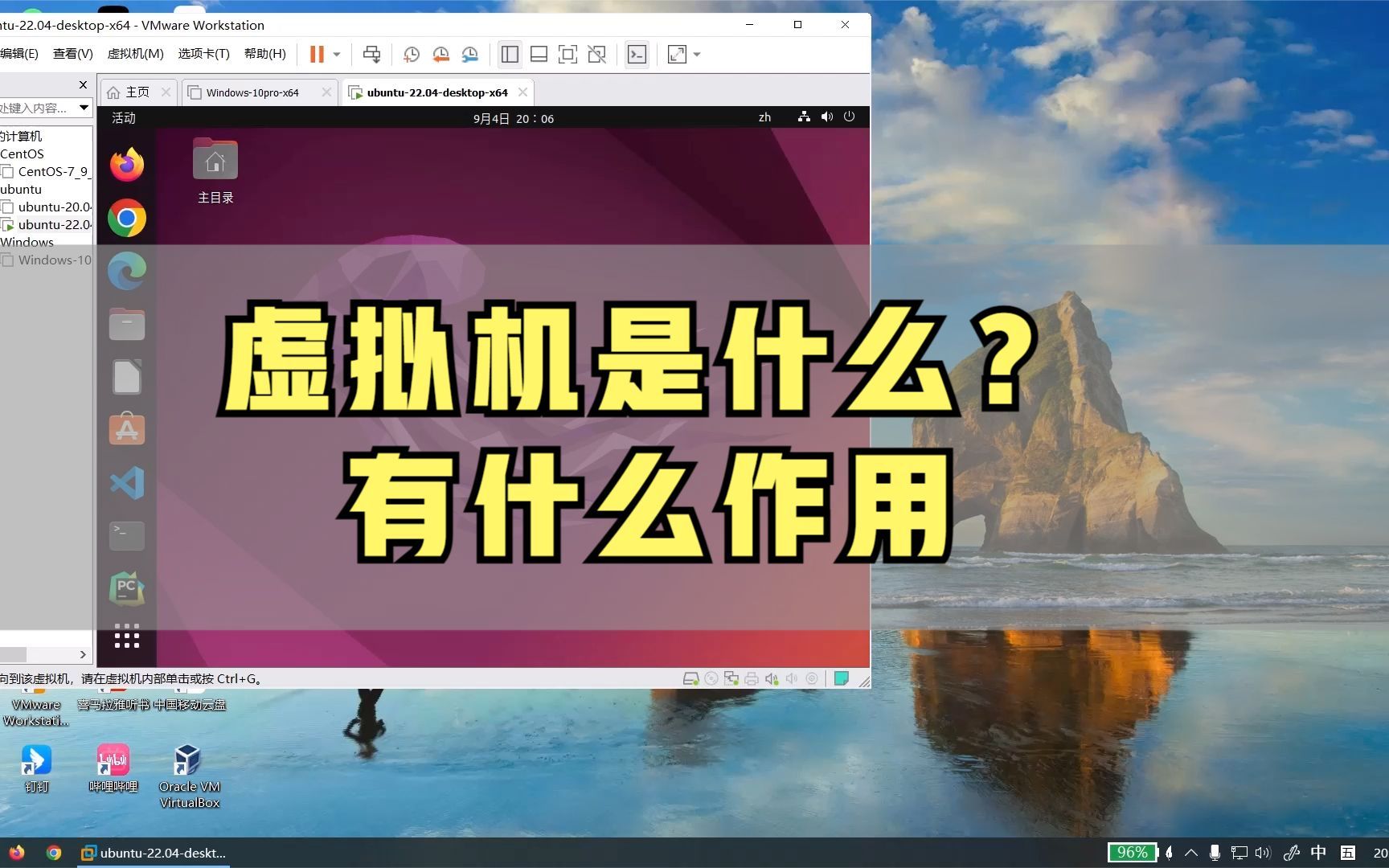

Hypervisor:虚拟机的总管家
这个“画车间”并管理资源分配的角色,在专业领域叫Hypervisor(虚拟机监视器),它分为两类:
- Type 1(裸机型):直接装在物理硬件上,不依赖任何操作系统,VMware ESXi、微软Hyper-V是典型代表,主要用在企业服务器端,资源损耗极小。
- Type 2(托管型):安装在现有操作系统(如Windows)上的软件,我们新手用的VMware Workstation、VirtualBox就属于这类,安装和使用门槛低,适合学习和开发。
关键概念:Guest OS 与 Host OS
- Host OS(宿主系统):你物理电脑上正在运行的Windows 11,它是虚拟机运行的基础平台,负责把硬件资源“租借”给虚拟机使用。
- Guest OS(客户系统):在虚拟机里安装的那个系统,比如虚拟机里的Ubuntu 22.04 LTS,它完全不知道自己是一台“模拟机”,以为自己运行在独立的硬件上。
这里有一个行业内普遍认可的观点:Type 1型虚拟机的性能损耗通常在5%以内,而Type 2型因为要经过宿主系统的中转,性能损耗会增加到10%-20%左右,这决定了它们各自的应用市场。
虚拟机有什么用除了尝鲜,它还是效率工具
很多人以为虚拟机只是“装个新系统玩玩”,其实它的应用场景远比想象中广泛。在软件测试、安全研究、老旧系统兼容等领域,虚拟机几乎已经成为行业标配工具。
开发者与软件测试的“沙盒”
比如你是个软件开发人员,写了一个网页应用,但不能确定它在Chrome和Firefox上的显示效果,按照传统做法,你得准备多台电脑安装不同的浏览器版本,费时费力,有了虚拟机,你可以在一台电脑上同时启动三个虚拟机,分别安装Chrome、Firefox和Edge,直接并行测试,效率提升立竿见影,更关键的是,如果测试过程中导致系统崩溃或中了病毒,直接删除该虚拟机文件即可,宿主机完全不受影响。
安全隔离与病毒分析
- 恶意软件分析人员拿到一个可疑的.exe文件,会先放进虚拟机里运行,观察它的行为和网络请求。
- 这种“隔离观察”能有效防止病毒扩散到真实网络,这就是安全行业里常说的“沙盒”机制,而个人电脑上的虚拟机就是最小成本的沙盒。

老旧软件与系统的“时光机”
你手里有一个十年前的财务记账软件,只支持Windows XP系统,在Windows 11上根本无法安装,别急着丢弃数据,用虚拟机安装一个Windows XP镜像,然后把这个老软件装在虚拟机里,问题迎刃而解,这种用法在不少医院的放射科、工厂的工业生产控制电脑上依然大量存在,因为那些昂贵的专业设备和软件根本无法升级到新系统。
虚拟机有什么优缺点理想与现实的差距
任何技术都有取舍,虚拟机也不例外,看清它的优劣,能帮你决定是否真的需要它。
优点:灵活性与安全性兼得
- 快照功能(Snapshot):这是虚拟机最有价值的功能之一,你可以在安装大型软件前创建一个“快照”,如果安装失败或系统异常,一秒钟就能回滚到之前干净的状态,就像游戏里的S/L大法。
- 资源动态调整:开机状态下觉得分配的内存不够了?在VMware里可以直接增加虚拟机的内存和CPU核心数,无需关闭系统,这在物理机上是不可能实现的。
- 跨平台无缝切换:在Mac上虚拟运行Windows办公软件,在Windows上虚拟运行Linux服务器环境,键盘一按就能在多个系统间切换,不用重启电脑。
缺点:性能损耗与硬件资源争夺
- 图形处理能力弱:虚拟机的显卡是“虚拟显卡”,驱动经过模拟转换,玩大型3D游戏或运行渲染软件时,性能会明显下降。深度学习训练大模型时,虚拟机里的GPU性能几乎无法完整发挥。
- 资源独占引发冲突:如果你给虚拟机分配了8GB内存,那么这台虚拟机开机时,宿主机的可用内存就真真实实减少了8GB,如果同时运行多台虚拟机,物理内存很快会被吃光,电脑就会变得卡顿。
- 存储空间膨胀:虚拟机的磁盘文件会随着内部数据的写入逐渐膨胀,一个初始容量40GB的虚拟硬盘文件,实际占用宿主机磁盘空间可能会涨到80GB甚至更多,需要定期清理快照和回收未使用的空间。
虚拟机与容器对比:相近但不同
经常有人把虚拟机与Docker容器混淆,行业共识认为,虚拟机虚拟的是硬件(通过Hypervisor),而容器虚拟的是操作系统(共享宿主内核),容器启动速度以毫秒计,虚拟机启动需要几十秒至几分钟,两者定位不同,容器更适合微服务架构,虚拟机更适合完整的、需要独立内核的操作系统环境。
虚拟机哪个好用2026年主流软件横向对比

新手面对VMware Workstation、VirtualBox、Hyper-V,确实容易挑花眼,我直接通过一张表,把它们的核心差异说清楚。
| 对比维度 | VMware Workstation Pro | Oracle VirtualBox | 微软 Hyper-V |
|---|---|---|---|
| 价格 | 个人版已免费(2026年起),商业版付费 | 完全免费开源 | 随Windows专业版/企业版内置,免费 |
| 支持系统 | Windows、Linux | Windows、macOS、Linux | 仅限Windows(Windows 10/11 Pro以上) |
| 硬件兼容性 | 对USB设备、独立显卡直通支持极好 | 中规中矩,偶尔有USB兼容问题 | 共享文件夹路径配置相对繁琐 |
| 快照操作便捷度 | 右键即可创建与管理,界面直观 | 支持命令行操作快照,界面也满足 | 需通过PowerShell命令实现精细管理 |
| 性能稳定性 | 行业公认最稳定,资源调度优秀 | 轻度使用足够,高负载时偶有闪退 | 企业级可靠性强,重启后自启动方便 |
| 适合人群 | 专业开发、测试人员、初学者首选 | 预算为零、追求简单的个人用户 | 使用Windows企业版的IT运维人员 |
如果把虚拟机比喻成汽车,VMware Workstation就像一辆性能均衡的家用轿车,新手老手都能轻松上手;VirtualBox更像一辆手动挡皮卡,皮实耐用但细节舒适度一般;而Hyper-V则是大型货车,爆发力强但需要专业驾照(Windows Server管理知识)。
新手如何快速上手安装一个虚拟机实战步骤
这里以目前最主流的 VMware Workstation Pro(个人免费版) 为例,演示在Windows 11上安装Ubuntu 24.04 LTS的完整流程。
第一步:准备安装包
- 去VMware官网下载Workstation Pro安装程序,安装后输入个人免费许可证密钥(在官网个人页面可直接获取)。
- 下载Ubuntu 24.04 LTS的ISO镜像文件(约4GB)。
第二步:创建虚拟机

- 打开VMware,点击“创建新的虚拟机”。
- 选择“典型(推荐)”模式,点击“下一步”。
- 选择“安装程序光盘映像文件(iso)”,浏览选中Ubuntu的ISO文件。
- 填写简易安装信息,包括用户名、密码和虚拟机名称。
- 默认磁盘大小设置20GB即可,但务必勾选“将虚拟磁盘存储为单个文件”,这样可以减少碎片化影响性能。
- 点击“自定义硬件”,在“内存”一栏给虚拟机分配2048MB以上的内存(建议4GB),处理器核心数给2个,重点留意“网络连接”模式:如果需要虚拟机访问外网,选“NAT模式”;如果需要虚拟机被局域网内其他设备访问,选“桥接模式”。
- 点击“完成”,虚拟机开始安装,全程大约需要10-15分钟。
第三步:安装VMware Tools(关键一步)
在虚拟机系统加载后,菜单栏点击“虚拟机” -> “安装 VMware Tools”,这是一组驱动和优化组件,安装后能显著提升显示分辨率、鼠标切换流畅度以及文件拖拽功能,如果没有这一步,虚拟机屏幕会一直保持低分辨率,体验极差。
新手避坑提示:虚拟机开机后如果提示“虚拟化支持但已禁用”,必须进入电脑BIOS(开机按Del或F2键),找到Intel VT-x或AMD-V选项并设置为Enabled,没有打开虚拟化指令集,64位系统无法在虚拟机里正常安装运行。
关于虚拟机的常见问题解答
虚拟机里的系统和宿主机之间能直接复制的文件吗?
能,但需要先完成以下条件:确保VMware Tools已正确安装,然后在VMware“虚拟机设置”的“选项”->“共享文件夹”中添加宿主机上的一个目录作为共享目录,之后在虚拟机系统的/mnt/hgfs目录下即可看到该文件夹,从而实现双向复制文件,如果只是临时传输小文件,也可以通过拖拽方式直接完成(同样依赖VMware Tools)。
虚拟机里的系统中毒了会不会感染宿主机?
虚拟机提供的是逻辑隔离,不是物理隔离。绝大多数通过文件传播的病毒不会直接穿透Hypervisor感染宿主机,但只要虚拟机设置了“桥接模式”网络,病毒就可能通过局域网横向渗透到宿主机的开放端口上,防范措施有三条:不要随意拖拽虚拟机内部的下载文件到宿主机桌面;在虚拟机内关闭不必要的文件共享服务;定期为虚拟机拍摄快照以便随时回滚。
虚拟机软件本身会拖慢电脑速度吗?
虚拟机软件在没有任何虚拟机开启时,占用内存通常在300-500MB之间,可以忽略不计,但一旦启动虚拟机,它会立刻锁定分配给你的那部分内存(例如4GB),此时宿主机运行大软件会感受到明显的内存吃紧,因此全力建议将物理机内存升级到16GB及以上时再运行虚拟机,体验才会比较流畅。
首发原创文章,作者:王坚,如若转载,请注明出处:https://idctop.com/article/668274.html