卸载虚拟机软件本身通常不会删除你创建的虚拟机数据文件,但如果你把虚拟机放在软件安装目录,或者卸载时勾选了清除配置,数据就可能跟着丢失;彻底清理不留痕迹必须手动处理残留文件夹和注册表项。
卸载虚拟机软件和删除虚拟机数据是两回事
很多人把“卸载虚拟机软件”和“删除虚拟机数据”当成同一件事,其实它们完全不同,虚拟机软件像个管家,负责创建、运行和管理虚拟机;而虚拟机本身是一个独立的文件夹,里面装着虚拟硬盘、配置文件、快照等,卸载管家,不等于把房间里的东西一起扔掉。
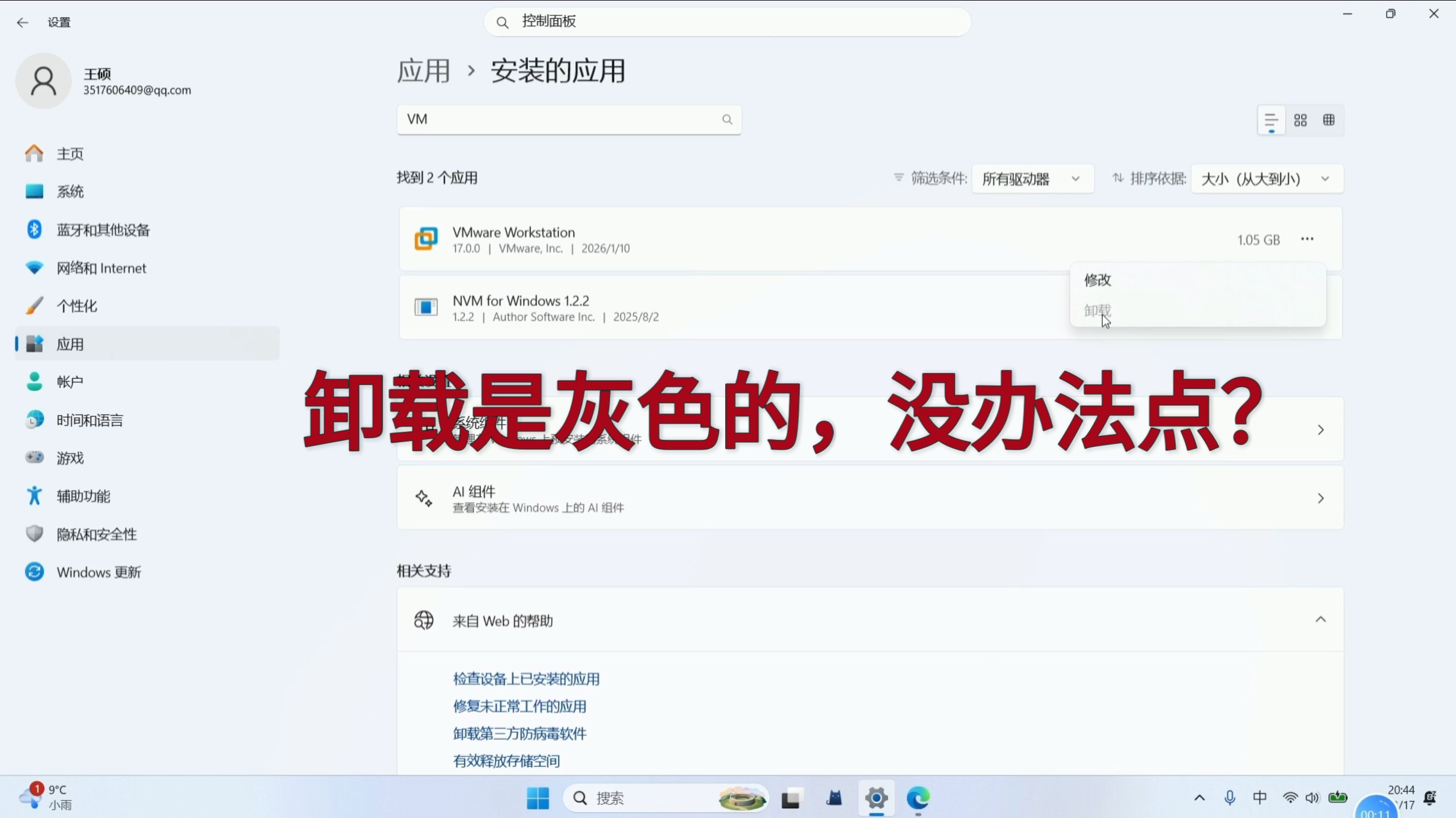

行业共识认为,卸载程序不应该主动删除用户创建的数据文件,这是软件设计的基本边界,但实际操作中,仍然有人因为路径设置不当或误操作,导致数据跟着软件一起消失。
虚拟机数据文件通常放在哪里
不同虚拟机软件默认存放路径不同,但大多数情况下都在用户目录下,而不是软件安装目录。
- VMware Workstation 默认虚拟机文件夹:
C:Users你的用户名DocumentsVirtual Machines虚拟机名称 - VirtualBox 默认虚拟机文件夹:
C:Users你的用户名VirtualBox VMs虚拟机名称 - 如果你在创建虚拟机时手动改过路径,可以去对应盘符查找
.vmdk、.vdi、.vbox等文件
只要虚拟机文件夹位于上述用户目录,卸载虚拟机软件时通常不会碰这些文件,真正危险的情况是把虚拟机文件夹放进了软件安装目录。
卸载VMware虚拟机数据会丢失吗?取决于3个关键操作
个人用户最常见的疑虑就是“卸载VMware虚拟机数据会丢失吗”,答案并不固定,需要看你执行了哪种操作。
只卸载VMware Workstation程序,不碰虚拟机文件夹
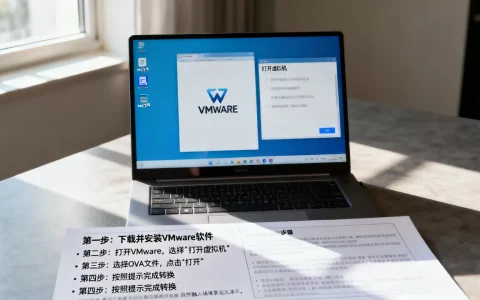
这种情况数据不会丢失,VMware Workstation的卸载程序只删除软件本身的程序文件和组件,不会扫描并删除用户目录下的虚拟机文件夹,卸载后,.vmdk、.vmx 等文件依然保留在原位置,重装软件后,通过“打开虚拟机”选择原来的
.vmx 文件即可恢复,连系统都不用重做。
虚拟机文件夹放在了VMware安装目录下
这是最容易丢数据的操作,如果你在创建虚拟机时,把路径设置到 C:Program Files (x86)VMware 下面的某个子目录,或者直接放在安装目录里,卸载VMware时程序会清理整个安装目录,虚拟机文件夹也会被一并删除,这种情况没有任何回收站可恢复,数据基本无法找回。
卸载前手动删除了虚拟机文件夹
有些用户以为卸载软件前需要先把虚拟机删掉,于是右键虚拟机选择“从磁盘删除”,或者直接在资源管理器里删除整个虚拟机文件夹,这样操作后,虚拟硬盘文件 .vmdk 被物理删除,和真机硬盘被格式化是一个道理。
怎么判断你的虚拟机文件夹是否安全
打开虚拟机软件,查看虚拟机设置里的“虚拟机路径”,或者直接在资源管理器搜索 .vmdk、.vdi 文件,如果这些文件不在软件安装目录下,就属于安全位置。
虚拟机卸载后残留文件怎么清理?彻底清理不留痕迹的实操路径
很多人卸载完虚拟机软件后,发现系统里还有大量残留,这些残留不仅占用空间,还可能导致重新安装时出现版本冲突,下面按操作系统和软件类型给出具体清理路径。
Windows下清理VMware残留
- 删除用户配置文件夹:
C:Users你的用户名AppDataRoamingVMware - 删除本地数据文件夹:
C:Users你的用户名AppDataLocalVMware - 删除公共配置文件夹:
C:ProgramDataVMware - 清理注册表:打开
regedit,定位到HKEY_CURRENT_USERSoftwareVMware, Inc.和HKEY_LOCAL_MACHINESOFTWAREVMware, Inc.,删除这两个项下的相关键值 - 清除服务残留:以管理员身份运行命令提示符,输入
sc delete "VMware Authorization Service"等命令,具体服务名可以在服务管理器中查看
Windows下清理VirtualBox残留
- 删除配置文件夹:
C:Users你的用户名.VirtualBox和C:Users你的用户名AppDataLocalVirtualBox
- 清理注册表:打开
regedit,定位到HKEY_CURRENT_USERSoftwareOracleVirtualBox,删除该项 - 删除驱动残留:使用管理员命令提示符运行
pnputil /enum-drivers,查看第三方驱动列表,找到 VirtualBox 相关驱动后,用pnputil /delete-driver 驱动inf名称删除
macOS下清理虚拟机软件残留
- VMware Fusion:删除
/Library/Application Support/VMware Fusion、~/Library/Application Support/VMware Fusion、~/Library/Preferences/com.vmware.fusion.plist - VirtualBox:删除
/Library/Application Support/VirtualBox、~/Library/VirtualBox、~/Library/Preferences/org.virtualbox.app.VirtualBox.plist
vmware卸载不干净怎么办?手动检查这几处
如果按照上述路径清理后,重新安装VMware仍然提示存在旧版本或组件冲突,可以进一步检查以下位置。
C:WindowsTemp目录下的 VMware 相关临时文件- 设备管理器中的 VMware 虚拟网卡驱动,如
VMware Virtual Ethernet Adapter - 系统环境变量
PATH中是否还包含 VMware 的安装路径 - 使用文件资源管理器全局搜索
VMware,查看剩余文件夹并手动删除
虚拟机卸载后硬盘空间没释放?检查虚拟磁盘文件和快照
相当一部分用户卸载虚拟机软件后,发现C盘剩余空间没有明显增加,就以为软件没有卸载干净,其实真正占用空间的往往不是软件本身,而是遗留的虚拟机磁盘文件。
| 操作 | 是否释放空间 | 数据是否保留 |
|---|---|---|
| 仅卸载VMware程序 | 只释放程序占用的少量空间 | 虚拟机数据保留 |
| 删除虚拟机文件夹 | 可释放几十GB甚至上百GB | 数据彻底删除 |
| 删除快照文件 | 释放快照占用的额外空间 | 当前状态保留,历史快照丢失 |
查找大文件可以用系统自带的“设置-系统-存储-查看其他驱动器上的存储使用情况”,定位到较大的文件夹,如果习惯用第三方工具,Everything 或 WinDirStat 也能快速按大小排序,但需注意来源安全。
删除虚拟机文件夹前需要确认什么
- 检查虚拟机内部是否还有需要导出的文档、图片、数据库等数据
- 如果只是暂时不用,建议移动文件夹到其他盘符,而不是直接删除
- 如果确定不再需要,删除整个虚拟机名称文件夹,包括
.vmdk、.vmem、.vmx以及快照子文件夹
彻底清理不留痕迹的完整顺序建议
为了避免数据丢失和残留干扰,建议按照下面这个顺序操作。
- 打开虚拟机软件,右键每个不需要的虚拟机,选择“从磁盘删除”或先移除,再手动删除对应文件夹
- 通过控制面板或系统设置卸载虚拟机软件
- 删除上文列出的用户配置、本地数据、公共配置文件夹
- 清理注册表中对应的软件项
- 检查系统服务、驱动、环境变量中是否还有残留
- 重启电脑,确认磁盘空间已经释放
只要虚拟机文件夹不放在软件安装目录,卸载程序就不会动你的数据;真正决定数据去留的,从来都是你对虚拟机文件夹本身的操作。
关于虚拟机卸载和数据安全的常见问题
卸载VMware虚拟机数据会丢失吗?重装后还能恢复吗?
只卸载VMware Workstation程序不会删除虚拟机数据,重装后通过“打开虚拟机”选择原来的 .vmx 文件即可恢复,前提是 .vmx 和 .vmdk 文件仍位于原路径且未被手动删除。
虚拟机卸载后残留文件怎么清理才能不影响新安装?
按照本文的路径删除配置文件夹和注册表项即可,清理残留不会影响新安装,反而能避免版本冲突和驱动残留导致的网络异常。
卸载VirtualBox会删除虚拟机吗?
不会,卸载VirtualBox程序不会删除用户文件夹下的 VirtualBox VMs 目录,你需要手动删除对应虚拟机文件夹才能释放空间。
首发原创文章,作者:王坚,如若转载,请注明出处:https://idctop.com/article/657583.html