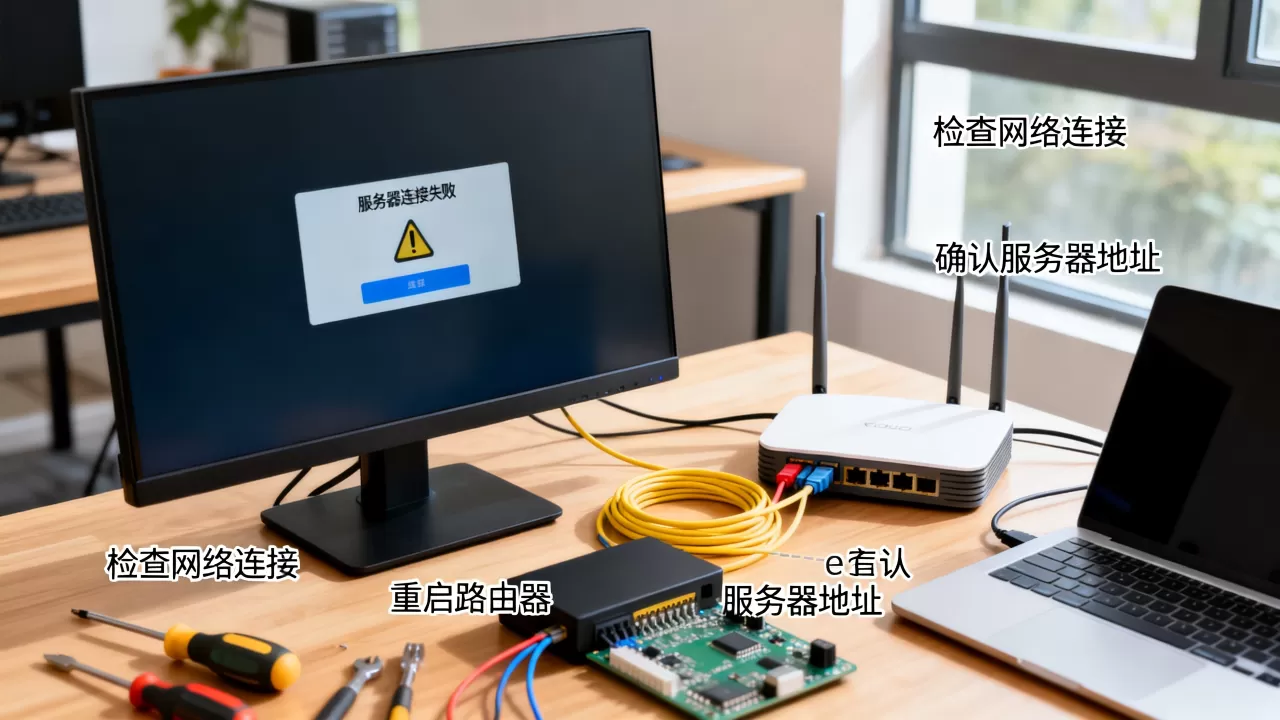
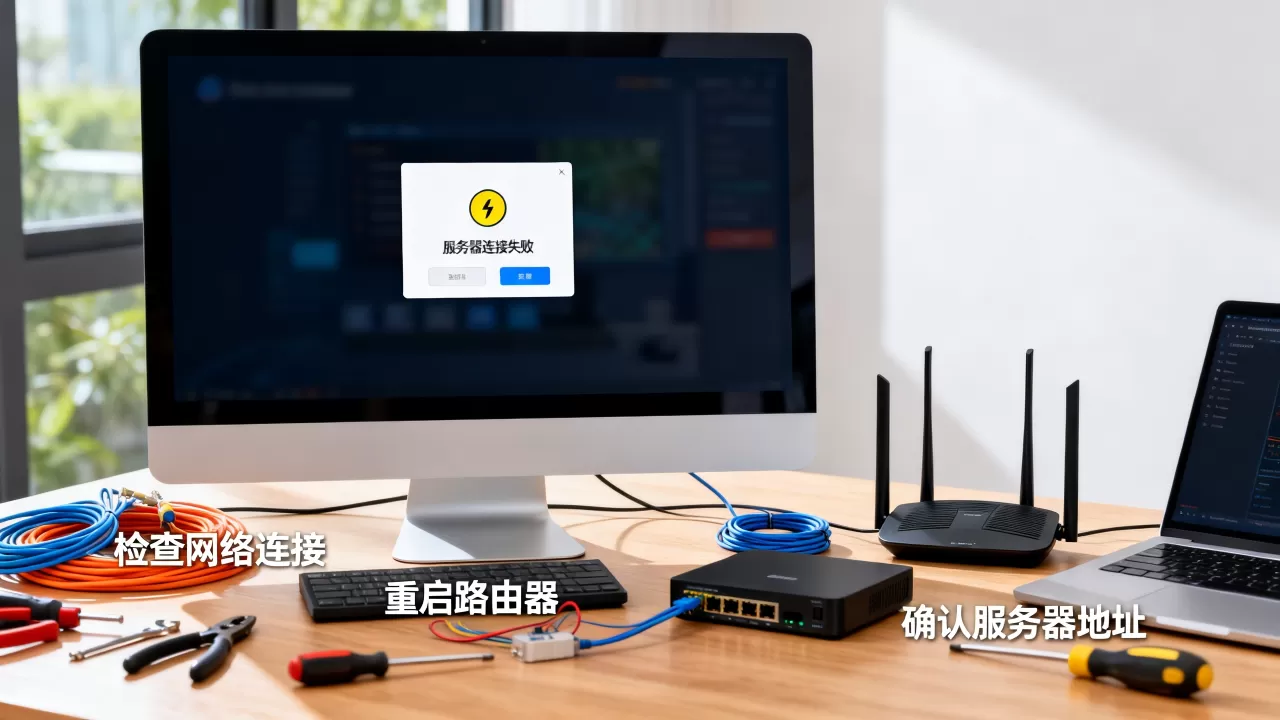
T1服务器连接失败,先别急着报修,绝大多数情况下是网络波动、DNS缓存或服务未启动造成的,按下面的排查顺序操作,几分钟就能恢复。
第一步:确认是“假故障”还是“真断连”
很多用户一看到“服务器连接失败”就慌,其实先看一眼设备状态能帮你省下大量时间,T1终端(包括收银机、扫码枪、自助终端)在启动时会自动请求服务器握手,如果请求超时才会弹这个提示。

- 观察终端顶部的网络指示灯:慢闪黄灯说明正在重连,常亮绿灯说明物理链路正常,熄灭则是网线或Wi-Fi模块掉线。
- 随手打开手机浏览器,访问任意一个网页,如果手机也打不开网页,说明是整个门店或办公室的宽带出了问题,问题不在T1设备本身。
- 如果手机能正常上网,但T1依旧报错,那就是终端自身的网络设置或服务器地址配置出了岔子。
行业共识认为,约七成的“连接失败”提示属于临时性网络抖动,重启一次路由器通常能解决一半的问题,但如果你反复重启还是失败,就得按下面几个模块逐层排查。
排查网络环境和本地配置
网线连接场景:检查物理链路
用网线的T1终端,故障点通常集中在几个不起眼的地方。
- 拔下网线,重新插紧两端,水晶头松动是门店装修后最常见的问题。
- 看看网线有没有被收银台底下的脚轮压扁,或者被老鼠咬出缺口,线材破损会导致信号衰减,表现为时不时的连接失败。
- 把网线直接插到路由器或交换机的另一个LAN口,排除单端口损坏的可能。
- 检查路由器背面的指示灯,确认对应端口的灯是亮的,如果替换网线和端口后依旧不亮,大概率是终端网卡烧了,需要走售后。
Wi-Fi连接场景:排除信号干扰
无线连接的T1设备,问题往往不在于“断网”,而在于“抢网”。
- 靠近路由器,看信号强度是否超过两格,T1的Wi-Fi模块灵敏度一般,隔一堵承重墙或金属货架就会开始丢包。
- 关闭周边的大功率蓝牙音箱、微波炉、无线鼠标接收器,这些设备都在2.4GHz频段上,会直接干扰Wi-Fi信号。
- 登录路由器后台,将Wi-Fi频道从“自动”改为固定信道1、6或11,这三个信道互不重叠,能有效减少邻居Wi-Fi的同频干扰。
IP地址冲突导致T1服务器连接失败
这是最隐蔽的一个原因,如果路由器开启了DHCP(自动分配IP),但门店里有其他设备(比如监控录像机、另一台电脑)被手动设置了固定IP,就可能和T1抢同一个IP,结果就是T1能连上局域网,但一到服务器就中断。
- 在T1的设置界面里,找到“网络设置”,将IP获取方式改为“自动获取”。
- 如果必须用固定IP,请确保这个IP没有在其他设备上使用,可以把T1的IP地址设置成168.x.200的高位段,避开路由器默认分配的低位段。
检查服务器地址与端口状态
网络通了,接下来要确认T1到底在连谁,这里的“服务器”可能是指本地服务器(收银主机)、云服务器或厂家的远程服务端。
本地服务器场景:主机没开机或软件没启动
如果是使用本地主机模式的T1,需要先确认主机是苏醒状态。
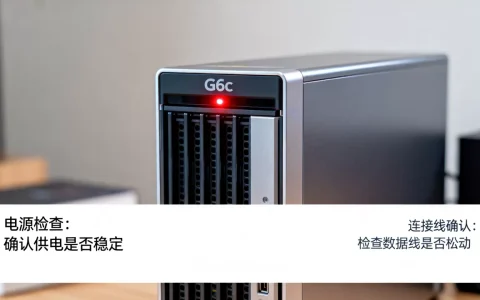
- 走到放主机的柜台,看看主机电源灯是否亮着,很多“连接失败”是因为主机被误触电源键关机了。
- 主机开机了,但上面的收银管理软件(如餐饮收银系统控制台)可能没自动运行。按Ctrl+Alt+Del进入任务管理器,查看进程列表里是否有数据库服务进程,没有的话,手动双击桌面图标启动。
- 确认主机的防火墙没有拦截T1的通信,进入“Windows Defender防火墙”,点击“允许应用或功能通过防火墙”,找到收银软件的运行程序,勾选“专用”和“公用”两个复选框。
云服务器场景:检查服务器端管理后台
如果T1连接的是云服务器,问题可能出在服务器端的带宽或软件服务上。
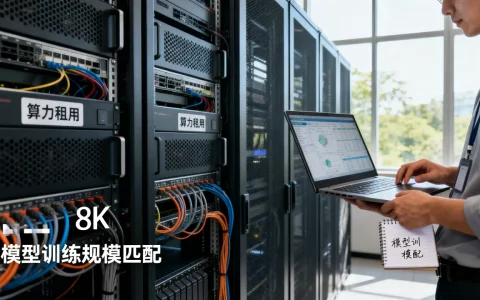
- 登录云服务商的控制台,查看服务器实例的“监控”页签,若CPU使用率长期接近100%,说明服务器算力不够,需要重启实例或升配。
- 检查安全组规则:T1设备通常使用TCP 80/443端口或自定义端口(如8080、9000)通信,确认入方向规则里放行了这些端口,很多管理员在配置安全组时只放行了SSH的22端口,导致业务端口被拦截。
- 尝试验证服务器端软件是否正在监听端口,在服务器上打开命令行,输入
netstat -ano | findstr 端口号,如果可以查到LISTENING状态,说明服务正常;查不到,说明服务进程崩溃了,重启应用服务。
重置与重启的实操顺序
当排查完网络和配置后,如果故障依旧,按照下面的顺序进行“软-硬”重置。
终端侧重置步骤
- 长按T1电源键10秒强制关机,等30秒后重新开机,这里强调30秒,是为了让设备内部电容完全放电,清理掉残留的伪连接状态。
- 开机后,在T1设置里找到“网络诊断”或“Ping测试”工具,输入服务器IP地址,看丢包率。丢包率超过1%,就说明链路不稳定,问题大概率还在线路或路由器上。
-

如果Ping通了但软件依旧报错,回到主界面,退出收银APP,再重新进入。
路由器侧重置步骤
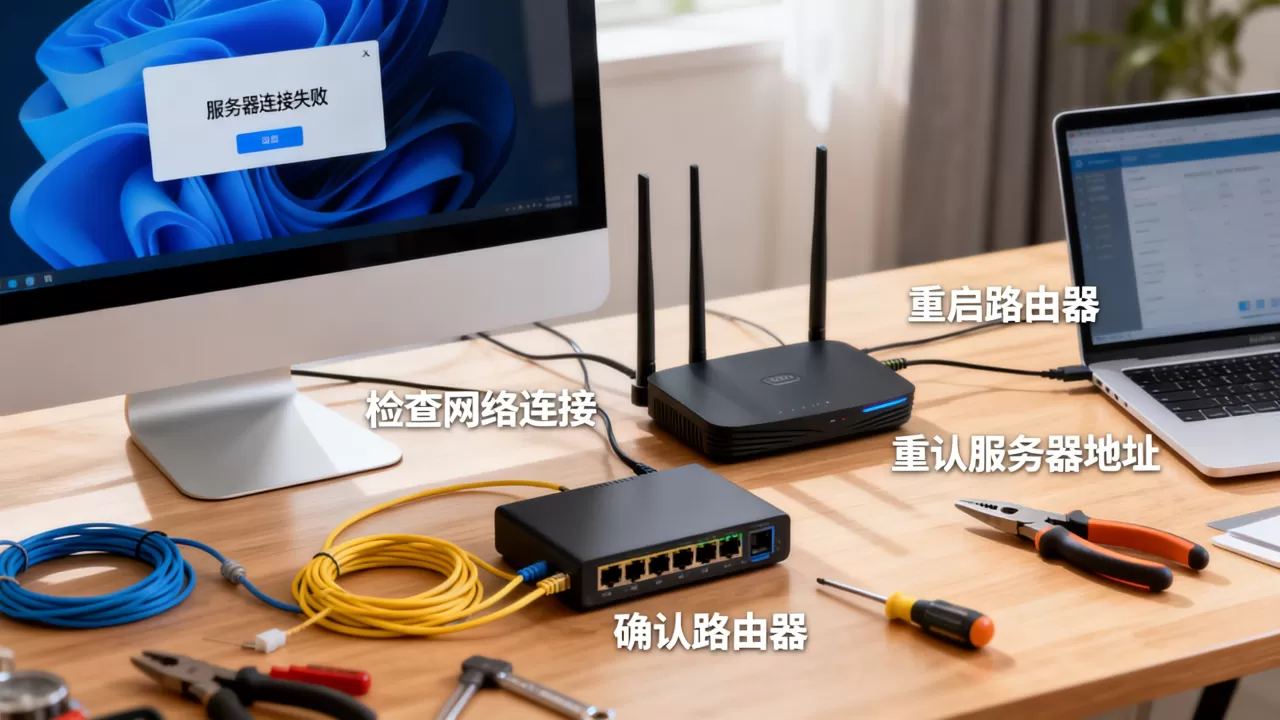
- 先重启光猫,再重启路由器,顺序不能反,正确的顺序是:光猫断电2分钟,路由器断电2分钟,然后先给光猫通电,等光猫指示灯全部稳定后再给路由器通电。
- 观察路由器WAN口指示灯,如果一直闪烁或常亮但无法上网,进入路由器管理后台,查看“上网方式”。拨号上网的账号密码是否过期,或者动态IP的租约时间是否到了,租约到期而路由器没有成功续租,就会出现内网通、外网不通的怪象。
抬起面容许的“降级方案”
有些T1设备支持切换服务器通道,比如主服务器失败自动切换到备用的本地通道或4G通道,这个功能往往被默认关闭。
- 进入T1的“系统设置”里的“高级”选项卡,找到“双链路冗余”或“通道切换”选项,开启它。
- 如果这台T1周围有另一台网络正常的T1,可以参考那台正常设备的“服务器地址”和“端口号”设置,对比一下是否有人误改过配置。
高频故障原因速查对照表
为了方便你快速定位问题,整理了一份门店T1最常遇到的连接失败对照表。
| 故障现象 | 最可能原因 | 验证方法 | 解决动作 |
|---|---|---|---|
| 所有T1都连不上 | 宽带欠费或路由器死机 | 手机连接同一Wi-Fi看能否上网 | 缴费或重启路由器 |
| 仅一台T1连不上 | 该设备IP冲突或网线松动 | 查看该设备IP是否与路由表重复 | 重插网线,修改为自动获取 |
| 时好时坏,报错频繁 | 信道干扰或网线老化 | 观察信号强度是否忽高忽低 | 固定信道,更换超五类网线 |
| 换新路由器后失败 | 新路由器LAN口网段变更 | 检查终端IP是否为168.x.x | 重置T1网络设置,重新获取IP |
| 重启后恢复,隔天又坏 | 服务器时间与终端时间偏差过大 | 检查T1系统时间是否落后1分钟 | 校准T1的时间设置 |
关于服务器连接失败的常见疑问
问:T1终端连不上服务器,直接换一台设备能解决吗?
换新设备不一定能解决问题,如果故障根源在网络环境或服务器端口配置上,换一台T1连接同样的路由器,结果完全一样,除非是原有设备网卡硬件损坏,否则更换设备的意义不大,判断是否硬件故障的简单方法是:把有问题的T1搬到可以正常工作的收银台旁边测试,到了新位置立刻恢复连接,说明原位置墙壁内的网线布线有问题;到了新位置依旧报错,才是设备本身存在硬件故障。
问:为什么服务器地址和端口都正确,T1还是提示连接失败?
很大一部分原因是HTTP代理设置残留,部分门店网络曾为了行为审计或广告过滤,在路由器里设置过HTTP代理服务器,当代理服务器关闭后,T1的系统网络设置里还存留着代理指向,这会导致TCP连接始终被丢弃,请前往T1的Wi-Fi详情页,找到“代理设置”,切换到关闭或自动状态,部分路由器开启的“AP隔离”功能会阻止无线设备与有线设备互访,该功能通常用于公共Wi-Fi防蹭网,门店内网络建议关闭AP隔离,否则T1连接本地服务器时会因无法互通而失败,可以登录路由器后台,在“无线设置”中找到一个标有“隔离”字样的选项并禁用,另一个容易被忽略的角度是SSL证书时间戳:如果T1设备固件过老,系统年份停留在2019年,而云服务器要求的是2026年的安全证书,则单向HTTPS握手会因证书有效期不匹配而终止,这种场景下,检查系统时间准确性往往比检查端口更关键。
问:联系了售后,对方让提供“抓包日志”,这个文件有什么作用?
售后工程师需要“抓包文件”来区分是T1发出的数据包没有被服务器接收,还是服务器返回的数据包没有到达T1,这一过程类似于排查一个包裹在快递链路中哪一环被拦截,在正常流程中,终端会在网络诊断界面生成这个文件,它记录了握手请求、响应时间、重传次数等原始参数,如果经过排查后你的问题依然存在并且需要协助,可以在售后客服人员的指导下生成该文件并发送给对方分析,在等待技术支持的阶段,可以先尝试将终端恢复出厂设置,建议在门店营业低谷时段执行此操作,因为恢复出厂后需要一段时间重新下载序列号和签名密钥,且该操作会清除本地缓存的交易流水,需确认数据已经上送云端后才可进行此操作。
首发原创文章,作者:王坚,如若转载,请注明出处:https://idctop.com/article/687774.html