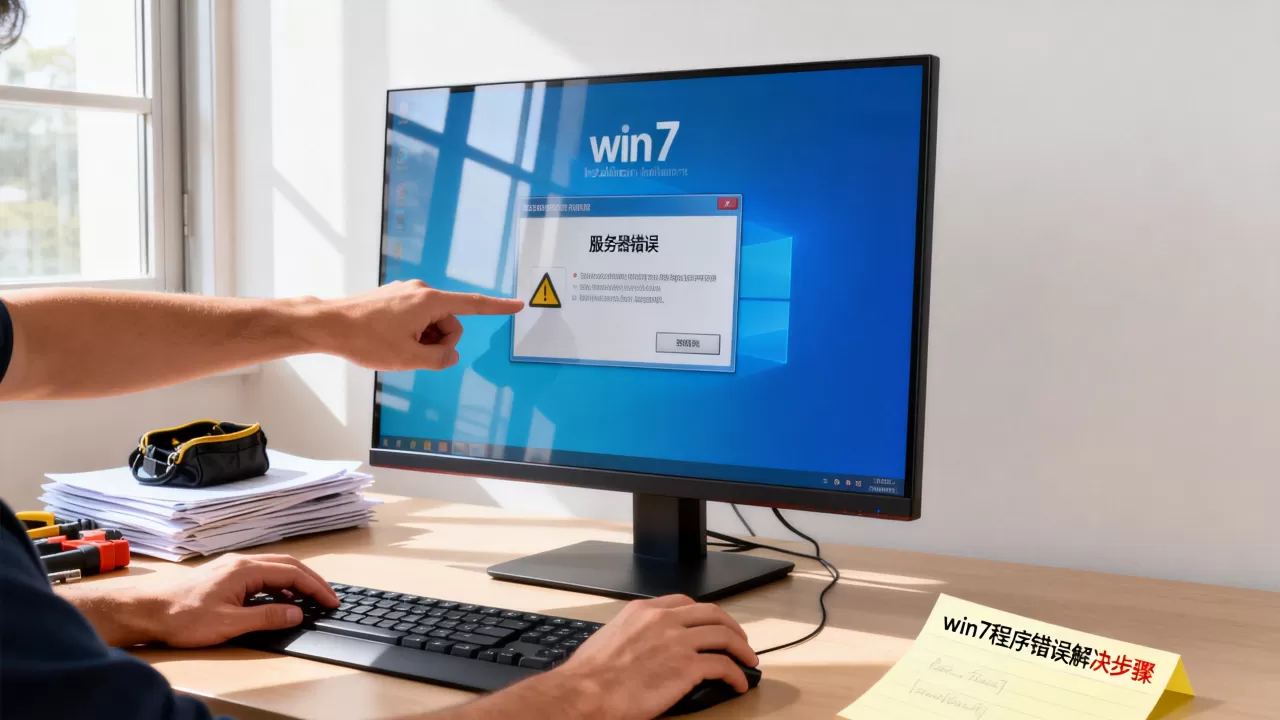
Win7安装应用程序服务器错误,大多数情况下是权限不足、Windows Installer服务异常或系统组件损坏导致,按照先权限后服务再组件的顺序排查,通常能在十几分钟内解决。
如果你在Win7系统上安装软件时突然弹出“服务器错误”提示,先别急着重装系统,这类报错在Win7上相当常见,而且原因相对集中,接下来我们直接进入正题,看看具体怎么一步步搞定它。

分清你的报错属于哪一类
应用服务器连接失败和本地服务报错的判断方法
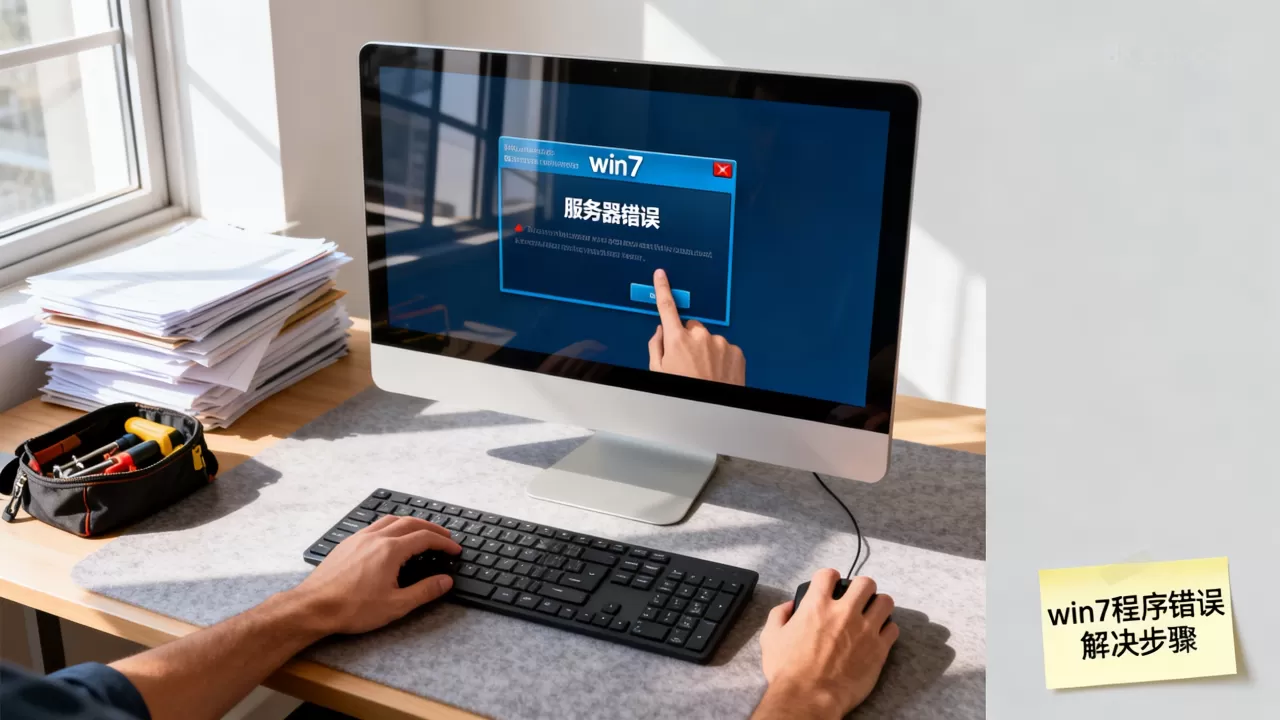
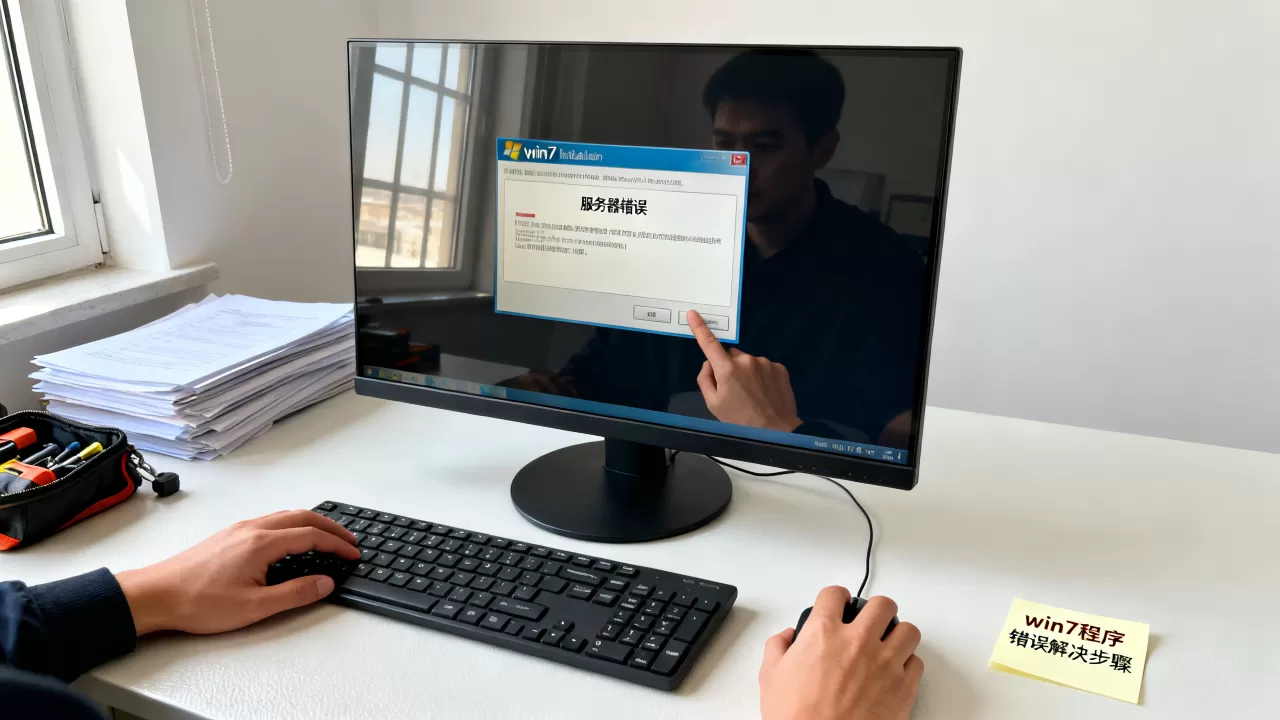
Win7安装应用程序时的服务器错误,大致分两种情形。
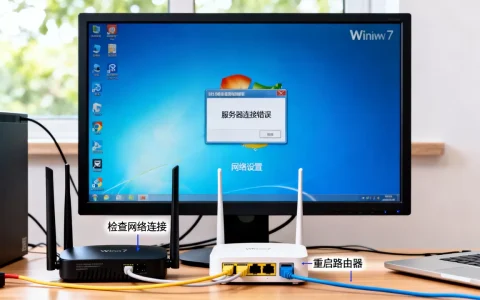
第一种,报错文字里带着网络地址、端口号或者“无法连接”字样,这种情况多见于公司环境下的域控软件、ERP客户端或远程部署工具,属于真的连不上服务器,排查方向是网络连通性、防火墙拦截和目标服务器是否在线。
第二种,报错文字只有“服务器错误”五个字,或者带错误码如0x80070005、0x80070643、0x80072ee7,这种情况跟网络无关,是系统本地的权限设置或Windows Installer服务出了岔子,绝大多数Win7个人用户遇到的是这第二种,我们主要讲这种。
Win7安装软件提示服务器错误,先做两个快速测试
以管理员身份运行安装包。
右键点击安装程序,选“以管理员身份运行”,如果顺利装上了,那问题就是权限不足。
关闭杀毒软件和UAC再试一次。
暂时退出360、腾讯管家或火绒,同时把用户账户控制(UAC)拉到最低(控制面板 → 用户账户 → 更改用户账户控制设置 → 调到“从不通知”),如果这样能装上,说明是第三方安全软件拦截或系统UAC权限拦截。
这两步如果都无效,往下看。
权限问题导致的服务器错误:最常见的元凶
修改Win7本地安全策略的权限设置
行业共识认为,Win7安装应用程序时报服务器错误,接近一半的情况是用户权限不够,Win7默认的Users组权限相对严格,某些安装包需要写入C盘根目录或Program Files文件夹的特定位置,权限受限就会误报“服务器错误”。
操作路径:控制面板 → 管理工具 → 本地安全策略 → 本地策略 → 用户权限分配,找到“拒绝从网络访问这台计算机”和“作为服务登录”两个条目,确认当前用户包含在内,如果包含,将其删除或把当前登录账号添加到“作为服务登录”中。
改文件夹安全权限让安装程序可写入
定位到软件要安装的目标目录(如C:Program Files对应软件名),右键 → 属性 → 安全 → 编辑 → 选中当前用户 → 勾选“完全控制”,确认后重新运行安装包,这个方法特别适用于那些老旧的软件安装包,它们没有请求UAC提权的清单文件,只能用这种粗暴方式放开目录访问。
Windows Installer服务异常:报错“服务器错误”的核心原因
检查Windows Installer服务是否处于开启状态
按下Win+R,输入services.msc回车,找到“Windows Installer”服务,右键查看属性,启动类型应设为“手动”,服务状态应为“已启动”,如果服务被禁用或停止,安装程序就无法调用Windows Installer引擎,系统就会反馈“服务器错误”。
重新注册Windows Installer引擎
如果服务本身是正常的,但安装还是报错,尝试重新注册msiexec,以管理员身份打开命令提示符(开始菜单 → 附件 → 命令提示符 → 右键以管理员身份运行),依次执行:
msiexec /unregister
msiexec /register
然后重启电脑再试,这个方法能修复Windows Installer引擎的注册表关联问题,对0x80070643这类错误码有不错的修复效果。
清理注册表残留的PendingFileRenameOperations
某些安装程序中断后,系统注册表里残留了未完成的重命名操作,后续安装不同程序时会触发服务器错误,操作路径:Win+R输入regedit回车,导航到HKEY_LOCAL_MACHINESYSTEMCurrentControlSetControlSession Manager,右侧找到PendingFileRenameOperations,把里面的数据全部清空(提前导出备份),重启后重新安装目标软件。
系统环境组件损坏:别忽略那些隐藏的基础依赖
修复.NET Framework和VC++运行库
Win7很多软件依赖.NET Framework 3.5或4.x运行库,如果基础运行库损坏,软件安装器启动自身环境时就会报服务器错误,去微软官网下载对应版本的.NET Framework离线安装包和Microsoft Visual C++ Redistributable(2005到2015全系列),按顺序安装一遍。
使用系统文件检查器扫描并修复
以管理员身份运行命令提示符,输入sfc /scannow并回车,系统会自动扫描并修复Windows系统文件,这个命令执行时间比较长,但能解决多数由于系统文件缺失引起的安装程序异常,据统计,相当一部分用户在跑完SFC扫描后发现安装报错消失,扫描完成后建议重启再尝试安装。
身份证别方式:补丁KB2999226
如果你的Win7是SP1版本且从未手动更新过,一些新编译的安装程序(尤其是使用Visual Studio 2015以上版本打包的软件)会因缺少通用C运行时(UCRT)而报错,该补丁在微软更新目录中可直接搜索下载,安装后重启即可解决一部分“服务器错误”问题。
网络相关服务导致的“服务器错误”排查
检查DNS和网络共享关联服务
如果报错场景是在访问共享文件或在线激活时出现,确认以下服务都处于自动启动状态:DNS Client、TCP/IP NetBIOS Helper、Workstation、Server,在services.msc中找到这些服务,确保没有被优化软件禁用。
代理和防火墙拦截的场景
如果你所在的网络环境需要走代理才能上网,安装程序仍直连本机回环地址时可能碰到端口占用,输入Win+R → cmd,执行netstat -ano | findstr ":135",确认RPC端口135没有被别的进程占用,135端口被占是Windows安装服务器错误的典型原因之一。
应用程序事件日志的辅助排查
从事件查看器提取报错线索
如果上述方法都试过了还是没解决,请按下Win+R输入eventvwr.msc打开事件查看器,展开“Windows日志 → 应用程序”,找到红色的错误条目,双击查看详情,如果错误ID是1000,且故障模块指向某个dll(如
iertutil.dll或kernel32.dll),那问题定位就非常清晰了是具体动态链接库损坏,而不是系统大范围故障。
针对这种情况,直接在命令提示符中执行regsvr32 对应dll文件名重新注册组件,或从微软官网下载该文件的安全更新补丁覆盖安装。
其他前提:兼容性设置和磁盘位行为
旧软件用兼容模式运行
右键安装程序 → 属性 → 兼容性,勾选“以兼容模式运行这个程序”,下拉框选“Windows XP Service Pack 3”,这不是万能钥匙,但确实能解决一批老旧行业软件在Win7上所谓的“服务器错误”。
检查C盘剩余空间和磁盘写保护
安装程序在释放临时文件时如果C盘空间不足,也会触发类似故障,清理C盘临时文件(%temp%下)和检查磁盘格式是否为NTFS(而非FAT32),FAT32分区不支持大于4GB的单文件,也禁止写入某些安全属性。
常见问题解答
Win7安装软件提示服务器错误但网页能正常打开是怎么回事?
网页访问走的是浏览器组件,跟系统安装服务无关,安装程序调用的Windows Installer服务或RPC服务可能被禁用了,按上文services.msc检查Windows Installer和Remote Procedure Call(RPC)两项,把RPC设为“自动”,Windows Installer设为“手动”并启动,然后重新安装。
win7安装应用程序服务器错误0x80070005怎么彻底解决?
0x80070005是典型的“访问拒绝”错误,来源就是权限,先以管理员身份安装,不行就修改目标目录的安全权限,再不行就检查是否被杀毒软件拦截了dll注入,80%的0x80070005通过“管理员运行+目录完全控制”能解决,剩下20%通常需要卸载安全软件后重试。
用微软的Program Install and Uninstall疑难解答工具有效吗?
有效,微软官方提供“Program Install and Uninstall Troubleshooter”这款免费工具,下载后双击运行它会自动扫描系统中残留的安装记录、注册表和权限错误并尝试修复,这个工具一定程度上替代了手动清理注册表的过程,装不上软件的场合先跑一遍没有坏处。
首发原创文章,作者:王坚,如若转载,请注明出处:https://idctop.com/article/671520.html