畅捷通T+服务器更换IP地址后,无需重装软件,只需依次修改应用服务器配置、数据库连接指向和客户端访问地址,即可恢复正常使用。许多企业在迁移机房或调整网络时都会遇到这个问题,处理不当会导致客户端无法连接、单据无法录入,下面这套操作流程在畅捷通T+标准版、普及版及T+Cloud专属云部署场景下均适用。
畅捷通T+服务器IP地址变更后登录不上的原因
服务器换了IP,客户端电脑依然按照旧地址发起连接,自然找不到目标,更深层的原因有三个:


- 应用服务器配置文件里记录了当前绑定的IP或机器名,需要手动刷新。
- 数据库服务器(通常是SQL Server)的TCP/IP协议端口或允许的远程连接设置可能受IP变化影响。
- 客户端本地缓存或HOSTS文件仍指向旧IP。
判断是否只需修改客户端快捷方式
如果服务器和客户端在同一局域网内,且未开启防火墙拦截,多数情况下只需要更新客户端登录界面的服务器地址,操作步骤如下:
- 打开畅捷通T+的登录窗口。
- 在“服务器”栏直接输入新的IP地址(192.168.1.100)。
- 测试连接成功后,勾选“记住密码”即可。
行业共识认为,超过半数的IP更换故障通过上述操作即可解决,剩余情况需要检查服务端配置。
修改畅捷通T+应用服务器IP配置的具体操作步骤
当直接改客户端地址无效时,优先检查服务器端配置,这里的核心路径位于畅捷通T+服务管理器。
第一步:打开T+服务管理器并停止服务
在服务器桌面右下角托盘找到“畅捷通T+服务管理器”图标,右键选择“服务管理”,在服务列表中找到“T+AppServer”和“T+BackupService”,先点击“停止”按钮,确保配置修改时无进程占用。
第二步:修改Site站点绑定信息
- 打开IIS管理器(Windows服务器自带)。
- 展开“网站”目录,找到名为“T+”的站点(或类似名称)。
- 右键选择“绑定”,在弹出的窗口中编辑当前绑定条目。
- 将IP地址字段从旧IP改为新IP,端口保持不变(通常是8080或80),点击“确定”保存。
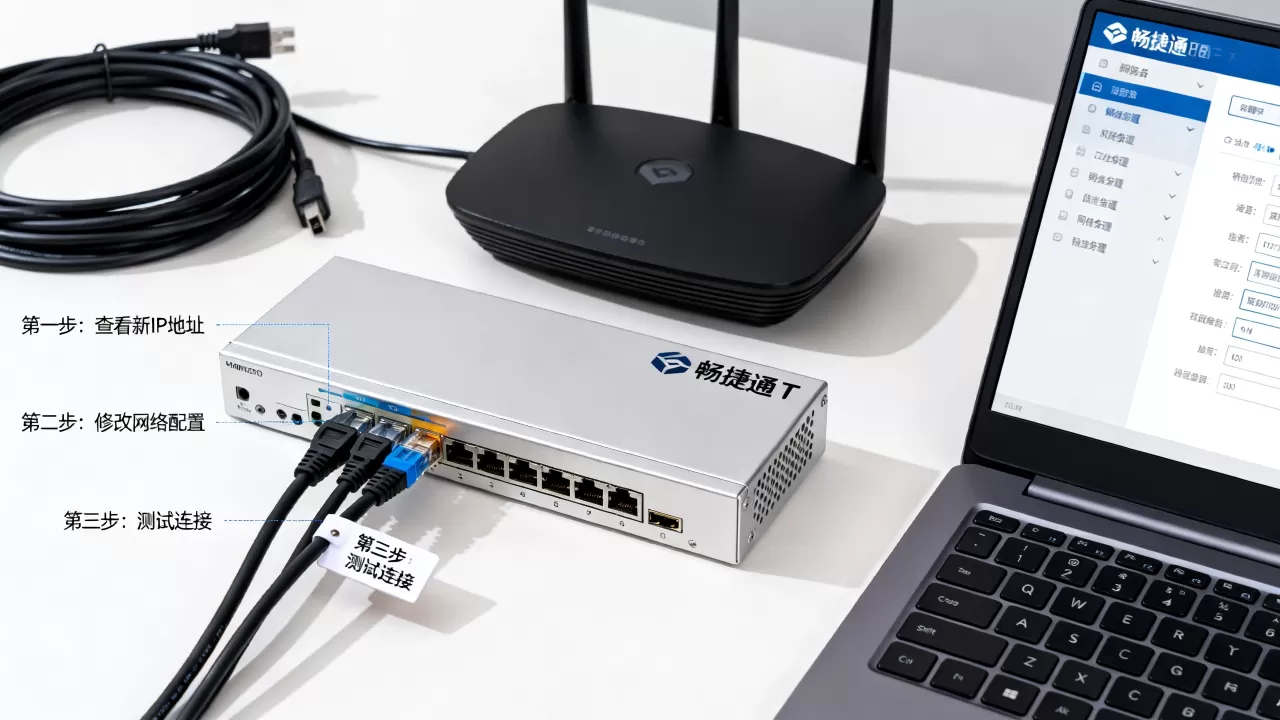
IIS绑定是多数用户容易遗漏的环节,如果此处不修改,即使客户端输入新IP也无法建立HTTP连接。
第三步:修改数据库连接配置
打开服务器上的“畅捷通T+数据库配置”工具(在开始菜单中可以找到),重新配置以下参数:
- 数据库服务器地址:如果数据库和T+应用在同一台机器,可填写 localhost 或 127.0.0.1;若为独立数据库服务器,则填写该数据库服务器的当前IP。
- 数据库密码:确认SA密码无误。
- 测试连接:点击“测试”按钮,提示“连接成功”后保存。
第四步:重启T+服务
回到服务管理器,点击“启动”按钮,将“T+AppServer”和“T+BackupService”全部启动,等待约30秒后,在服务器本机浏览器中访问新IP加端口(http://192.168.1.100:8080/tplus/),能出现登录页面即表示服务端修改成功。
客户端电脑的同步调整
服务端配置完成后,客户端也需要做相应处理,部分客户端可能存在DNS缓存或本地解析记录,需要手动刷新。
清除客户端缓存文件
在客户端电脑上,按下 Win+R 键,输入 %AppData%TPlus 并回车,删除该目录下的所有文件和文件夹,这些是登录组件的缓存,删除后会自动重新生成。
修改HOSTS文件
如果之前使用了机器名访问,需要在客户端的 hosts 文件中添加新IP与机器名的映射关系。
- 打开
C:WindowsSystem32driversetchosts文件(使用记事本以管理员身份运行)。 - 在文件末尾添加一行:
168.1.100 tserver(请替换为实际IP和机器名)。 - 保存并关闭文件,然后刷新DNS缓存(命令提示符中输入
ipconfig /flushdns回车)。
重新安装客户端登录组件
如果以上方法均无效,可从服务器端浏览器中访问登录页面,下载并安装最新的
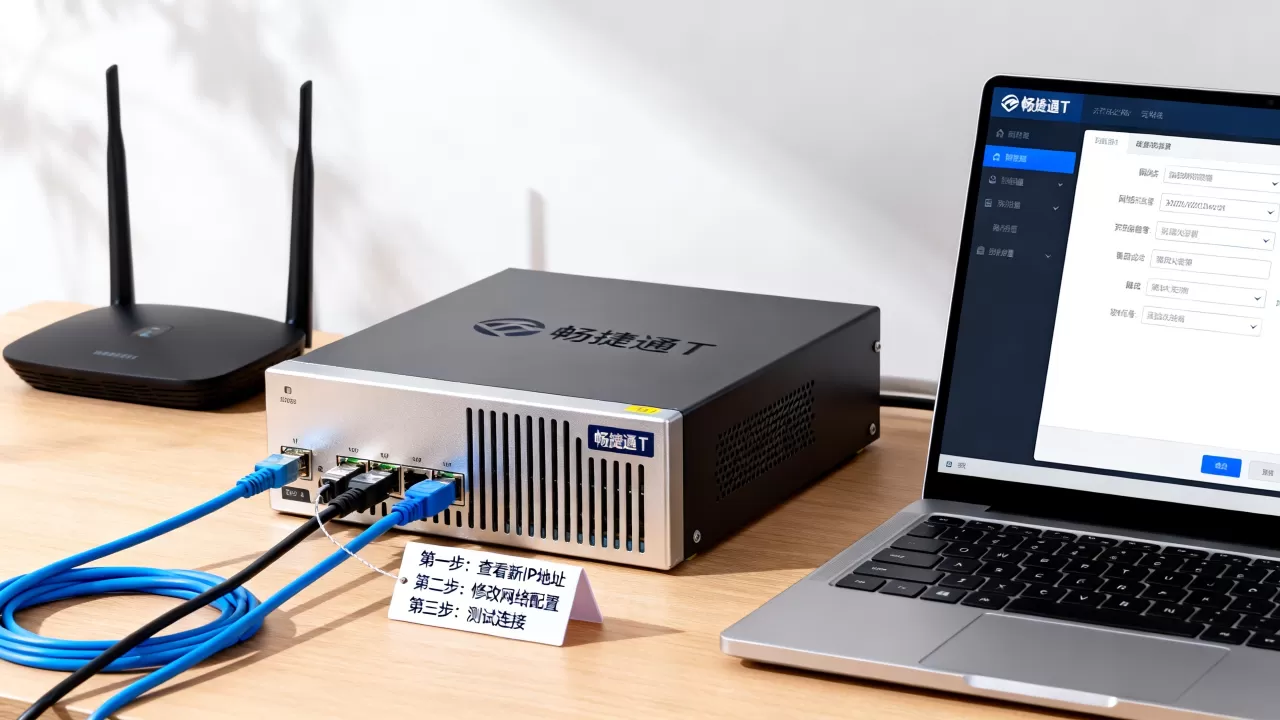
T+浏览器或登录组件,安装完成后,重新输入服务器IP即可。
局域网内固定IP地址的建议
IP地址更换后产生系列问题,根源在于网络规划不严谨,为避免日后重复出现连接故障,建议采用以下两种方式之一:
- 为服务器设置静态IP:在服务器网卡属性中,将IPv4地址、子网掩码、默认网关配置为固定值,这样即使路由器重启或DHCP租约到期,也不会改变地址。
- 使用路由器MAC绑定:在路由器后台将服务器网卡的MAC地址与指定IP绑定,既保留DHCP灵活性,又能保证IP永久固定。
两种方式在中小型企业中均常见,后者的管理成本更低,推荐优先尝试。
另外注意:如果公司网络中有多个网段,需要确认路由规则允许客户端所在网段访问服务器新IP,使用 ping 命令测试连通性是排查网络层问题的最快方法。
畅捷通T+服务器端口映射和防火墙规则调整
服务器换IP后,如果客户端通过外网访问,路由器端口映射和服务器防火墙规则同样需要更新。
路由器端口映射设置
登录路由器管理界面,找到“虚拟服务器”或“端口映射”功能,将原来的内网IP替换为新的服务器IP地址,外网端口与内网端口保持一致(通常为8080或80),协议选择TCP,并确保规则处于启用状态。
Windows防火墙入站规则
- 打开“控制面板” > “Windows Defender防火墙”。
- 点击“高级设置”,选择“入站规则”。
- 找到畅捷通T+相关的规则(名称可能包含T+或8080端口)。
- 在“作用域”选项卡中,将远程IP地址的范围改为“任何IP地址”,或添加上级路由器的公网IP作为允许范围。
SQL Server数据库端口确认
畅捷通T+依赖SQL Server数据库,若数据库端口未开启,应用服务器将无法读取数据,检查SQL Server配置管理器中“SQL Server网络配置”的TCP/IP是否已启用,并确认端口(默认1433)未被防火墙拦截。
服务器IP地址更换后常见问题排查
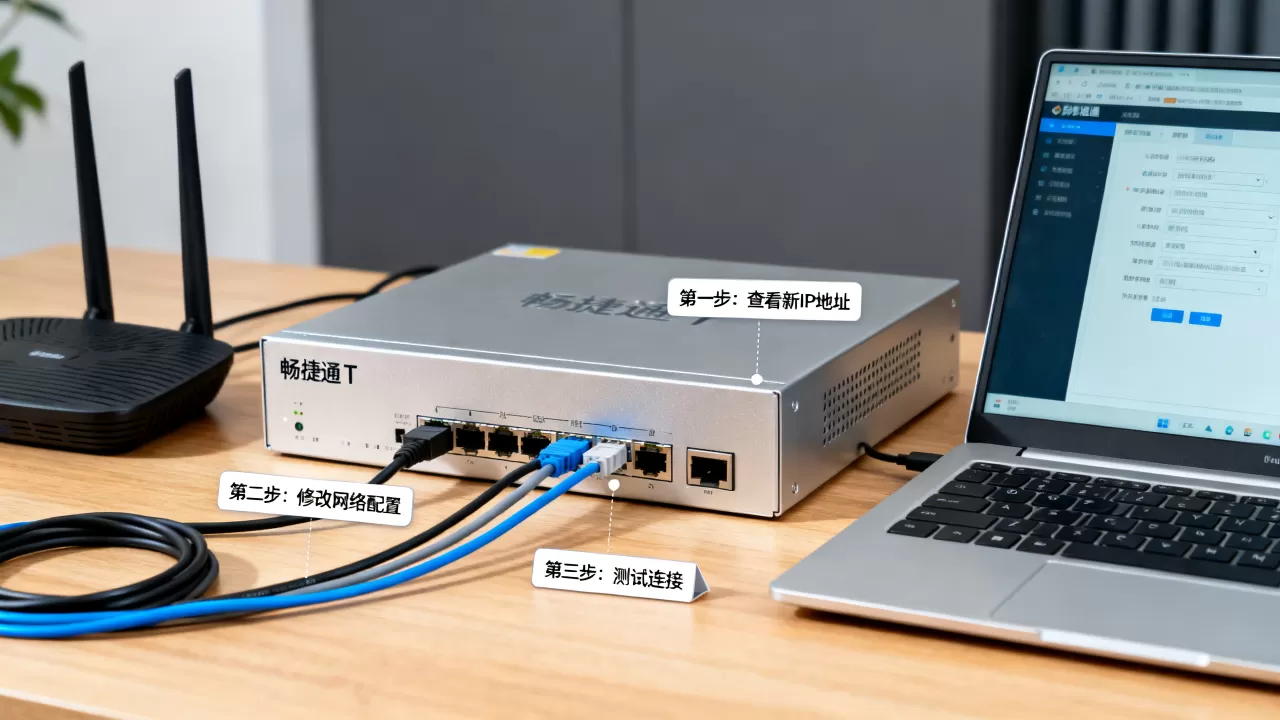
即使按上述步骤操作,仍可能出现连接异常,以下三类问题占比最高:
| 现象 | 可能原因 | 处理方式 |
|---|---|---|
| 客户端登录提示“无法连接服务器” | 防火墙拦截或客户端组件损坏 | 在客户端重新下载安装登录组件,并测试 telnet 新IP 8080 是否通 |
| 服务端登录正常,客户端偶尔掉线 | 路由器ARP表未刷新 | 重启路由器或等待地址表自动更新,故障频率较高时建议配置MAC绑定 |
| 打印凭证提示“报表服务未启动” | T+报表服务依赖的IP未同步 | 在服务管理器中重启“T+ReportServer”,或在报表服务器配置中修改为新IP |
是否必须重新注册加密锁
不需要,加密狗绑定的是机器码或授权文件,与IP地址无关,只要服务器硬件和系统未更换,重新配置IP不影响软件授权。
数据库连接失败如何处理
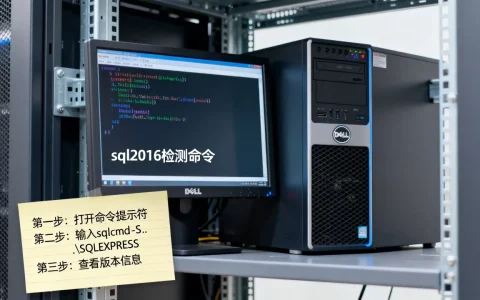
在“数据库配置”工具中点击“测试连接”若报错,先在命令提示符中输入 sqlcmd -S 127.0.0.1 -U sa -P 数据库密码 手动测试数据库端口是否可访问,若提示超时,重点检查SQL Server服务是否运行,以及防火墙的1433端口是否放行。
更换IP后畅捷通T+的访问速度变慢
检查服务器是否开启了IPv6协议,部分网络环境中IPv6优先级导致访问延迟,在网卡属性中暂时取消IPv6勾选,可以显著缩短登录响应时间。
畅捷通T+服务器IP地址变更操作总结
整套流程的核心逻辑是先服务端后客户端,先应用层后网络层,每次更换IP后按以下顺序检查:服务管理器状态 → IIS站点绑定 → 数据库连接配置 → 客户端访问地址,确认无误后,再检查防火墙和路由器规则,熟练操作后,整个调整过程只需大约15分钟,如果企业具备虚拟化环境,建议为T+服务器配置双网卡,一张用于局域网业务通信,另一张保留管理用途,可大幅降低因IP调整导致的业务中断风险。
首发原创文章,作者:王坚,如若转载,请注明出处:https://idctop.com/article/672049.html