虚拟机翻页失灵,十次有九次是增强工具没装好或者鼠标事件没传进虚拟机。先装好VMware Tools或Guest Additions,再看滚动方向与速度设置,问题基本都能解决。
虚拟机鼠标滚轮没反应,先从增强工具排查
虚拟机里滚动页面,和实体电脑不一样,鼠标滚轮的消息要经过宿主系统、虚拟机软件的翻译层,最后才送到虚拟机内部的操作系统,任何一个环节出了问题,翻页就没反应。


最典型的原因是增强工具缺失或者版本太旧。VMware对应的是VMware Tools,VirtualBox对应的是Guest Additions,它们相当于宿主和客户机之间的翻译官。
VMware Workstation里的安装路径:
- 打开虚拟机,菜单栏点“虚拟机” → “安装VMware Tools”
- 系统会自动挂载虚拟光驱,双击运行安装向导
- 普通用户一路点“下一步”,组件选择保持默认
- 装完重启虚拟机
VirtualBox里的路径:
- 菜单栏点“设备” → “安装增强功能”
- 虚拟光驱里双击VBoxWindowsAdditions.exe(Windows客户机)
- Linux客户机需要先在终端里挂载后运行VBoxLinuxAdditions.run
- 装完同样要重启
重启后做个自检:打开一个长网页,滚轮滚几下,看页面是否跟随正常,如果还是没反应,再检查虚拟机窗口的标题栏,是否有鼠标捕获状态的提示,没有提示说明捕获没生效,单击窗口内部再试。
vmware和virtualbox翻页滚动体验对比
不少用户纠结选哪款虚拟机,单就翻页和滚动这一项,两者确实有差异。
|
对比维度 | VMware Workstation | VirtualBox |
|---|---|---|
| 滚轮响应灵敏度 | 装了Tools后基本无延迟 | 装增强功能后略有轻微延迟 |
| 触控板双指滚动 | 需要Tools支持,体验接近实机 | 部分版本手势支持不稳定 |
| 全屏模式滚动 | 输入捕获正常,滚动顺畅 | 偶尔需要先点一下屏幕唤醒输入 |
| Linux客户机支持 | 命令行安装Tools,效果稳定 | 安装增强功能要编译内核模块 |
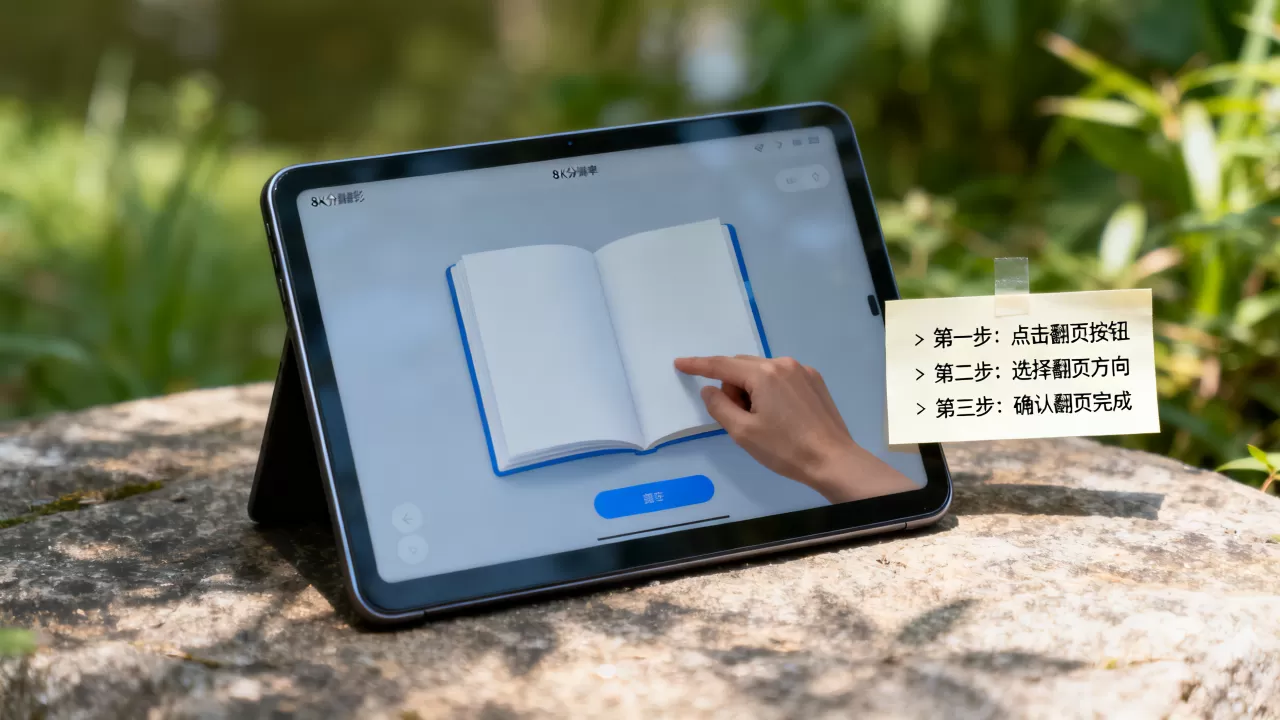
一句话结论:日常浏览网页两者差别不大,触控板重度用户更倾向于VMware。尤其在跑macOS或Linux桌面环境时,VMware对手势的转发更完整,VirtualBox的延迟通常在几十毫秒以内,人眼基本感知不到,除非在专业设计软件里快速滚动时间轴,才能看出区别。
说到选型,vmware workstation免费版(个人用途)和VirtualBox开源版都支持完整滚动,付费差异主要体现在高分辨率屏幕适配和多显示器场景,与翻页体验本身关系不大。
虚拟机里滚动方向反了,怎么调整
这类问题在macOS客户机里最明显,如果你在虚拟机里装的是macOS,系统偏好设置里勾选了“自然滚动”,那么滚轮向下滚,页面反而往上走,模拟的是触屏手势逻辑。
Windows客户机出现方向相反,多半是鼠标驱动开启了反向滚动,解决办法:
- Windows 11:设置 → 蓝牙和其他设备 → 鼠标 → 关闭“翻转滚动方向”
- macOS:系统偏好设置 → 鼠标 → 取消勾选“自然滚动”
- Linux(GNOME桌面):设置 → 鼠标和触摸板 → 关闭“自然滚动”开关
行业共识认为,滚动方向设置存放在客户机系统内部,虚拟机软件不会干预,先调整客户机的鼠标选项,无效再看虚拟机软件是否开启了滑轮透传功能,大多数情况两步就能解决。
虚拟机全屏模式翻页卡顿,怎么规避
全屏模式下翻页卡顿,通常是图形加速没完全生效,或者虚拟机的显存分配太小,滚动页面时每一帧画面都在重新渲染,虚拟机靠CPU模拟GPU,帧率上不去,就会感觉“滚一格页面顿一下”。
按顺序排查虚拟机设置:
- VMware路径:虚拟机设置 → 显示器 → 勾选“加速3D图形”,显存拉到最大
- VirtualBox路径:设置 → 显示 → 显存推到128MB,勾选“启用3D加速”
- 打开客户机的显示性能设置,关闭透明效果和窗口动画
如果硬件允许,把虚拟机分配的内存加到4GB以上,系统预加载的页面内容更多,滚动会更顺,业内专家指出,虚拟机内翻页卡顿在处理高数据量长页面时尤其明显,这跟浏览器渲染引擎本身也有关,不全是虚拟机的责任。
虚拟机触控板滚动设置,双指手势怎么恢复
笔记本用户跑虚拟机,经常遇到触控板双指滑动没反应,原因是触控板手势默认被宿主系统截获,虚拟机收不到多点触控事件。
Windows 11宿主机处理办法:
- 设置 → 设备 → 触控板 → 滚动和缩放 → 确认“拖动双指滚动”已打开
- 打开VMware或VirtualBox的偏好设置 → 输入 → 确认勾选“启用触控板手势”
macOS宿主机处理办法:
- 系统偏好设置 → 触控板 → 更多手势 → 开启“智能缩放”和“旋转”两个选项,虚拟机才能识别双指滚动
- 部分Intel芯片的Mac在VMware里需要额外勾选“与Mac共享键盘和鼠标”,不然双指滚动会被当成右键点击
VirtualBox在macOS宿主下的触控板支持相对薄弱,超过两指的手势容易失效,Parallels Desktop的双指滚动是默认直通的,但本身是付费方案,如果你只做阅读场景的轻度操作,触控板设置里把滚轮灵敏度调低一档,也能减少误触。
关于虚拟机翻页的几个高频问题
问:在虚拟机里用键盘翻页(PageUp/PageDown键)可以吗?
可以,键盘按键走标准输入通道,不经过增强工具翻译,按PageUp、PageDown、空格键、方向键都能翻页,鼠标滚轮一时没修好的话,用键盘过渡完全没问题。
问:为什么虚拟机窗口内部滚动条能拖动,但鼠标滚轮不动页面?
鼠标滚轮事件被宿主系统捕获,没有透传到客户机,先看虚拟机窗口标题栏有没有“已捕获输入”类的状态提示,没有说明捕获未生效,重新单击虚拟机窗口内部,按Ctrl+Alt释放捕获后再次单击,通常能恢复。
问:用远程桌面连进虚拟机,滚轮翻页特别迟钝,正常吗?
正常,远程桌面默认滚轮事件传输频率较低,网络延迟还会叠加,把远程连接设置里的带宽选项改为“局域网”或“高”,终端服务端开启“平滑滚动”,感受会明显改善,RDP 10以上版本对滚轮事件的压缩效率提升显著,连接协议版本如果过旧,更新客户端也会有帮助。
首发原创文章,作者:王坚,如若转载,请注明出处:https://idctop.com/article/674004.html