浪潮NP5020服务器完全可以安装Win7,关键是处理好硬盘控制器驱动和启动模式两个核心问题,用U盘制作引导盘并提前注入USB3.0和RAID驱动就能顺利装完系统。
浪潮服务器np5020怎么装win7:先搞清三个前提
NP5020是浪潮面向中小企业推出的塔式服务器,用的是Intel C602芯片组,原生支持Win7,但很多人安装时卡在蓝屏或找不到硬盘,原因是没有提前处理驱动和BIOS设置。
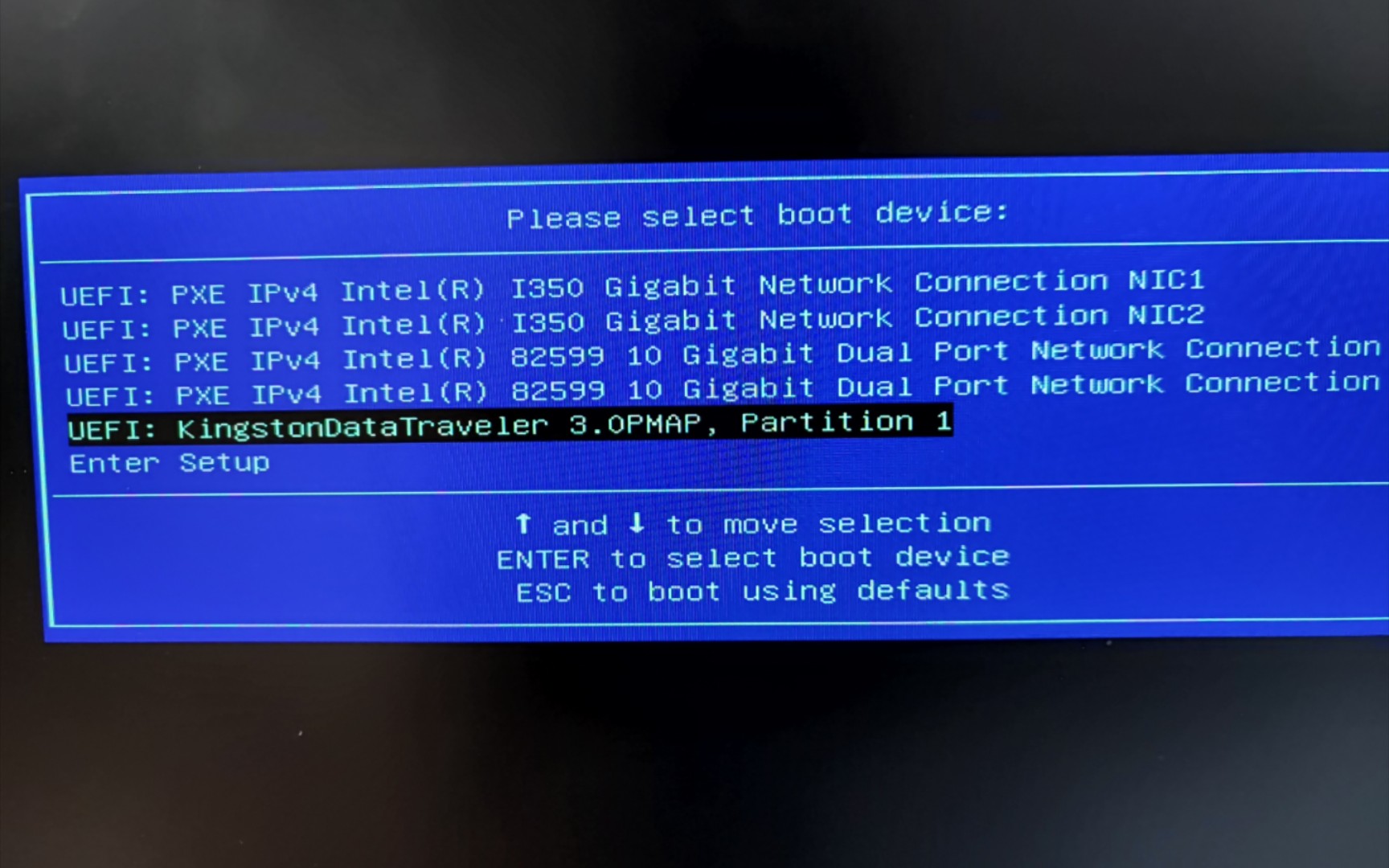

装之前建议明确三件事:
- 确认硬件配置:查看主板型号、硬盘接口类型(SATA还是SAS)、是否组了RAID阵列。
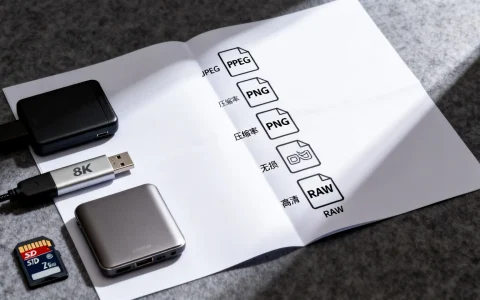
- 准备一个8GB以上U盘,用于制作启动盘和存放驱动。
- 找到对应版本的RAID卡驱动和芯片组驱动,这是最容易踩坑的地方。
很多人喜欢用PE工具装系统,这种方式在普通电脑上没问题,但在NP5020上容易出问题,建议直接用官方原版Win7镜像配合U盘引导,兼容性最好。
浪潮服务器装win7前如何准备系统镜像和U盘
安装系统的第一步是把Win7镜像做成可引导U盘,操作路径如下:
- 下载原版Win7 SP1 ISO镜像,建议用64位版本,NP5020的内存通常超过4GB。
- 下载UltraISO或Rufus工具,将镜像写入U盘。
- 写入时选择USB-HDD+模式,兼容性最好。
- 写入完成后,把下载好的RAID驱动和USB3.0驱动放到U盘剩余分区里。
这里有个细节:NP5020如果插的是PCIe接口的SATA扩展卡或者用的SAS硬盘阵列,
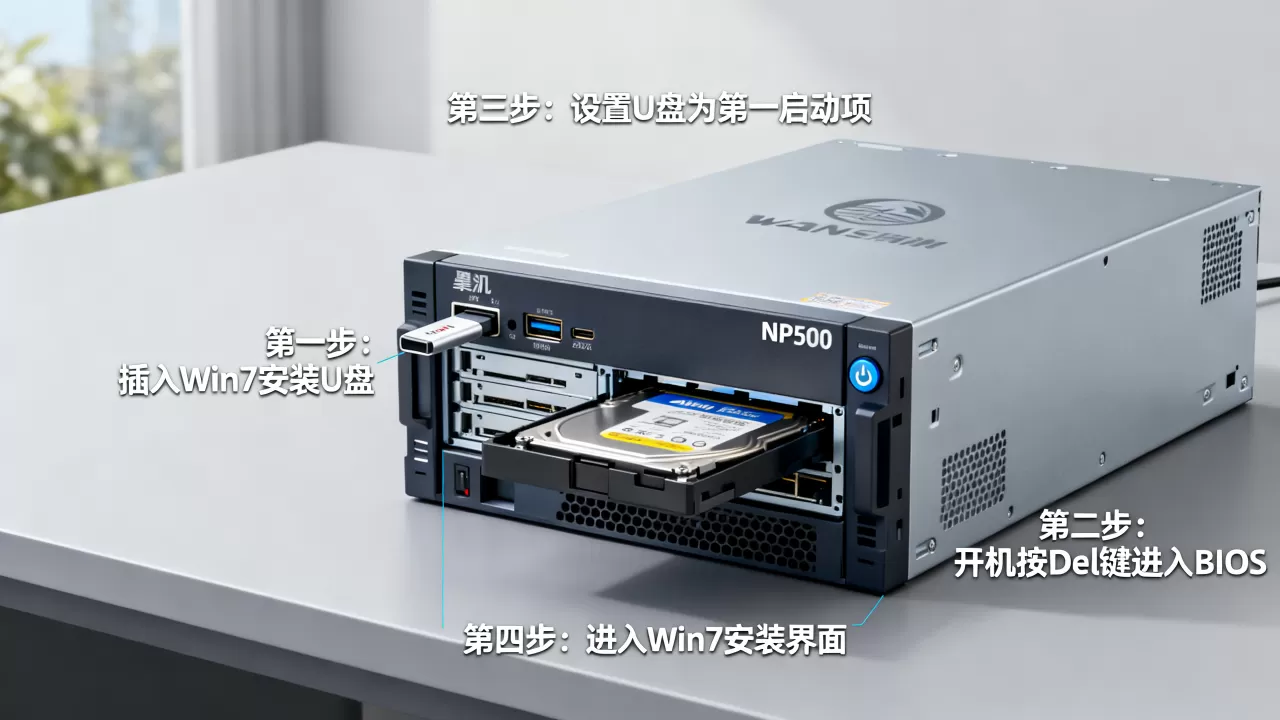
安装界面会直接看不到硬盘,遇到这种情况别慌,往下看驱动注入部分。
浪潮NP5020安装win7时BIOS设置和硬盘驱动加载
先改BIOS里的启动设置
NP5020默认开启的是UEFI启动模式,但Win7对UEFI的支持很别扭,建议直接改成Legacy模式:
- 开机按Del或F2进入BIOS。
- 找到Boot Mode选项,将UEFI改为Legacy。
- 关闭Secure Boot(安全启动),这个选项在Boot菜单下。
- 把U盘设为第一启动项。
安装过程中的F6驱动加载
进入Win7安装界面后,如果看不到硬盘,说明系统没识别到RAID控制器,此时安装界面左下角有个”加载驱动程序”按钮,点进去选择U盘里的RAID驱动文件夹,系统会自动识别硬盘。
业内专家指出,这类服务器装Win7时,90%以上的失败案例都出在驱动加载这一步,建议提前从浪潮官网下载对应RAID卡的驱动,解压后放到U盘根目录下的driver文件夹里。
如果过了驱动关还是蓝屏
安装过程中如果出现0x0000007B蓝屏,几乎可以肯定是硬盘控制器驱动问题,解决方案就一个:重新回到驱动加载步骤,确认选的是对应当前RAID卡型号的驱动版本。
装好win7后如何解决usb3.0和网卡驱动识别问题
系统装完后,大概率会遇到两个问题:USB接口失灵、网卡不识别,这是因为Win7原生不支持C602芯片组的USB3.0控制器。
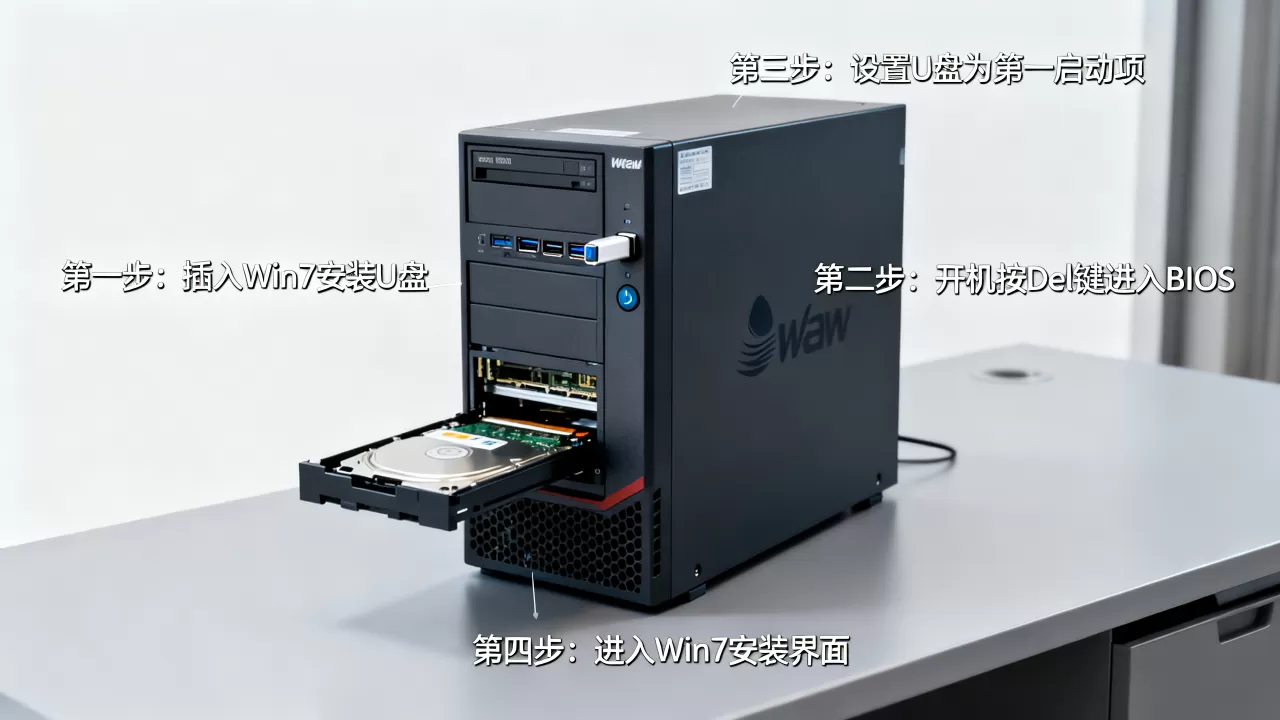
处理办法:
- 从U盘里的驱动文件夹中找到USB3.0驱动,手动安装。
- 如果没有提前下载,可以换PS/2接口的鼠标键盘操作,或者用另一台电脑下载驱动拷贝过来。
- 网卡驱动建议直接安装Intel I350网卡驱动,NP5020板载网卡普遍用的是这个方案。
装完基础驱动后个性化设置,都搞定之后建议跑一遍Windows Update,把缺失的系统补丁打上,虽然微软已经停止对Win7的官方支持,但安全补丁还是有必要装的。
浪潮服务器np5020装win7后如何做系统备份
服务器装一次系统不容易,驱动和设置都调好后,做个备份能省下以后重装的时间,常用做法是用GHOST或Dism++做分区镜像备份。
具体流程:
- 在系统里安装Dism++。
- 打开软件选择”备份恢复”功能。
- 选择系统盘,设置镜像保存路径(建议存到非系统盘)。
- 点击备份,等待完成。
备份文件建议存到服务器第二块硬盘或移动硬盘里,系统出问题时用PE引导还原即可。
浪潮服务器安装win7常见问题排查
安装完驱动重启后黑屏怎么办
多数情况下是显卡驱动冲突,NP5020通常用的板载显示芯片,驱动没装好就会黑屏,开机按F8进安全模式,把显卡驱动卸载掉,重启后安装正确版本。
硬盘读写速度很慢是什么原因
如果装完系统后发现硬盘速度异常,先检查是否安装了官方的Intel Rapid Storage Technology驱动,没装的话,SATA控制器会运行在兼容模式下,速度打折扣。
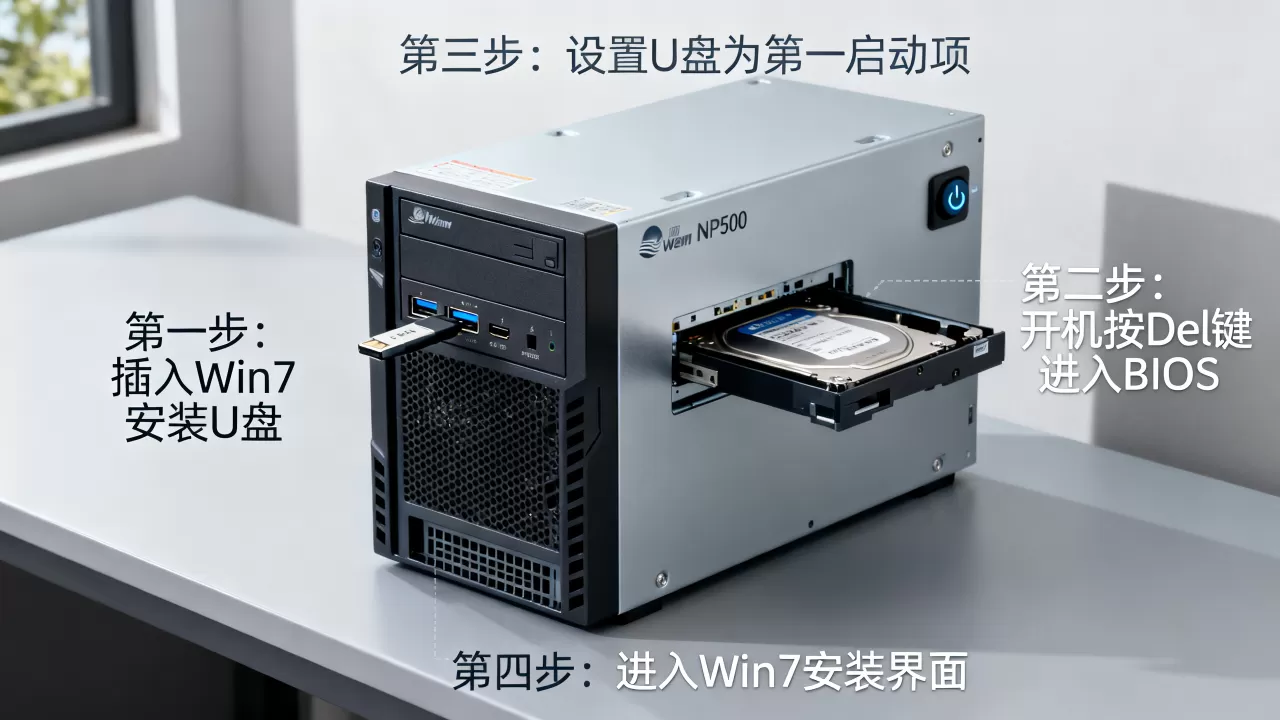
能装win7但局域网传输速度不稳定
NP5020的板载网卡默认开启节能模式,建议到设备管理器里找到网卡,属性中关闭节能选项,同时关闭IPv6校验和卸载功能,传输速度会稳定不少。
浪潮服务器np5020装win7相关问答
浪潮服务器np5020可以用常规电脑版win7镜像吗
可以用原版镜像,但驱动得另外配,NP5020的RAID控制器和USB3.0控制器用的都是服务器级芯片,通用镜像里不包含这些驱动,建议用原版镜像搭配驱动注入的方式安装。
用PE安装win7时提示缺少驱动无法继续怎么解决
PE里安装系统经常出现注入驱动不完整的问题,行业共识认为,服务器装系统优先用官方安装盘引导,PE适合做紧急修复,如果一定要用PE,务必提前用驱动注入工具把RAID驱动和NVMe驱动整合进Win7镜像。
安装ghost版win7时蓝屏如何解决
Ghost版Win7精简了太多东西,服务器的RAID驱动和ACPI驱动都不全,出现蓝屏的概率不比普通电脑蓝屏的概率低,另外NP5020的BIOS里有个SMX安全模块,Ghost系统不支持这个特性,装完基本会卡在开机界面,解决方案是进BIOS把SMX选项Disable掉,再装原版Win7。
浪潮NP5020装Win7的流程核心就三步:改Legacy模式、加载RAID驱动、补驱动,顺着这个思路操作,成功率很高,系统装好之后建议定期巡检硬盘健康状态和系统日志,毕竟老系统稳定运行才是关键。
首发原创文章,作者:王坚,如若转载,请注明出处:https://idctop.com/article/725387.html