CUPS 服务器未运行时,多数情况下只需在终端执行 systemctl start cups 启动服务,并查看 /var/log/cups/error_log 定位启动失败原因,就能恢复打印机管理。 很多人在浏览器里打开 http://localhost:631/admin 想添加打印机,结果页面直接提示“CUPS 服务器未运行”,或者打印机列表一片空白,这种情况在 Ubuntu、Debian、树莓派等 Linux 环境里相当常见,但修复路径并不复杂,核心是区分服务真的没起来,还是服务正常但页面或权限在捣乱。
cups服务器未运行怎么解决?先确认服务状态和错误日志
先确认服务到底有没有运行
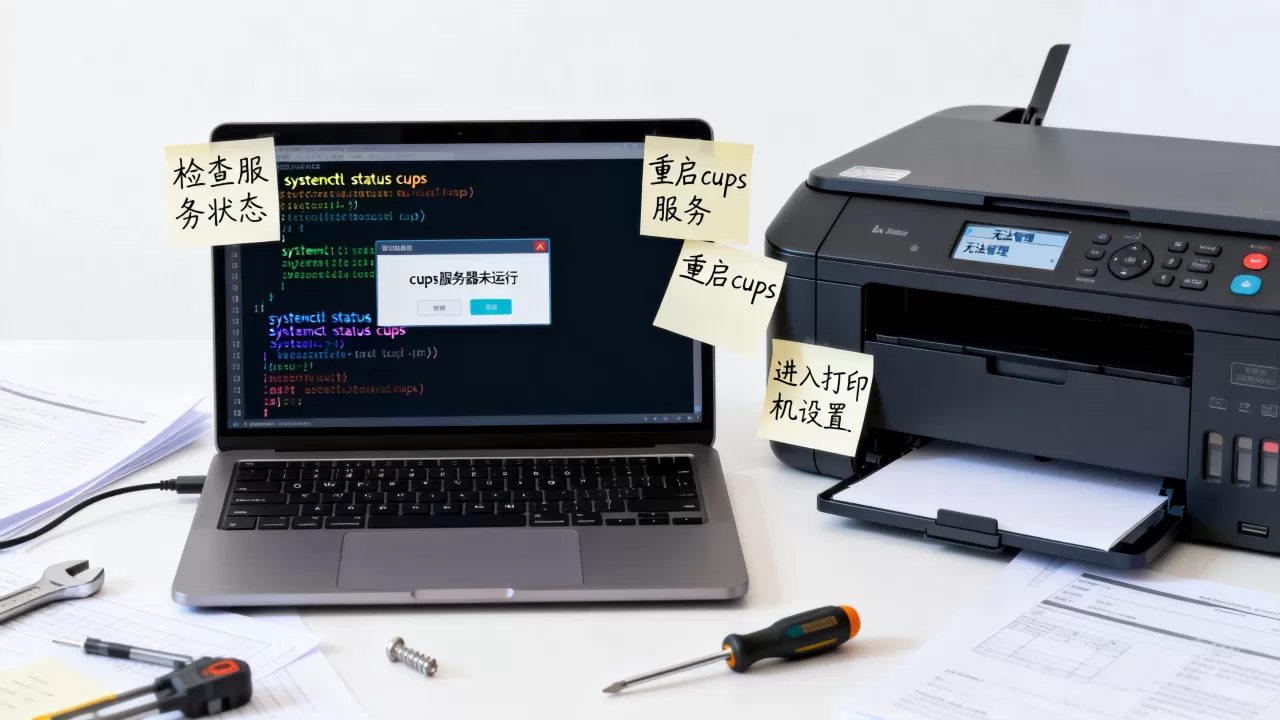
别急着重启系统,先看服务状态,打开终端,输入:

systemctl status cups- 如果输出里有
active (running),说明服务本身活着,问题可能出在 Web 界面权限或监听地址。 - 如果看到
inactive (dead)或failed,那就是服务没起来。
也可以再用一条命令交叉确认:
ps aux | grep cupsd
如果没有任何 cupsd 进程,基本可以确定服务没在运行。
直接查看 CUPS 错误日志定位启动失败原因
CUPS 的日志比很多服务写得直白,多数 Linux 发行版把错误日志放在:
/var/log/cups/error_log- 或者用
journalctl -u cups -n 50 --no-pager查看最近 50 条服务日志。
常见错误有几类:配置文件语法错误、权限不对、端口被占、依赖库缺失,日志里通常会出现 Unable to bind to 0.0.0.0:631、Permission denied、Missing dependency 等关键字,先看日志再动手,能少走弯路。
不同 Linux 发行版的启动命令差异
不同系统上启动 CUPS 的命令略有不同,但现代发行版基本都统一到 systemctl:
- Ubuntu 16.04 及之后、Debian 8 及之后:
sudo systemctl start cups - CentOS 7、Rocky Linux、AlmaLinux:
sudo systemctl start cups - 老版本 Ubuntu 14.04、Debian 7:
sudo service cups start - Arch Linux、Manjaro:
sudo systemctl start cups
如果你用的是树莓派官方 Raspberry Pi OS,同样使用 systemctl 管理,但要注意服务可能被 mask,这点后面单独说。
ubuntu cups服务器未运行的具体修复步骤
Ubuntu 桌面版和服务器版都可能遇到这个问题,多数情况下,一条启动命令就能解决。
启动服务并设置开机自启
在 Ubuntu 16.04 及之后的版本,统一用 systemctl 管理服务:
sudo systemctl start cupssudo systemctl enable cups
start
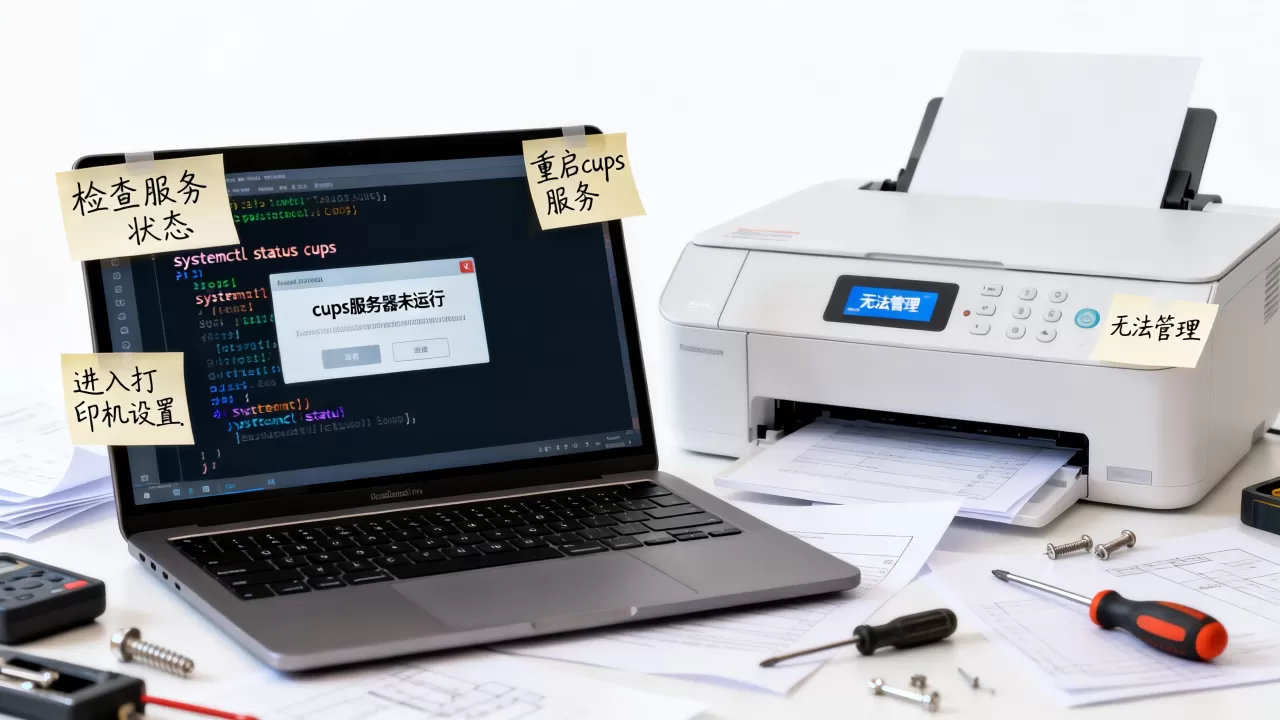
命令执行后没有任何报错,服务基本就起来了,再访问 http://localhost:631 看是否恢复正常。
start 报错,先看具体报错内容,比如提示某个库文件找不到,可能是软件包不完整。
修复配置文件权限和端口占用
CUPS 的主配置文件是 /etc/cups/cupsd.conf,它的权限异常会导致服务启动失败。
- 检查权限:
ls -l /etc/cups/cupsd.conf - 正常情况下,root 用户可读写,其他用户只读。
- 如果权限被改乱,执行
sudo chmod 644 /etc/cups/cupsd.conf修复。
端口冲突也不少见,CUPS 默认监听 631 端口,如果被其他打印服务或代理程序占用,服务会启动失败。
- 查看端口占用:
sudo ss -tulpn | grep 631 - 如果看到其他进程占用 631,需要先停掉那个进程,或者修改 CUPS 监听端口。
重新安装 CUPS 软件包修复损坏
如果日志提示文件缺失、二进制无法执行,或者升级系统后 CUPS 起不来,重装软件包往往最快。
sudo apt-get updatesudo apt-get install --reinstall cups cups-client cups-common- 重装后执行
sudo systemctl restart cups
重装不会清除已添加的打印机队列和驱动,因为打印机配置通常保存在 /etc/cups/printers.conf,没有被强制删除时不会受影响,但谨慎起见,重装前可以用 sudo cp -r /etc/cups /etc/cups.bak 备份。
树莓派cups服务器未运行不能添加打印机怎么办
树莓派上跑 CUPS 经常被用来做共享打印服务器,尤其是给家里的 Windows 或手机设备提供 AirPrint 打印,但树莓派系统相对精简,服务被 mask 或启动项缺失的情况比桌面 Ubuntu 更常见。
取消服务屏蔽并手动启动
在 Raspberry Pi OS 上,有时 cups 服务会被系统默认 mask,也就是禁止启动,执行:
sudo systemctl unmask cupssudo systemctl start cupssudo systemctl enable cups
unmask 之前没有生效,start 会提示服务被屏蔽,这是树莓派场景下比较典型的坑。
确认 lpadmin 用户组权限
树莓派用户默认登录名是 pi,要管理打印机,用户必须加入 lpadmin 组,否则即便服务正常,Web 界面也会拒绝添加打印机。
- 查看当前用户组:
groups $USER - 如果输出里没有 lpadmin,执行:
sudo usermod -aG lpadmin $USER - 重新登录或重启后生效。
很多“cups服务器未运行不能添加打印机”的反馈,其实是服务已经运行,但用户没权限进入管理页面,这种场景在树莓派和 Ubuntu 服务器上都经常被误判。
树莓派内存不足导致服务卡死的处理
树莓派入门型号内存有限,打印任务堆积或驱动异常时,cupsd 可能因为内存不足卡死,表现为服务状态异常但日志没有明确报错。
- 用
free -h查看内存使用。 - 如果内存接近耗尽,先停掉 CUPS:
sudo systemctl stop cups - 清理卡住的打印任务:
sudo cancel -a - 再启动服务:
sudo systemctl start cups
这样处理后,多数因内存紧张导致的服务假死能恢复。
cups web界面打不开与无法管理打印机的关联修复
“CUPS 服务器未运行”的提示不一定出现在终端里,更多时候是在浏览器里,Web 界面打不开、点“管理打印机”没反应,背后可能不是服务本身挂了,而是监听地址和访问权限问题。
本地访问和远程访问的监听设置
CUPS 默认只监听 localhost,也就是只有本机浏览器能打开 http://localhost:631,如果要从局域网其他电脑访问,需要修改 /etc/cups/cupsd.conf。
- 找到
Listen localhost:631,改成Listen 0.0.0.0:631或Port 631 - 同时找到
<Location />、<Location /admin>等相关段落,把Allow @LOCAL开放出来 - 保存后重启:
sudo systemctl restart cups
修改前先备份配置文件,避免改错导致 CUPS 起不来。
浏览器缓存和代理导致界面异常
有时候终端显示服务正常,但浏览器还是提示“CUPS 服务器未运行”,可以先换一个浏览器或无痕窗口访问 http://127.0.0.1:631,如果公司网络设置了代理,记得把 localhost 或 127.0.0.1 加入代理排除列表。
对比:CUPS服务启动失败和无法管理打印机的区别
这两个症状经常混在一起,但排查方向不同,用表格对比更直观。
| 症状 | 终端 systemctl status cups |
浏览器访问 631 | 常见原因 | 优先处理 |
|---|---|---|---|---|
| 服务启动失败 | failed / inactive | 无法访问 | 配置文件错误、端口占用、软件包损坏 | 看 error_log,重装或修配置 |
| 服务正常但无法管理 | active (running) | 能打开但提示无权限 | 用户不在 lpadmin 组、远程访问限制 | 添加用户组,改 cupsd.conf |
多数情况下,先看终端服务状态,能最快区分这两类问题,不要只看浏览器报错就跑去重装系统。
网络打印机突然无法管理的排查顺序
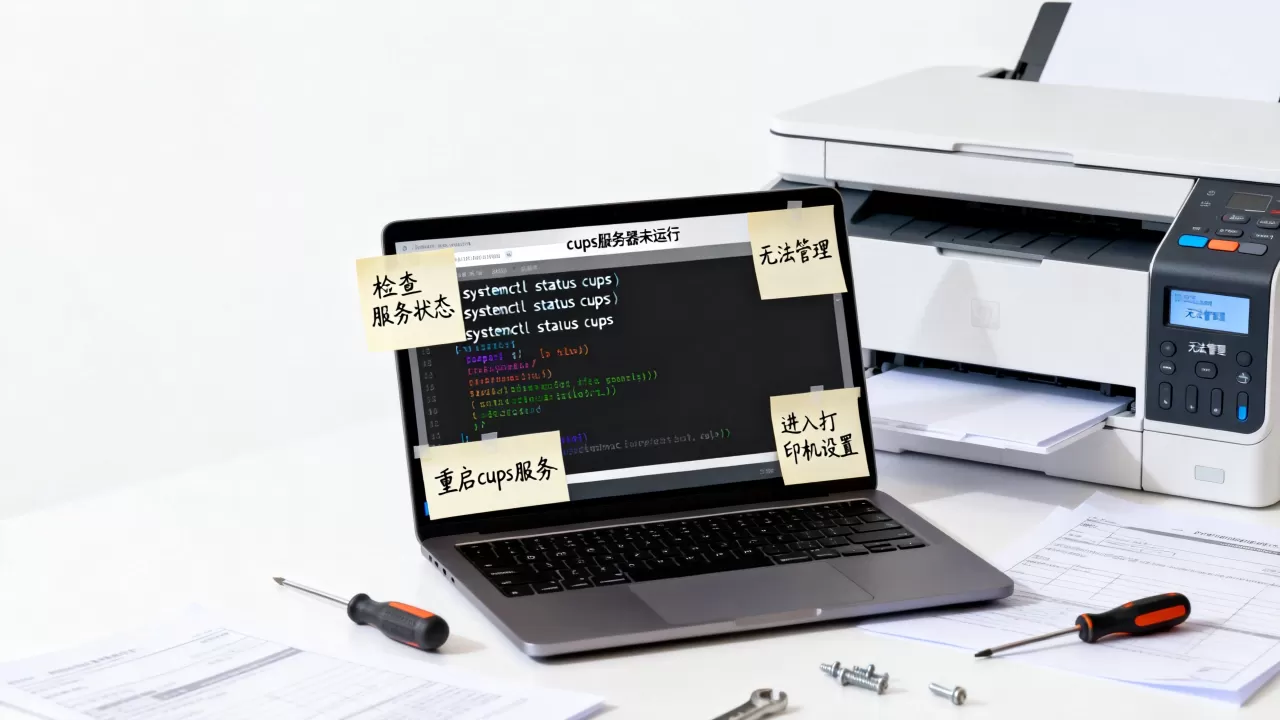
遇到 CUPS 无法管理打印机,按下面顺序操作,能避免乱试:
- 确认服务状态:
systemctl status cups - 看错误日志:
tail -n 30 /var/log/cups/error_log - 启动或重启服务:
sudo systemctl restart cups - 检查本机访问:浏览器打开
http://127.0.0.1:631 - 检查用户权限:
groups $USER | grep lpadmin - 检查端口监听:
ss -tulpn | grep 631 - 检查配置文件:
sudo cupsctl查看当前 CUPS 设置 - 最后考虑重装或恢复备份
这个顺序覆盖了从服务层到应用层的常见故障点,能解决较大比例的“CUPS 服务器未运行”问题。
日常预防:设置开机自启与配置备份
预防比抢救轻松,平时做好两件事:
- 每次成功配置打印机后,执行
sudo cp /etc/cups/cupsd.conf /etc/cups/cupsd.conf.bak - 确认开机自启没有失效:
systemctl is-enabled cups
这样即便后续升级系统或误改配置,也能快速恢复,不用从头排查。
行业共识认为,CUPS 作为 Linux 和 macOS 环境下的免费开源打印系统,其服务稳定性与软件包完整性、配置文件权限和系统启动项管理密切相关,大部分故障不需要重装操作系统,只需要按日志提示修复单一环节即可。
Q&A
cups服务器未运行怎么查看日志?
直接执行 journalctl -u cups -n 50 --no-pager 可以查看服务最近的输出,如果日志文件保留在本地,也可以打开 /var/log/cups/error_log,日志里出现 Failed to start CUPS Scheduler 或 Unable to bind 等字眼,通常就是服务启动失败的直接原因。
ubuntu cups服务器未运行重装能解决吗?
不一定,重装 CUPS 软件包只能解决软件包文件损坏、二进制缺失或依赖不完整的问题,如果是 cupsd.conf 配置错误或 631 端口被占,重装后问题依然存在,正确做法是先看 /var/log/cups/error_log,确认是哪种错误再决定是否需要 apt-get install --reinstall cups。
树莓派cups无法管理打印机是否必须重烧系统?
不需要,树莓派上 cups 无法管理打印机多数是因为服务被 mask、用户未加入 lpadmin 组或远程访问限制,执行 sudo systemctl unmask cups、sudo usermod -aG lpadmin $USER、修改 /etc/cups/cupsd.conf 中的监听地址后重启服务,通常就能恢复,只有在系统文件损坏或多次升级导致依赖混乱时,才考虑重烧镜像,CUPS 本身的设计就支持恢复配置文件和服务状态,重烧系统是最后手段。
首发原创文章,作者:王坚,如若转载,请注明出处:https://idctop.com/article/674982.html