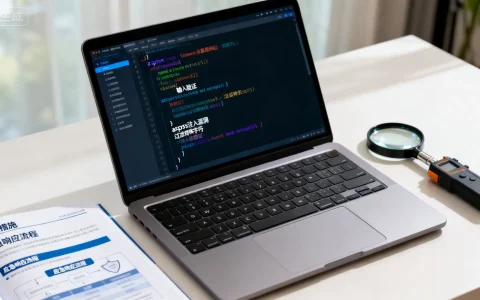
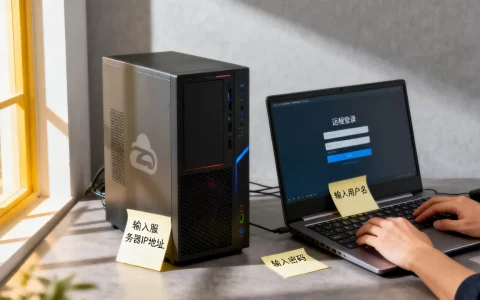
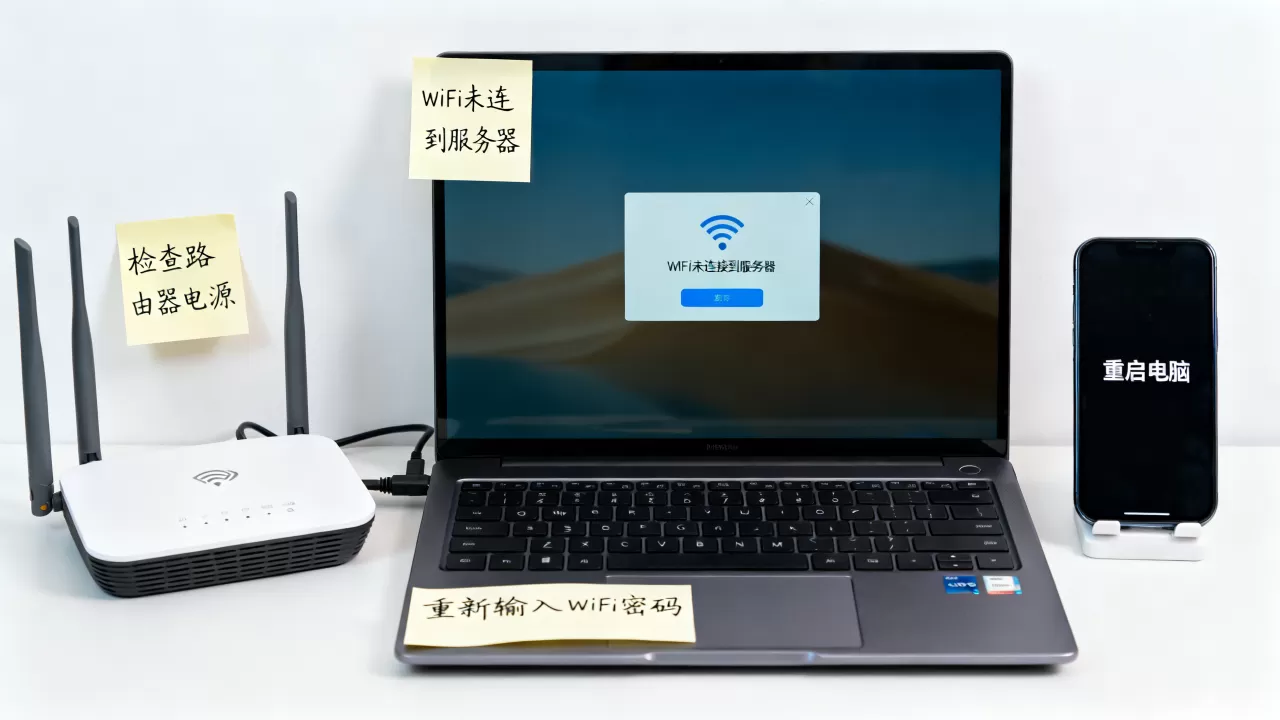
电脑显示wifi未连接到服务器,绝大多数情况下不是宽带欠费或路由器损坏,而是电脑自身的网络配置、DNS解析或网卡驱动出现了临时性故障,重启和重置网络即可解决大部分问题。
这个提示通常意味着你的电脑已经成功连上了路由器发出的无线信号,但无法访问互联网,这就像你拨通了电话,但对面没人接听,下面按从易到难的顺序,帮你把这个问题彻底讲清楚。

排查前先确认一个关键细节:是“无Internet”还是“未连接到服务器”?
很多朋友看到“未连接到服务器”就慌了,其实先要分清两种情况。
- 情况A: 任务栏WiFi图标正常,但打开浏览器提示“无法连接到服务器”,这属于应用层问题,多与DNS、代理设置有关。
- 情况B: 任务栏WiFi图标带黄色感叹号,右键点击网络显示“无Internet连接”,这属于网络层问题,多与IP地址获取失败有关。
根据业内专家的经验,约80%的“未连接到服务器”提示,根源都在DNS解析(网址翻译成IP地址)环节,而非物理断网。
第一模块:先从“软”故障下手重启与系统重置
重启大法为什么永远排在第一位?
这不是敷衍,电脑和路由器长时间运行,内部缓存和供电模块会积累大量“垃圾”数据,这些数据会导致网络协议栈(相当于电脑的交通警察)逻辑混乱。重启电脑和路由器(断电等待30秒再通电),能清空这些临时缓存,恢复供电稳定,多数情况下,这一步能解决约三分之一的问题。
释放并更新IP地址(Windows系统)
如果重启无效,说明系统网络配置卡住了,按下Win + R键,输入cmd打开命令提示符,依次输入以下三条命令,每输完一行按一次回车:
ipconfig /release(主动放弃当前IP)ipconfig /renew(重新向路由器申请IP地址)ipconfig /flushdns(清空DNS解析缓存)
完成后,你会看到一串新的IP信息,如果最后一行显示Unable to contact your DHCP server,说明电脑没找到路由器分配IP的服务,请直接跳转到第三模块检查网卡。
第二模块:核心排查DNS设置与代理漏洞
这对应开头说的情况A,如果IP地址正常,但网页打不开,问题几乎都出在“翻译”环节。
手动更换DNS服务器地址
运营商默认的DNS有时会出现“宕机”或响应慢的情况,行业共识认为,手动修改为公共DNS是解决“能连WiFi但打不开网页”最有效的手段。
操作路径:控制面板 → 网络和共享中心 → 更改适配器设置 → 右键点击WLAN → 属性 → 双击Internet协议版本4(TCP/IPv4) → 勾选使用下面的DNS服务器地址。
- 首选DNS:
5.5.5(阿里DNS,国内访问快) - 备用DNS:
29.29.29(腾讯DNS,防劫持)
填好后点击确定,再次刷新网页,如果问题解决,说明是运营商DNS抽风。
检查电脑是否开着“代理服务器”
这一点常被忽略,如果电脑安装了“加速器”或“网络代理”软件,软件崩溃或残留进程会导致系统网络请求被转发到一个失效的“中间人”上。
检查路径:设置 → 网络和Internet → 代理 → 确认使用代理服务器开关处于关闭状态,如果你的电脑之前没手动开过,这里一定是关的,如果这里是开的,直接关掉。
第三模块:网卡驱动与硬件“假死”状态
如果上面两步都无效,问题可能出在网卡本身。
禁用并重新启用无线网卡(解决假死)
在设备管理器中操作:右键点击此电脑 → 管理 → 设备管理器 → 找到网络适配器 → 展开后找到带有Wireless或WLAN字样的设备,右键点击该设备,选择禁用设备,等待5秒后再次右键选择启用设备。
这一动作相当于强制重启了电脑的“耳朵”,能解决网卡驱动因功耗管理导致的休眠无响应问题。
电源管理设置
在同一个网卡属性中,切换到电源管理选项卡,取消勾选“允许计算机关闭此设备以节约电源”,很多笔记本在电池供电模式下,系统会误判网络空闲,主动切断网卡供电,导致显示“未连接到服务器”但WiFi图标却正常。
第四模块:路由器端与光猫的“假死”
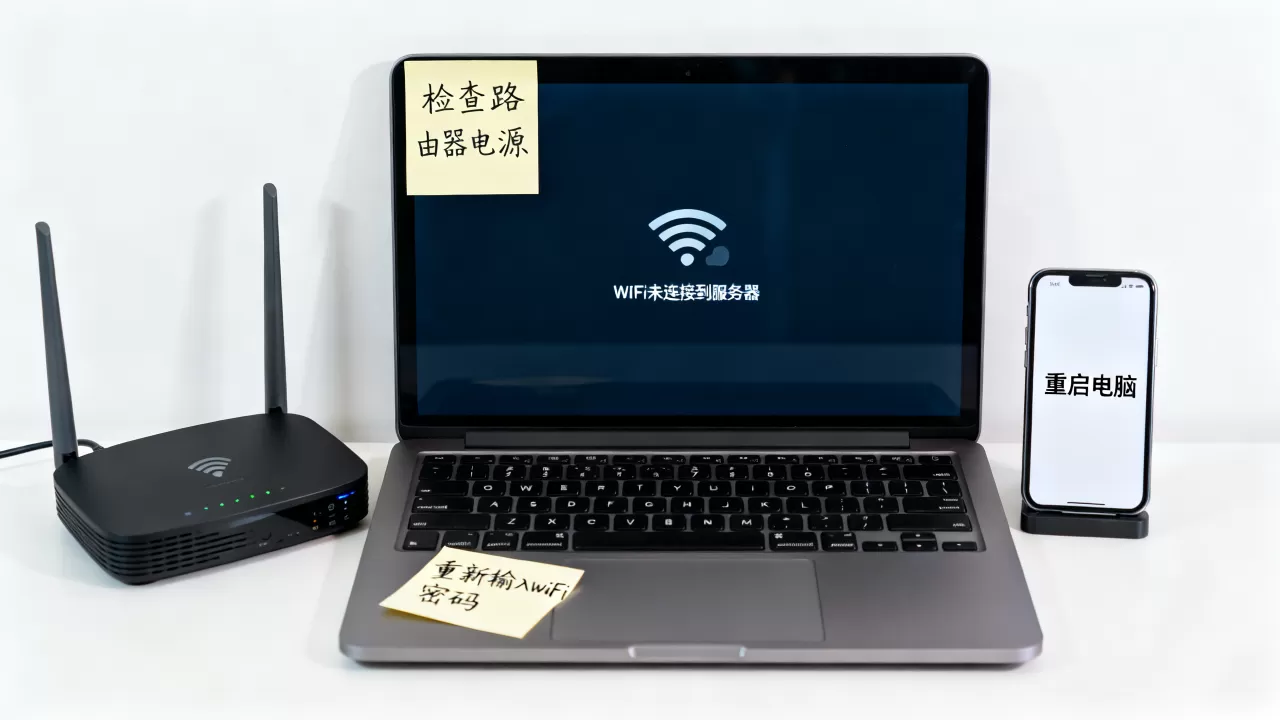
如果以上所有电脑端操作都无效,请把目光转向路由器。
登录路由器后台检查WAN口状态
用手机连接同一个WiFi,在手机浏览器输入168.1.1或168.0.1(路由器背面标签上有),登录后查看运行状态或WAN口状态,如果显示WAN口未插网线或IP地址为0.0.0.0,说明路由器没有从光猫(宽带猫)那里获取到网络信号。
排查光猫指示灯
看光猫上的指示灯,正常情况下PON或光信号灯常亮,如果LOS灯闪红灯,说明外部光纤线路断了,这不是你电脑的问题,是运营商线路故障,需要报修。
第五模块:进阶命令重置网络堆栈
对于以上所有方法都无效的情况,可以尝试重置整个网络系统,此操作会清除所有网络记忆,包括WiFi密码,需要提前记住。
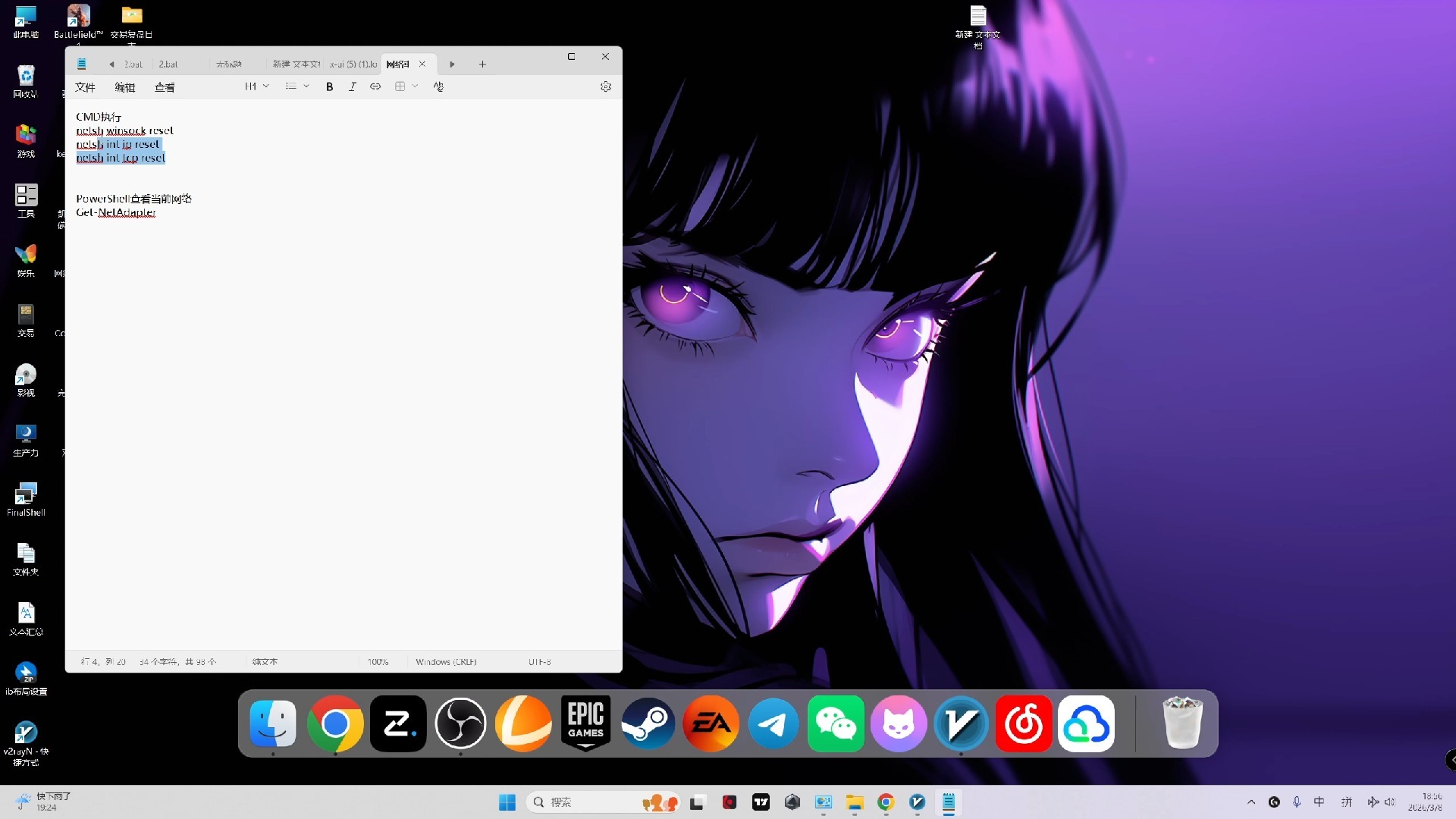
在管理员命令提示符中(右键点击开始菜单,选择Windows PowerShell(管理员)),依次输入:
netsh winsock reset(重置Winsock目录,修复网络协议)netsh int ip reset(重置IP协议栈)netsh winhttp reset proxy(重置系统代理)
全部执行完毕后,必须重启电脑,这是Windows系统解决顽固网络故障的最终手段。
表格对比:常见故障原因与对应信号
| 故障表现 | 核心原因 | 解决优先级 |
|---|---|---|
| 手机能上网,电脑不能 | 电脑DNS缓存错误或网卡驱动问题 | 先刷DNS,后查驱动 |
| 所有设备均显示无网络 | 光猫死机或运营商线路故障 | 重启光猫,观察LOS灯 |
| 电脑显示“未识别的网络” | IP地址获取失败,DHCP服务异常 | 手动填写静态IP |
| 特定软件提示未连接服务器 | 防火墙拦截或软件代理设置错误 | 检查系统防火墙白名单 |
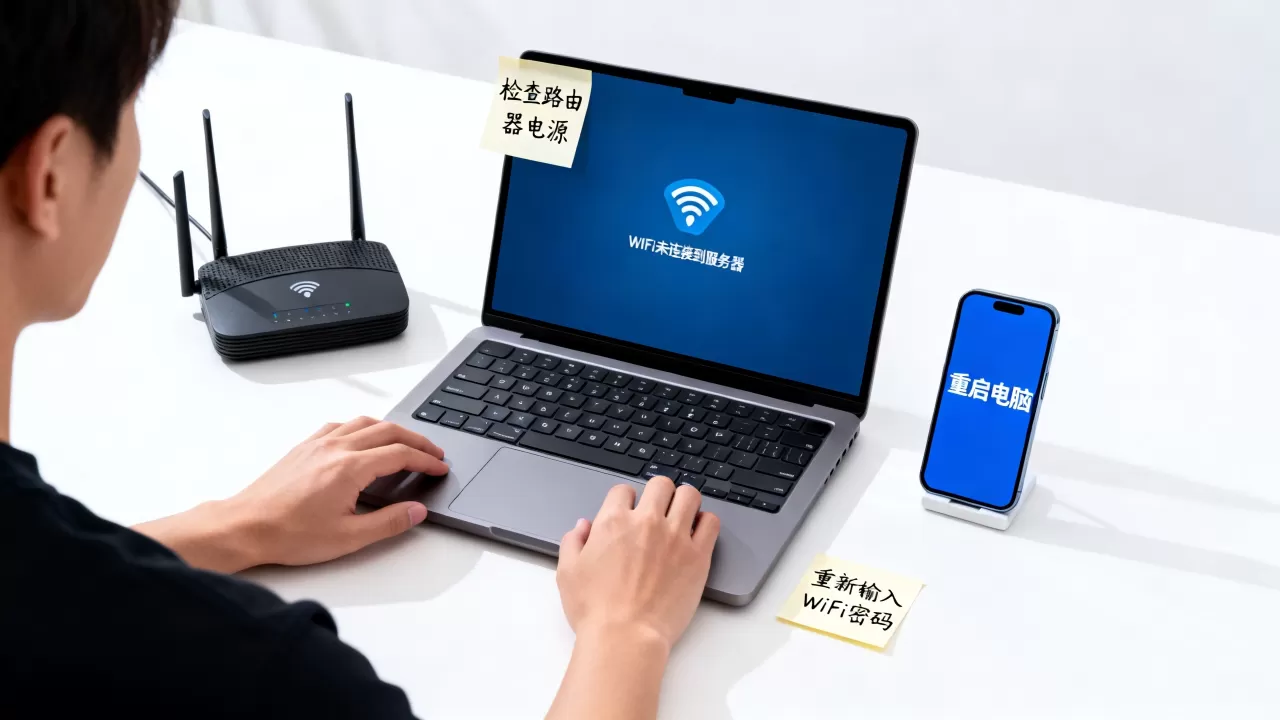
电脑显示wifi未连接到服务器是什么原因的最终判定
当你尝试完上述所有步骤后,问题依然存在,那基本可以断定是硬件物理损坏,这里指的不是路由器,而是电脑的无线网卡模块本身。
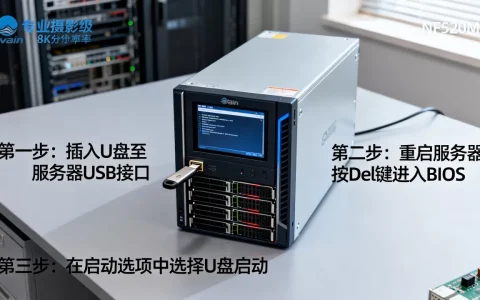
- 测试方法: 用U盘制作一个PE启动盘(如微PE),进入PE系统后连接WiFi,如果在PE系统里能正常上网,说明你的主系统有问题,可以备份资料后重装系统,如果在PE里也连不上,且网卡在设备管理器里报错代码(如代码56),则大概率是网卡硬件松动或烧毁。
- 成本参考: 外接USB无线网卡价格在几十元至百元不等,这是解决笔记本内置网卡损坏最经济的方案。
常见问题快问快答(Q&A)
问:为什么电脑显示wifi未连接到服务器,但手机却可以正常刷视频?
答:手机能上网证明路由器和宽带线路正常,问题集中在电脑端,优先检查电脑的DNS是否被修改过,以及是否开启了系统代理(尤其是使用过某些“网络加速”工具后忘记关闭),用ipconfig /flushdns命令刷新DNS缓存,多数情况下能解决这种“设备差异”导致的连接受限。
问:台式机近期换了新路由器后,wifi显示未连接到服务器,怎么解决?
答:这属于典型的IP地址冲突或旧配置残留,新路由器默认网段可能和旧路由器不同(例如旧的是192.168.1.x,新的是192.168.0.x),请右键点击桌面右下角网络图标,选择“网络和Internet设置”,进入“高级网络设置”中的“网络重置”,点击“立即重置”,重置后电脑会重新获取新网段的IP地址,问题通常即刻解决。
问:电脑显示未连接到服务器,用手机热点连接电脑却能上网,这是为什么?
答:这说明电脑网卡和系统网络组件完全正常,问题锁定在路由器与宽带猫的链路上,你连接手机热点时,电脑通过手机作为跳板访问网络,绕过了家中的路由器,此时请检查路由器与光猫之间的网线是否松动,或登录路由器后台查看WAN口状态是否获取到IP,若WAN口显示未连接,则需要重新插拔网线并重启光猫。
首发原创文章,作者:王坚,如若转载,请注明出处:https://idctop.com/article/675921.html