win7打开管理工具服务器,最直接的路径是按下Win+R输入services.msc回车打开服务控制台;如果需要完整管理工具文件夹,进入控制面板把查看方式改成大图标,就能看到“管理工具”入口。
win7管理工具在哪里打开?先找对入口
Win7把服务器相关功能分散在“管理工具”文件夹里,入口藏得不浅,但找对方法后十秒内就能打开,不同版本位置略有差异,下面两种方式都经过大量Win7环境验证。


控制面板是win7管理工具服务器的主入口
具体步骤:
- 点击左下角开始按钮,选择右侧“控制面板”。
- 点击右上角“查看方式”旁边下拉框,改成“大图标”或“小图标”。
- 找到“管理工具”图标,双击进入。
- 在“管理工具”窗口里能看到“服务”“计算机管理”“本地安全策略”“Internet信息服务(IIS)管理器”等服务器运维常用组件。
如果控制面板保持“类别”视图,路径是:控制面板 -> 系统和安全 -> 管理工具,这个路径适合不习惯切换视图的用户。
开始菜单搜索框也能直达win7管理工具服务器
- 点击开始按钮,在底部搜索框输入“管理工具”。
- 搜索结果会直接显示“管理工具”文件夹,回车或点击即可打开。
- 输入“服务”会直接出现“查看本地服务”选项,点击就能打开Win7电脑管理工具服务。
搜索框对习惯键盘操作的用户最省时间,不用一层层翻控制面板,尤其适合刚重装完系统、桌面图标还没排好的场景。
win7服务器管理器怎么打开?先分清系统版本
很多人搜索“win7服务器管理器怎么打开”,这里需要先说明一个事实:Windows 7客户端系统本身没有Windows Server里的“服务器管理器”控制台,据微软官方支持文档,服务器管理器是Windows Server系列的组件,Windows 7不预装,Win7管理工具里的“服务”“计算机管理”就是日常运维远程或本地服务器时最接近的工具。
用“服务”实现类似服务器管理器的基础功能
- Win+R打开运行框,输入
services.msc回车。 - 服务窗口中能启动、停止、暂停、恢复各项后台服务。
- 双击某个服务,在“登录”选项卡可设置服务运行账号,在“恢复”选项卡可设置失败后的自动操作。
- 右键服务选择“属性”,在“常规”选项卡将启动类型改成“自动”“手动”或“禁用”。
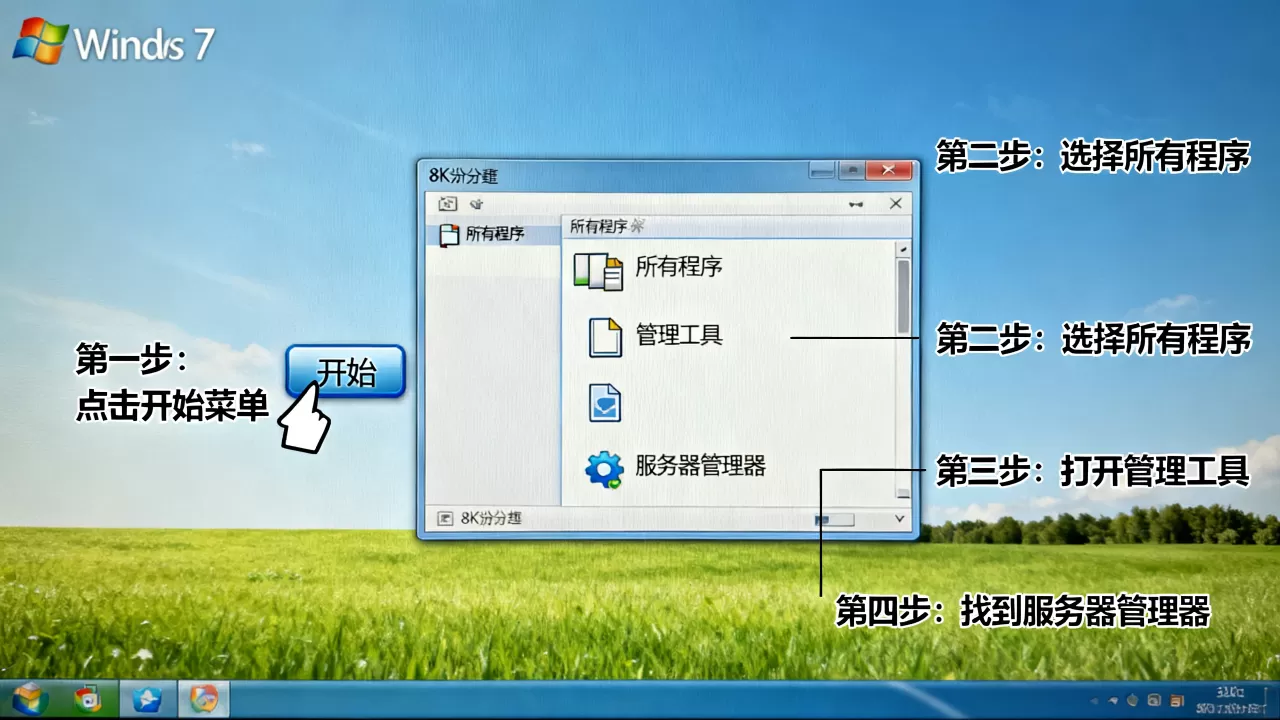
这些操作和Windows Server服务器管理器里的服务管理逻辑一致,只是界面更轻量。
安装远程服务器管理工具获得更多服务器管理能力
如果你管理的是局域网内真正的Windows Server服务器,可以给Win7安装“远程服务器管理工具(RSAT)”,微软官方下载中心曾提供适用于Windows 7的RSAT包,安装后能在管理工具里出现“Active Directory用户和计算机”“DNS”“组策略管理”等组件,安装步骤大致如下:
- 确认Win7系统版本是专业版、企业版或旗舰版。
- 从微软官方下载中心获取对应版本的RSAT安装包。
- 安装完成后打开控制面板 -> 程序 -> 打开或关闭Windows功能。
- 在列表里勾选“远程服务器管理工具”下属具体模块。
- 重新打开“管理工具”文件夹就能看到新增的服务器管理入口。
这种方式适合需要频繁维护AD域、DNS或组策略的运维人员,不用再单独登录服务器操作。
win7电脑管理工具服务在哪?两个方法直达
日常场景里最常用的还是“服务”控制台,下面是两种适合不同习惯的打开方式。
运行框输入命令,最快
- 按下Win+R组合键。
- 输入
services.msc。 - 回车后直接打开服务窗口。
- 如果需要管理事件日志,输入
eventvwr.msc。 - 如果需要管理磁盘和用户组,输入
compmgmt.msc。
这类命令不依赖开始菜单图标,重装系统后也能用,甚至在开始菜单打不开时仍然有效。
从计算机管理进入服务
- 右键点击桌面“计算机”图标,选择“管理”。
- 弹出“计算机管理”窗口后,左侧展开“服务和应用程序”。
- 点击“服务”,右侧就会列出所有本地服务。
- 这个方法适合已经习惯右键计算机的用户,不用记命令。
常用命令与适用场景对比
下表列出几个和Win7管理工具服务器相关的命令及用途:
| 命令 | 适用场景 | |
|---|---|---|
|
services.msc | 服务控制台 | 启动停止服务、改启动类型 |
| compmgmt.msc | 计算机管理 | 磁盘、共享、用户组、服务 |
| eventvwr.msc | 事件查看器 | 查服务器日志、排查故障 |
| secpol.msc | 本地安全策略 | 改账户策略、安全选项 |
| inetmgr | IIS管理器 | 管理网站、应用程序池 |
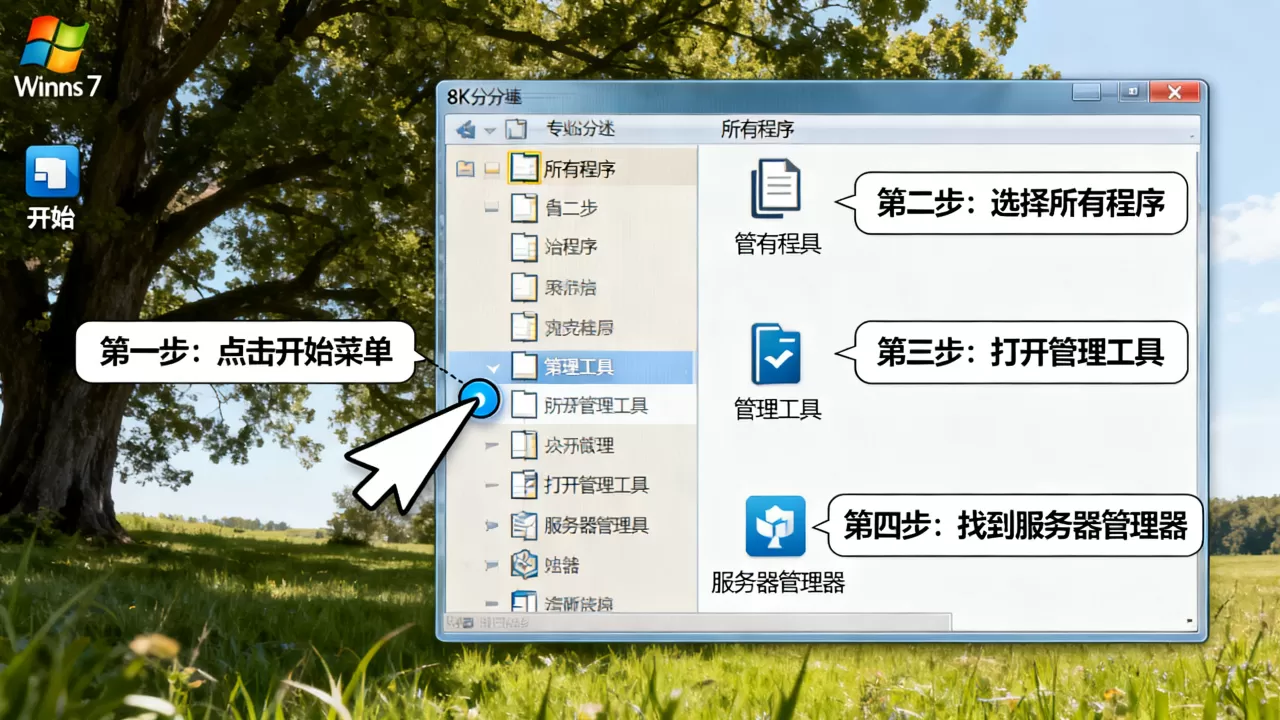
按照行业共识,Win7运维中多数情况下优先使用services.msc和compmgmt.msc,因为这两个控制台覆盖了服务器基础管理的高频操作。
win7打开本地服务命令,还能用命令行管理
如果图形界面打不开,命令行方式同样能完成启停操作,这在远程维护或脚本化场景里更实用。
用net命令管理服务
- 启动服务:在命令提示符输入
net start 服务名。 - 停止服务:输入
net stop 服务名。 - 查看已启动服务:输入
net start。 - 例如启动IIS相关服务:
net start W3SVC。
需要以管理员身份运行命令提示符,否则可能因权限不足被拒绝,一般可以在开始菜单搜索“cmd”,右键选择“以管理员身份运行”。
用sc命令查看和配置服务
- 查看服务状态:
sc query 服务名。 - 配置启动类型为自动:
sc config 服务名 start= auto。 - 停止服务:
sc stop 服务名。 - 启动服务:
sc start 服务名。
注意start=后面有空格,这是该命令的语法要求,漏掉空格会导致配置不生效,很多Win7用户在这里踩过坑。
服务属性实操:修改启动类型和恢复选项
服务器运维中经常需要调整某个服务开机是否自动启动,或者失败后如何恢复,以IIS的World Wide Web Publishing Service为例:
- 在服务窗口找到“World Wide Web Publishing Service”,双击打开属性。
- 在“常规”选项卡中,启动类型改为“自动”,服务状态点击“启动”。
- 切到“恢复”选项卡,将第一次失败、第二次失败、后续失败都改成“重新启动服务”。
- 重置失败计数天数设为1天,重启服务时间设为1分钟。
-

点击确定保存,下次该服务意外崩溃后会自动拉起。
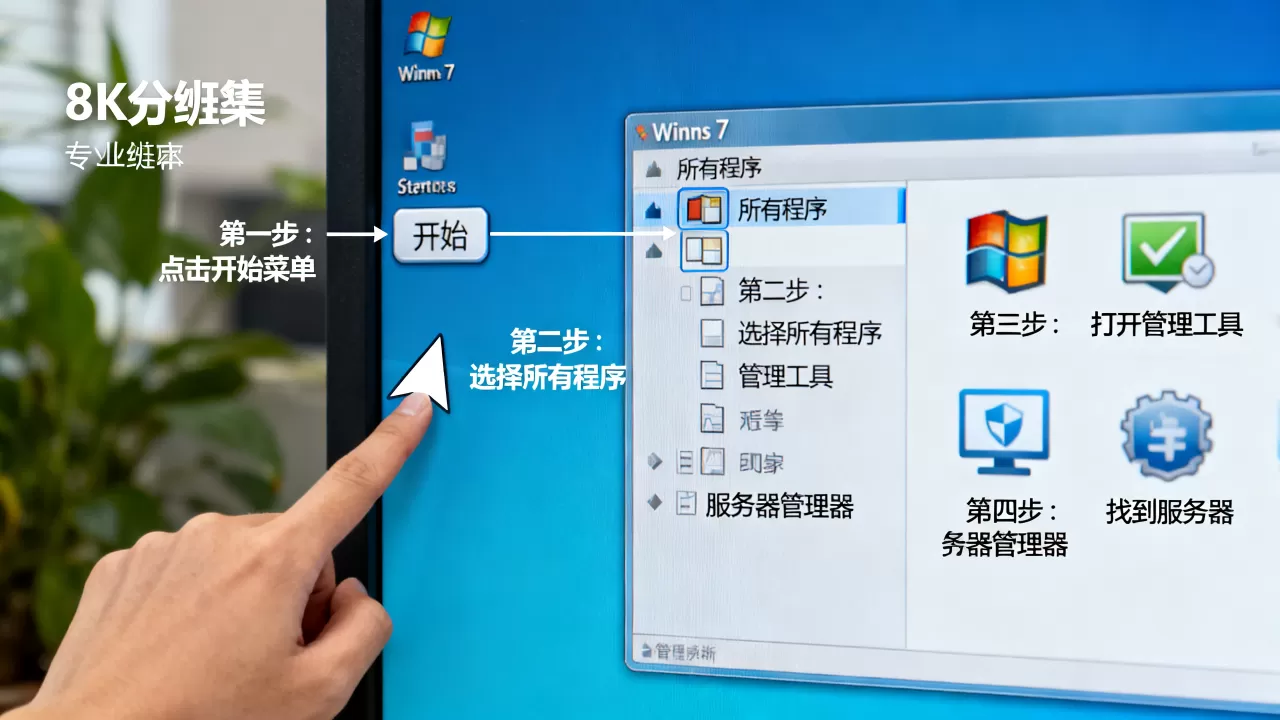
这个设置对网站服务器尤其有用,能减少半夜人工介入。
win7管理工具服务器打不开怎么办
有时候用户会遇到Win7管理工具打不开或打开空白的情况,多数原因集中在权限、快捷方式损坏、系统组件缺失。
以管理员身份运行
右键点击“管理工具”或“服务”快捷方式,选择“以管理员身份运行”,Win7默认账户可能是管理员,但UAC会拦截部分操作,提升权限后多数能解决。
通过控制面板直接打开,绕过损坏快捷方式
如果开始菜单里的管理工具快捷方式失效,按前文路径进入控制面板 -> 系统和安全 -> 管理工具,直接从源位置打开,如果控制面板也找不到,可以在地址栏输入控制面板所有控制面板项管理工具回车。
检查相关系统组件是否被精简
一些Ghost版或轻量版Win7会精简“管理工具”相关组件,遇到这种情况,可以尝试运行系统文件检查器:以管理员身份打开命令提示符,输入sfc /scannow回车,该命令会扫描并修复部分系统文件,修复完成后重启再试。
在Win7环境里,所谓打开管理工具服务器,本质就是快速定位到“服务”“计算机管理”以及可选的远程服务器管理工具,记住services.msc和compmgmt.msc这两个命令,多数服务器日常维护场景都能直接进入正题。
相关问题解答
win7怎么打开管理工具服务器?
最快方法:按下Win+R输入services.msc打开服务控制台,如果要打开完整管理工具文件夹,进入控制面板,把查看方式改成大图标,双击“管理工具”即可。
win7服务器管理器打不开怎么办?
先确认Win7系统本身没有服务器管理器,如果需要类似功能,用services.msc或compmgmt.msc替代,若是管理工具空白或无法打开,先右键以管理员身份运行,再尝试通过控制面板进入,必要时运行sfc /scannow修复系统文件。
win7电脑管理工具服务在哪?
在开始菜单搜索“服务”直接打开,或右键桌面“计算机”选择“管理”,展开“服务和应用程序”后点击“服务”,运行框输入services.msc也能一步直达。
首发原创文章,作者:王坚,如若转载,请注明出处:https://idctop.com/article/677795.html