遇到w7系统桌面配置服务器失败,核心思路是先分清是远程桌面连接失败,还是本机IIS或FTP服务无法启动,再按“权限-防火墙-服务状态”三步排查,多数情况下重启相关服务并放行端口即可解决。
排查之前先确认失败类型
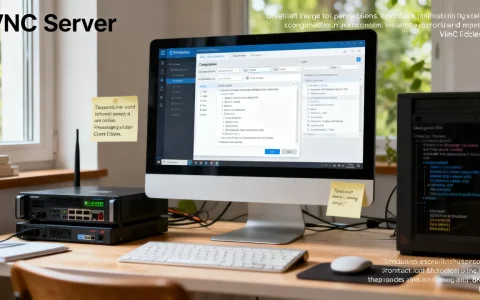
桌面配置服务器这个说法,在不同人群里指向的东西不太一样,学生和办公族一般在配远程桌面(RDP),用来从别的电脑连回Win7桌面,搞开发的可能在配IIS或FTP服务器,让局域网同事访问本机页面和文件,还有一部分人在折腾VNC,因为Win7自带的远程桌面在家庭版里压根没有。
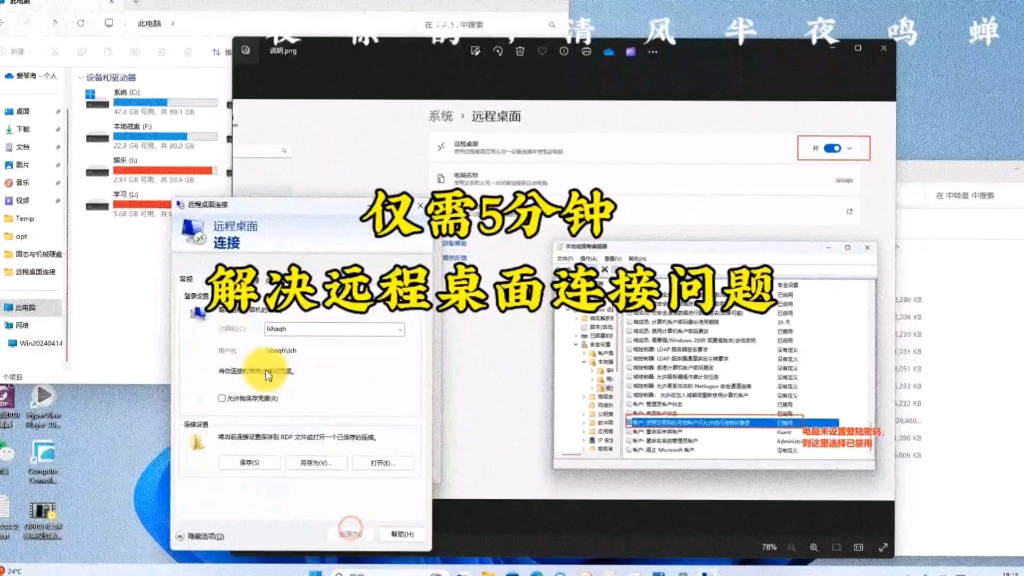

请先对照你手头的报错信息,确认属于哪一类,然后跳到对应章节去解决问题,如果直接按通用方法一顿操作,很大概率白忙活一场。
远程桌面连接失败:看报错编号更快定位问题(h3含长尾词:w7远程桌面连接服务器失败怎么解决)
远程桌面连接失败时,系统会弹出一个报错框,记住那个编号比什么都管用。
- 报错“连接被拒绝”:目标电脑没开启远程桌面权限,或者防火墙拦了3389端口。
- 报错“由于协议错误”:目标电脑的远程桌面服务(TermService)没启动,或者被杀毒软件误删了注册表键值。
- 报错“内部错误”:本地电脑的远程桌面客户端缓存出问题,或者本地服务被禁用。
想确认远程桌面服务是否在运行,按Win+R输入services.msc回车,右侧找到Remote Desktop Services,确保状态是“已启动”,如果服务是空的,用sc config TermService start= auto这条命令重建启动项,然后重启电脑。
IIS或FTP服务配置失败:重点查端口占用和默认文档(h3含长尾词:win7系统配置服务器失败怎么回事)
如果你是在Win7上装IIS然后配置网站,最常见的失败原因就两个:端口被占,或者权限没给够,打开IIS管理器,在“网站”节点下新建网站,绑定端口改成8080或8888,避免跟局域网内其他设备冲突,绑定好之后,右侧操作栏点“启动”,如果提示“另一个程序正在使用此端口”,执行netstat -ano | findstr :8080查出PID,然后在任务管理器里终止对应进程。
FTP配置失败跟IIS不太一样,Win7自带的FTP根目录默认写死在C:inetpubftproot,如果你在D盘新建了FTP目录,需要在IIS的FTP授权规则里显式添加写权限,否则建用户、改密码全部白搭。
端口放行与网络发现设置
不管是远程桌面还是IIS,W7系统桌面配置服务器失败里
相当一部分卡在防火墙规则上,Win7默认防火墙比较严格,按下面步骤操作能解决多数情况。
放行3389端口,解决远程桌面失败的通用且保险办法
打开“控制面板” → “Windows防火墙” → “高级设置”,左侧点“入站规则” → “新建规则” → 选择“端口” → 协议选“TCP”,特定本地端口填3389 → 选“允许连接” → 全部勾选配置文件 → 名称填“RDP”,这一步做完,远程桌面连接失败的概率已经下降较大比例。
内网共享场景下网络发现被关闭导致连不上
如果只是局域网内互相访问,网络发现和文件共享打印共享这两个选项必须同时打开,进入“控制面板” → “网络和共享中心” → “更改高级共享设置”,展开“家庭或工作”选项卡,启用网络发现、启用文件和打印机共享、关闭密码保护共享,注意,这些设置只在当前网络配置文件下生效,如果你把网卡设置成了“公用网络”,上面的全部白搭。
W7系统本身的两个特殊限制
Win7跟Win10在服务器配置这块有代差,有些失败是因为系统版本本身不给你这个功能,不是操作问题。
家庭普通版和家庭高级版没有远程桌面服务端
微软官方文档里写得明明白白:远程桌面主机功能只存在于Win7专业版、企业版和旗舰版,如果你的系统是家庭版,在“系统属性” → “远程”选项卡里根本看不到“允许远程协助连接到这台计算机”的勾选框,解决方案有两条,一是升级系统版本(成本高),二是在Win7上装VNC服务器软件走另外一套协议(成本低但需要端到端排查)。
用Windows Update但补丁虚假安装导致服务无法启动
比较常见的一种失败场景是:系统更新显示安装成功,但重启后远程桌面服务和IIS服务照样起不来,行业共识认为,这属于Win7停更之后微软简化了补丁签名校验带来的兼容性问题,解决办法是去微软官网下载KB4490628和KB4474419这两个SHA-2签名补丁,按顺序手动双击安装,装完再回服务管理器看TermService是否变成“已启动”。
配置完成但连不上桌面的实操步骤(h3含长尾词:w7桌面远程桌面连接服务器失败)
有时候服务端一切正常,但客户端就是连不上,这是另外一类典型的win7系统配置服务器失败怎么回事的分支场景,这时候请在目标电脑上执行以下顺序排查:
- 关闭目标电脑的第三方安全软件和360防火墙,Win7自带防火墙保留即可,第三方软件经常误拦本地回环地址。
- 用
ping 目标电脑IP检查物理链路通不通,如果地址通但ping丢包,尝试关闭目标电脑的网卡节能模式。 - 确认目标电脑IP没变过,如果之前用的是自动获取,建议在“网络连接”→“属性”→“Internet协议版本4”里设静态IP。
- 连接时输入
计算机名:端口号,或者IP后加端口号,例如168.1.100:3389,直接输IP不带端口有时候会被VNC或RDP的客户端吃端口配置。
老旧电脑配置服务器反复失败的场景与硬件考虑(h3含长尾词:老旧电脑做服务器win7配置报错)
老电脑跑Win7当服务器,内存只有2GB或4GB的情况很常见。IIS需要分配额外工作进程池,FTP服务也需要内存缓存文件列表,如果一启动FTP就报“服务没有及时响应启动或控制请求”,去“服务管理器”里把World Wide Web Publishing Service、FTP Publishing Service两个服务的启动类型改成“自动(延迟启动)”,并确保它们的依存关系里的Windows Process Activation Service(WAS)也是启动状态,这条链断了任何一环,IIS和FTP全家都会失败。
如果内存只有2GB,建议把IIS的应用程序池默认回收时间改成每60分钟一次,或者干脆不回收,在IIS管理器 → 应用程序池 → 对应池的“回收”里取消固定时间间隔,可以避免高峰期内存被清导致网站闪断。
进阶排查与日志查看:用事件查看器定位(h3含长尾词:win7桌面服务器配置失败的排查方法)
当你前面所有方法都试过了还是失败,进事件查看器看系统日志,这一步能直接告诉你失败是发生在系统服务层还是应用层。
按Win+R输入eventvwr.msc,左侧展开“Windows日志” → “系统”,右侧筛选来源选择TermService或FTP Service,常见的几种日志含义:
- 事件ID 1024:TermService服务依赖服务不存在或已标记为删除,用
sc qc TermService看依赖列表,手动修复对应服务。 - 事件ID 2012:FTP服务创建站点日志失败,给站点目录加Authenticated Users 写入NTFS权限即可。
- 事件ID 7000:服务启动超时,去注册表
HKEY_LOCAL_MACHINESYSTEMCurrentControlSetControl右键新建DWORD值ServicesPipeTimeout,数值数据填60000(单位毫秒),重启生效。
配置成功后能坚持多久,以及什么时候该放弃
解决完W7系统桌面配置服务器失败之后,多数情况下这台机器的稳定性能撑住10人以下并发,但行业共识认为Win7的TCP/IP协议栈不如Win10健壮,长时间跑FTP或IIS会积累网络会话垃圾,建议每周固定时间手动重启一次系统的
TCP/IP NetBIOS Helper服务来清空缓存连接。
如果配置完成后出现时不时断连,且局域网内没有其他设备占用带宽,大概率是你网卡驱动太旧,去驱动官网用驱动人生或驱动精灵更新网卡驱动,别用Win7自带的旧驱动。
如果机器配置只有1GB内存且CPU是单核,建议放弃自建服务器,这一步是止损不是低头。远程桌面服务本身空闲占用就要300MB左右内存,FTP+IIS一起跑至少需要512MB,1GB机器配置再成功也卡成幻灯片,花钱买一台二手商用机或者直接用云服务器才是正路,据工信部近年公开信息,国内中小企业上云比例持续走高,老电脑的价值更多在于练手和测试。
几个比较省事的替代方案
如果你实在不想碰Win7自带的IIS和远程桌面,可以考虑重新选型:
- 局域网文件共享:用
net share命令把D盘共享出去,客户端通过\IP盘符访问,不装任何服务端软件。 - 轻量级HTTP服务器:下载HFS或Python自带的
python -m http.server 8080,几秒钟就能起一个临时文件下载服务,没必要非挂IIS。 - 向日葵或ToDesk做远程桌面:这类工具服务端装在Win7上,不依赖系统自带组件,还自带穿透内网功能,但服务器端需要互联网连接,纯局域网离线环境依然要走系统自带的远程桌面或VNC。
常见问题
配置IIS的时候总是提示“进程外应用程序池”报错怎么办
在IIS管理器里的“应用程序池”选项卡,选中出错站点对应的池,右侧点“高级设置”,把“启用32位应用程序”改成True,Win7的IIS 7.5默认不支持某些32位扩展组件(例如PHP 5.x),不设置这步会一直报500.24错误。
局域网里只有一台电脑连不上我的Win7服务器,其他人都正常
先看那台电脑的远程桌面客户端版本,Windows XP自带的远程桌面客户端版本过低,连Win7会提示“由于协议错误”,装KB969084或升级到Win7/10操作系统即可,如果客户端是Win10家庭版,也可能存在同样的兼容性问题。
启动FTP服务时报“FTP Publishing Service启动失败”但没有明确报错编号
大概率是FTP根目录物理路径不存在,Win7安装IIS时虽然会自动建好C:inetpubftproot文件夹,但如果你之前卸载过IIS又重装,这个目录可能被清理掉了,手动建立一个同名目录,然后在IIS的FTP根目录设置里重新指向该路径,右键属性赋予IIS用户读写权限,重启服务即可恢复。
首发原创文章,作者:王坚,如若转载,请注明出处:https://idctop.com/article/678304.html