查看x3650m5服务器硬盘状态,最快的办法是通过IPMITOOL命令带外查询,或在开机自检时进入ServeRAID阵列卡配置界面直接看物理盘的在线和报错信息,接下来我会把这几种常用方法的具体操作和判断标准逐一说明。
先分清你的硬盘接在哪
很多朋友一上来就问“x3650m5怎么看硬盘状态”,实际上第一步要先确认这台机器的硬盘是接在阵列卡上还是直通主板的SATA口上,x3650m5是IBM System x系列里的经典机型,绝大多数出货配置都带ServeRAID M5110或M5210阵列卡,硬盘必须先经过阵列卡初始化才能被系统识别,如果你把硬盘插在机箱背板的硬盘托架上,却没有做任何阵列配置,系统里看不到盘是正常的,不是硬盘坏了。
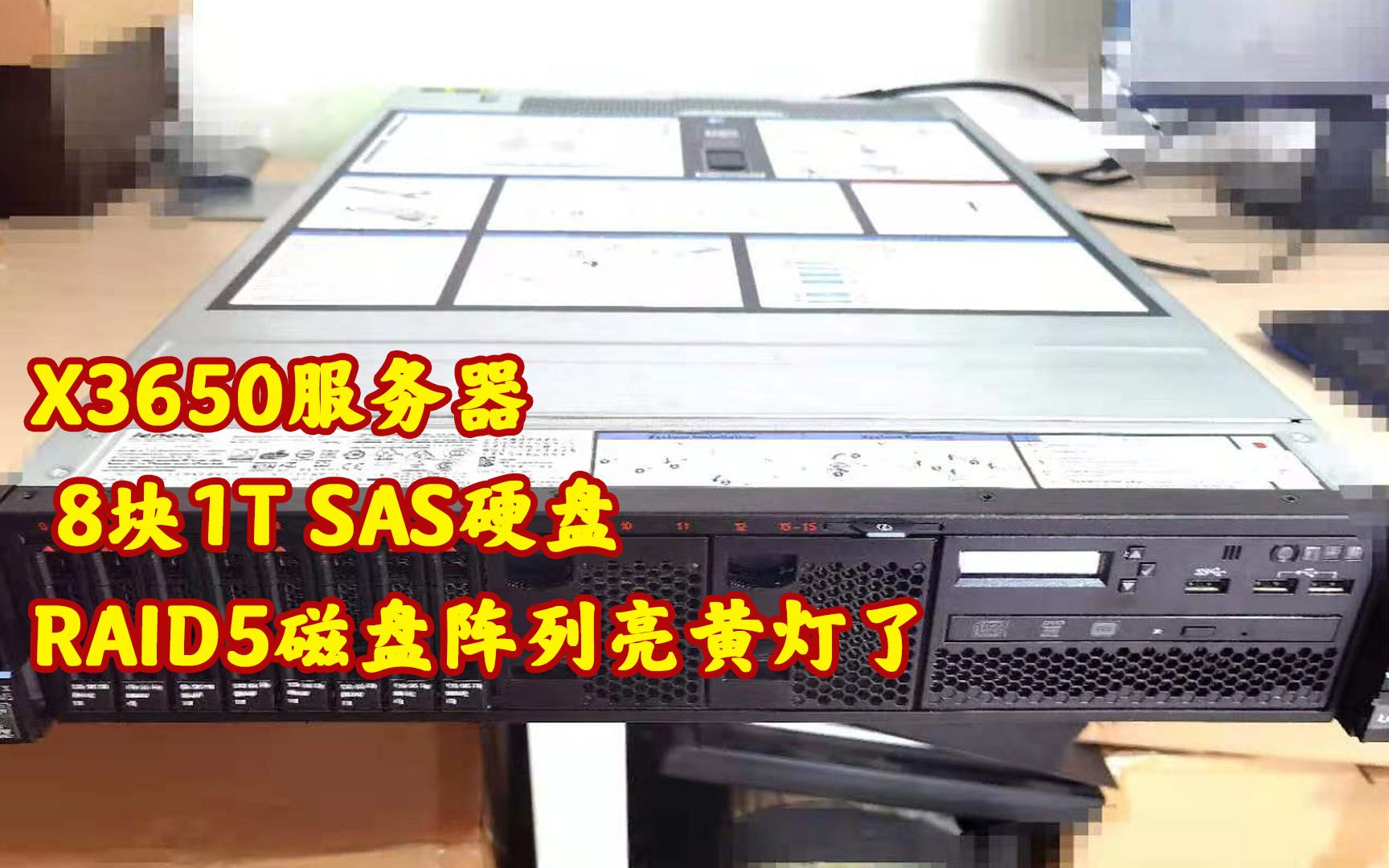

这一点直接决定了你后续用哪个工具去查状态,如果是阵列卡上的盘,重点看阵列卡管理界面;如果是直通模式,重点看操作系统里磁盘管理。
x3650m5怎么看硬盘状态的几种主流方法对比
为了让你快速对上号,我先给出一张常用方法的适用场景表,后续逐个拆解具体操作路径。
| 方法 | 适用场景 | 是否需要关机/重启 | 能看到的盘信息 |
|---|---|---|---|
| 开机自检进阵列卡配置界面 | 未装系统或系统进不去 | 需要重启 | 物理盘状态、阵列状态、报错盘Slot号 |
| IPMITOOL命令行 | 服务器能远程管理,带外通道正常 | 不需要重启 | 物理盘状态、温度、Predictive Failure计数 |
| UEFI/BIOS里查看 | 阵列卡引导之前 | 需要重启 | 简单的盘在位信息 |
| 操作系统内查看 | 系统能正常启动 | 不需要 | 逻辑盘状态、系统层面识别到的盘 |
| 前面板指示灯观察 | 现场巡检 | 不需要 | 极简的状态判断 |
用IPMITOOL远程查硬盘状态:最推荐的日常巡检方式
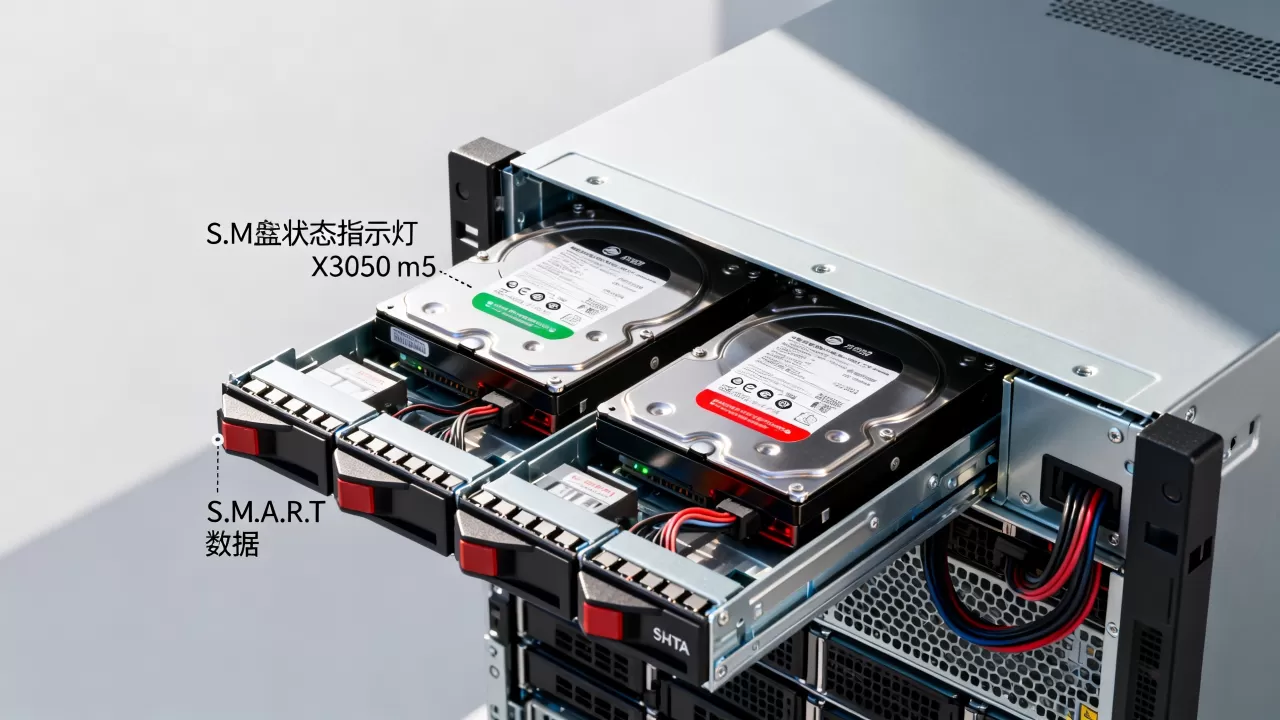
针对x3650m5服务器硬盘状态查询的日常需求,最实用的是用IPMITOOL,这台机器自带IMM2管理模块,只要网线接上了管理口,你坐在工位前就能拿到所有硬盘的健康信息,不用跑机房,也不用重启服务器。
具体操作步骤
- 在一台能连通服务器IMM管理口的电脑上装好IPMITOOL工具,Windows和Linux版本都有,网上很好找。
- 打开命令行窗口,执行如下命令读取硬盘传感器列表:
ipmitool -I lanplus -H [IMM的IP地址] -U [用户名] -P [密码] sensor list | grep -i "disk|drive"- 重点关注带
Drive Slot的条目,输出结果里每一项会显示当前读数、单位、状态(ok/ns/cr等),如果某一槽位的状态不是ok,而是ns(no sensor)或者出现了cr(critical)标记,说明这块盘要么掉线了,要么温度或者电压等参数已经触发了报警阈值。
怎么解读IPMITOOL的返回结果
这里有个容易踩坑的地方:IPMITOOL传感器列表里没有直接的“硬盘好坏”字段,它反馈的是硬盘所在槽位的在位信号、温度、电压等物理量,业内专家指出,预测性故障才是更值得关注的信号,而这个信号通常不会直接出现在sensor list里,需要看IMM的事件日志。
更严谨的做法是接着查IMM的系统事件日志:
ipmitool -I lanplus -H [IMM的IP] -U [用户名] -P [密码] sel list | tail -50日志里如果出现Predictive Failure、Drive Fault或者具体的Slot N报错信息,基本可以断定这块盘已经处在故障边缘或已经掉线了,多数情况下,阵列卡会在硬盘出现坏道前提前把这块盘标记为“预测性故障”,这时候就该准备备件了。
开机进阵列卡界面查看:最直观的本机操作
如果系统已经进不去了,或者你就是站在服务器跟前,那直接看阵列卡界面最痛快。
进入ServeRAID配置界面
- 重启服务器,看到内存自检通过后,屏幕会提示
Press <Ctrl> + <H> for WebBIOS,这时候同时按住Ctrl和H键。 - 进入WebBIOS界面后,左侧导航栏找到
Virtual Drives和Drives两个入口。 - 点击
Drives,页面会列出当前阵列卡能识别到的所有物理硬盘,每块盘会显示Slot号、容量、型号、状态,状态一般有三种:Online(正常在线)、Rebuild(正在重建)、Failed(故障)。
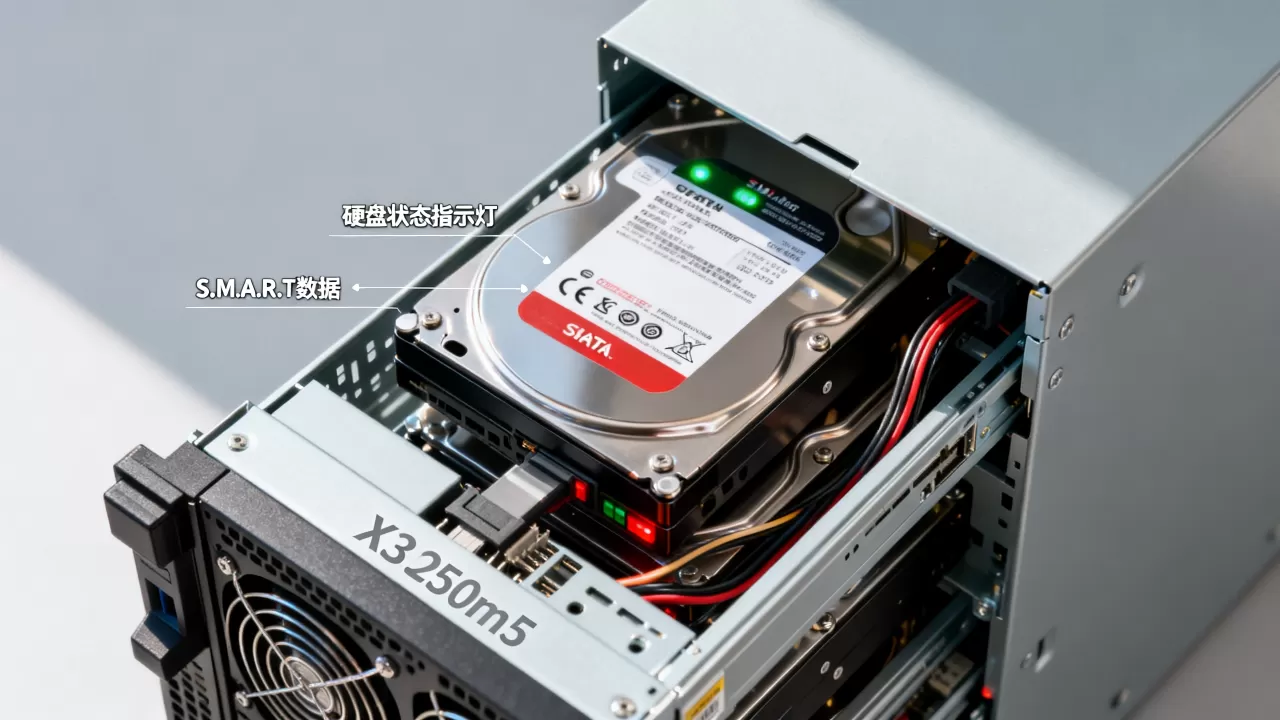
这张图景就很清晰了:x3650m5服务器硬盘状态查询这个动作,在本机操作时,核心看的就是这个Drives列表,如果看到某块盘的状态变成Failed,记录下来槽位号,然后看右侧的Virtual Drives里对应的热备盘有没有顶上。
用SSA替代老旧的WebBIOS
需要提醒你的是,M5110/M5210阵列卡在较新的固件版本下,引导界面已经变成了SSA(Storage Supervisor Adapter),按键提示从Ctrl+H变成了Ctrl+Y,进入SSA后,操作逻辑类似,菜单里找Physical Drives即可,二者看到的信息几乎一致,只是界面风格不同。
在操作系统里查硬盘状态:不关机的方法
有些场景下你只是想知道系统里盘的读写是否正常,不需要管底层阵列状态,那就在操作系统内处理。
Linux系统下快速判断
当前主流服务器操作系统多为CentOS、Ubuntu或者Rocky Linux,执行以下命令能快速看到盘的基本状态:
cat /proc/scsi/scsi
smartctl -a /dev/sda
dmesg | grep -i error其中smartctl命令需要安装smartmontools软件包,如果系统提示SMART Health Status: OK,说明这块盘在自身固件层面的自检没有问题,若输出里出现FAILURE PREDICTION THRESHOLD EXCEEDED字样,则印证了前面提到的预测性故障。
Windows Server下查看
在Windows Server 2012 R2或更高版本里,打开“服务器管理器”,进入“文件和存储服务”下的“磁盘”页面,能看到所有由系统识别到的物理盘,这一步在x3650m5服务器阵列卡硬盘报警后的应急排查里经常用到,因为Windows事件查看器里的Disk事件日志会明确记录是哪块盘在哪个时间点发生了通信超时。
组合拳打法:在Linux里配合smartctl和dmesg,在Windows里配合事件查看器,能形成一个较完整的判断链条,避免单一工具误判。
别忽视前面板的硬盘指示灯和IMM网页界面
除了命令行和阵列卡界面,x3650m5前面板每块硬盘托架上都有两个小灯。绿色的活动灯常亮或闪烁都算正常,黄色/琥珀色警示灯亮起,就直接指向这块盘有问题,这是现场巡检时最快的方法,也是x3650m5服务器硬盘指示灯含义最直观的体现。
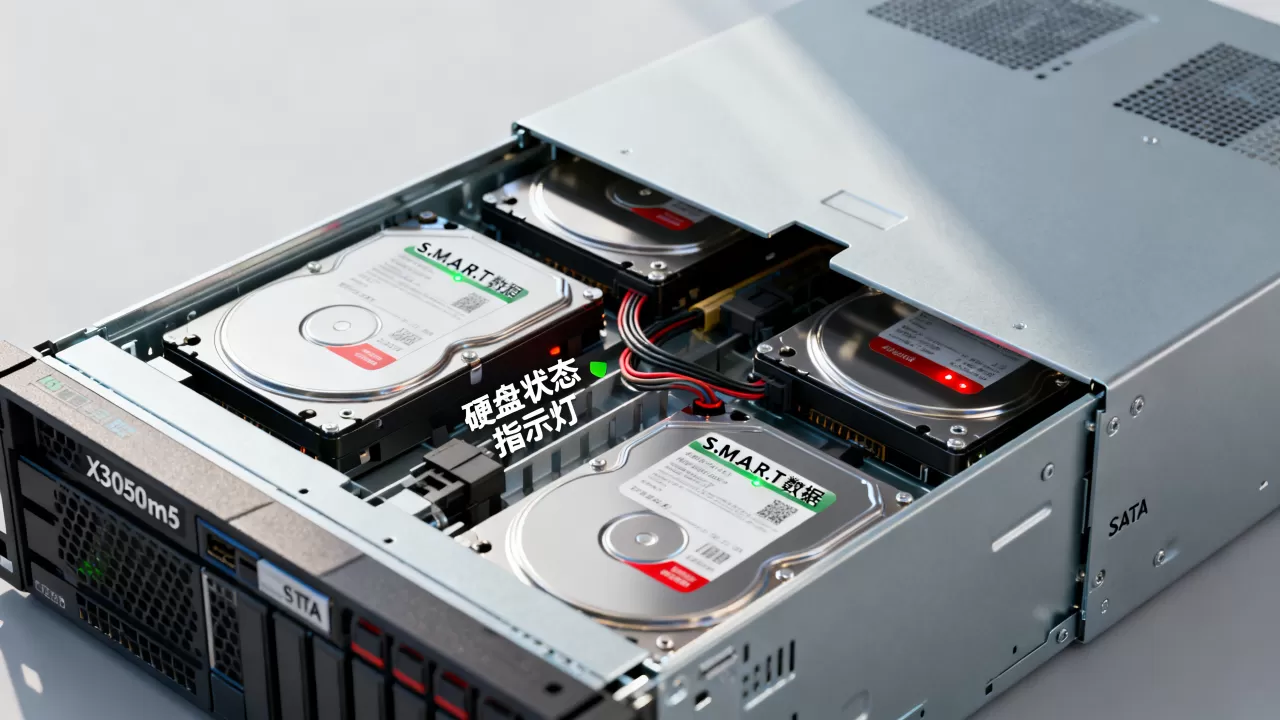
如果你记不住灯的含义,还有一个更省事的办法:登录IMM2的网页管理界面,路径是“服务器健康” -> “硬件日志” -> “存储”,这里会把你所有硬盘的状态用文字列出来,排查难度几乎为零,这是x3650m5服务器硬盘故障怎么排查这条经验里最省力的一个入口。
关于硬盘状态查询和更换的几点行业共识
- 阵列卡日志里如果出现过
PD reset记录,说明硬盘和背板之间的通信链路曾中断过,要及时关注。 - 更换故障盘时,建议用容量和转速都匹配的同型号盘,混用不同转速的盘会让整组阵列性能掉到两者之间的低值。
- 热备盘一旦顶上,阵列会进入Rebuild状态,这期间别再拔插其他盘,否则极易导致阵列崩溃。
- 查询到的状态信息,最好截图留档,方便后续和硬件供应商对接保修时提供证据。
x3650m5服务器怎么看硬盘状态,说到底就是带外看IPMI、带内看WebBIOS、现场看指示灯三件事,把这几个渠道都摸熟,硬盘出问题时你能在几分钟内定位到具体槽位,而不是干瞪眼,硬盘报警后尽快备份关键数据并准备替换盘,才是成熟的运维态度。
常见问题解答
为什么我的x3650m5阵列卡界面里看不到某块硬盘?
先检查这块盘的槽位指示灯是否为黄色,若指示灯异常,大概率是盘本身掉电或损坏,若指示灯正常,在WebBIOS界面尝试执行Rescan操作,重新扫描背板上的盘,偶尔是背板线缆松动导致盘未被识别,这种概率在拔插过硬盘后较高。
IPMITOOL显示硬盘温度偏高,是否代表硬盘坏了?
不一定,硬盘温度达到55℃以上时,IMM会报告温度报警,但这可能只是机箱风道不畅或风扇转速不足,先观察散热风扇的传感器状态,再检查硬盘附近是否有积灰,温度报警持续存在且伴随读写超时,才需要怀疑硬盘本身故障。
x3650m5更换故障硬盘后,阵列怎么恢复?
在确认新盘插好后,进入WebBIOS或SSA界面,找到阵列组,选中故障盘对应的逻辑驱动器,执行Rebuild操作,阵列会自动开始后台重建,期间服务器可以正常负载运行,但建议避免高强度的存储并发操作,重建时长取决于盘容量和数据量,通常需要数小时。
首发原创文章,作者:王坚,如若转载,请注明出处:https://idctop.com/article/679323.html