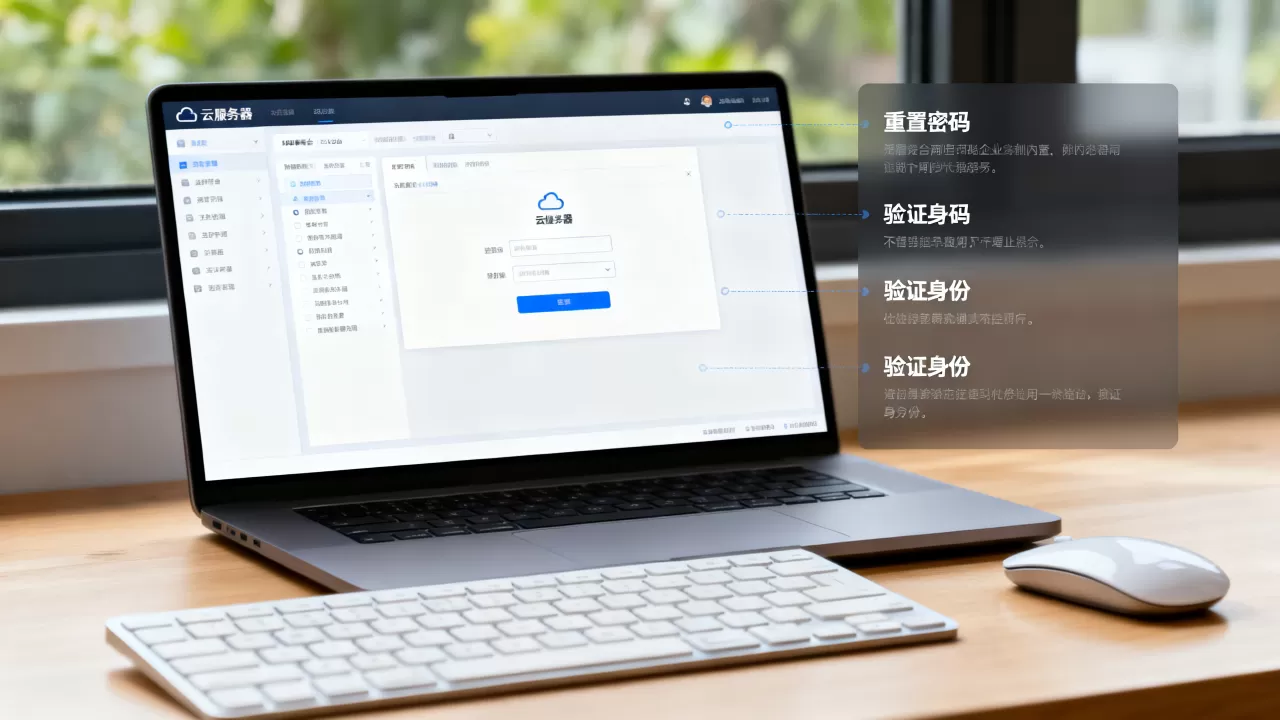
当你忘记服务器的IP地址或登录密码时,解决问题的最快路径是登录服务器提供商的会员后台,在控制台里找到“重置密码”按钮,或在工单中提交身份验证申请,由服务商帮您找回IP并重置登录凭证。这是所有云服务器和物理服务器都通用的处理逻辑,本文会按照不同服务器类型和管理场景,为你拆解“找回IP”和“重置密码”的具体操作步骤。
服务器ip和密码忘了怎么重置:先分清你的服务器类型
不同架构的服务器,处理密码丢失的逻辑差异很大,但有一点是相通的:服务器归根结底还是属于服务商的硬件资源,因此服务商系统里通常都留有“后门”,业内专家指出,只要你能证明自己是这台服务器的合法购买者,找回凭证只是时间问题。

按照当前市场主流情况,你手头的服务器大概率是以下三种之一:
- 国内云服务器:简米云、酷番云、华为云等,购买时要求实名认证,身份关系最明确。
- 国外VPS或独立服务器:搬瓦工、Vultr、DigitalOcean等,依赖注册邮箱和支付方式验证身份。
- 自建机房物理服务器:就是自己买硬件放在机房里托管,此时管理员账号就是最高权限,需要本地物理接触来处理。
判断类型之后,再按照下面的板块去操作,思路就完全清晰了。
服务器ip地址怎么看:三种可靠途径找回丢失的IP
很多时候,用户把该重置的密码都重置好了,却发现忘了服务器对外访问的IP地址,IP又不是一个容易记住的东西,丢了确实让人摸不着头脑,以下三个渠道都能帮你把IP找回来。
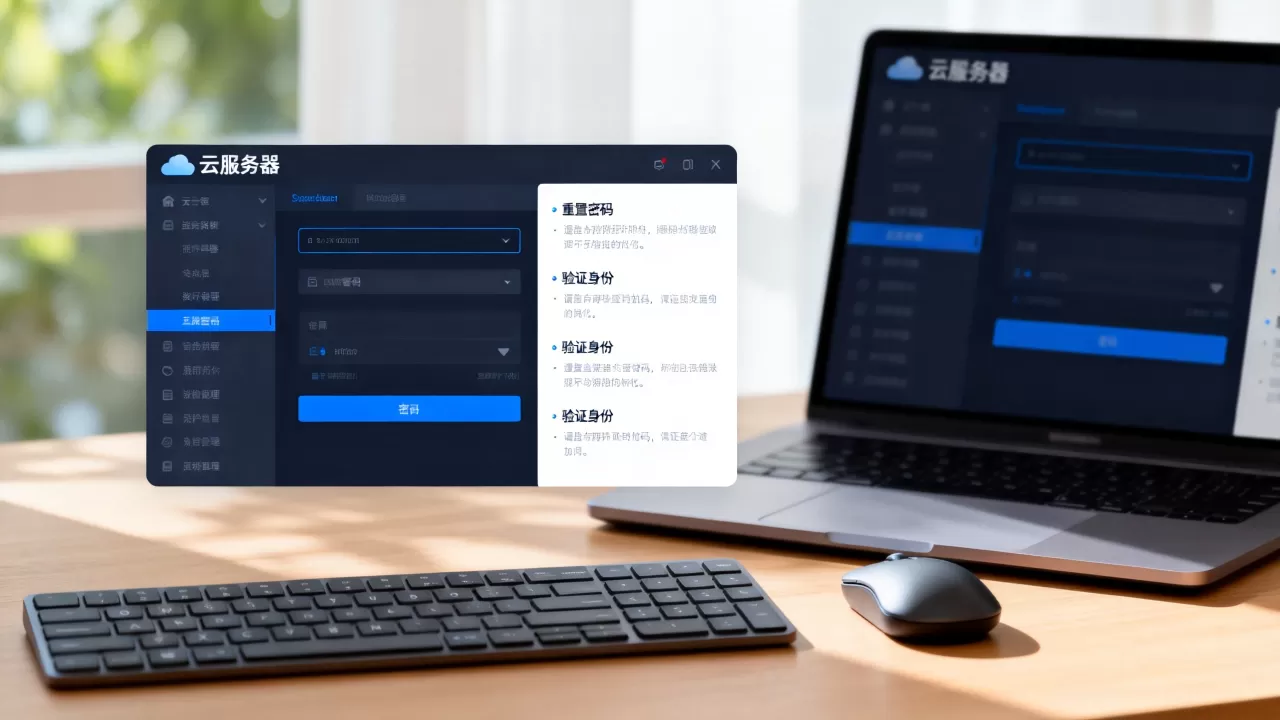
登录服务商会员中心查看产品列表
这是靠谱程度最高、速度最快的一条路,所有正规的云服务商都会在你的账户控制台里展示名下所有产品的IP地址,以国内某主流云厂商为参考,操作路径大致是这样:
- 打开官网首页,点击右上角的“登录”,输入你的账号和密码
- 进入“控制台”,鼠标悬停在顶部“产品”导航,在下拉列表中点击“云服务器”
- 在云服务器实例列表中,你会发现每一台服务器都对应着一行信息,其中就包含公网IP、内网IP
- 如果你购买的是独立服务器,则在“物理服务器”或“专属服务器”菜单里查看
翻看历史邮件或短信记录
服务器购买成功后,服务商都会发送一条包含初始化信息的通知,常见渠道有注册邮箱、手机短信,甚至是站内信,具体可以这样操作:
- 登录你的注册邮箱,在搜索栏输入“服务器开通”或“产品创建成功”,通常能搜到开通通知
- 在手机短信里搜索服务商名字,酷番云”“简米云”或“Vultr”,也能找到当时的IP和初始密码片段
- 这些邮件和短信里通常附带《产品开通说明》的附件或链接,里面的表格记录了所有节点的登录信息
通过域名解析反查服务器IP
如果你恰好为这台服务器绑定了域名,那么可以直接通过域名解析记录来反推IP,这是行业内几乎人人皆知的操作打开电脑的“命令提示符”窗口,输入ping命令:
ping 你的域名.com
回车之后,系统会立刻返回一串数字,那个就是这台服务器当前解析到的公网IPv4地址,用这个方法要注意:如果域名做过CDN加速,ping出来的是CDN节点IP,并不是源站IP,此时你可以改用在线工具进行“DNS查询”,查找域名的A记录原始值,依次点击“解析记录”即可看到历史记录对应的IP地址。
服务器密码重置操作详解:云服务器控制台一键搞定
找到IP之后,重点就到了密码环节,无论你是忘记的是Windows密码还是Linux密码,在云服务器上都不需要重装系统,控制台里自带“重置密码”功能。
简米云、酷番云等国内主流厂商的通用流程
国内厂商的操作逻辑高度一致,国内云服务器控制台的密码重置界面通常只有两个步骤:
- 在云服务器实例的右侧操作栏找到“更多”按钮
- 依次点击“密码/密钥” -> “重置密码”
- 在弹出的窗口里输入新密码,选择“强制重置”或“不强制”
- 点击“确定”,一般1-3分钟内生效
注意: 如果实例处于“运行中”状态,重置密码后需要点击“重启”按钮才能生效,如果你选择“强制重置”,系统会帮你完成重启操作,业务会中断十几秒,建议在业务低峰期执行。
国外VPS商的重置机制也有共通之处
对于使用Vultr、搬瓦工、DigitalOcean等国外服务的站长,重置方法也基本类似,只不过界面是全英文的,具体这样操作:
- 登录官网后台,点击你那一台VPS实例的名称
- 在左侧菜单栏找到“Settings”或其下方的“Reset Root Password”按钮
- 点击后系统会自动生成一串临时密码,页面会显示绿色边框的密码框
- 复制临时密码,然后在SSH工具里重新登录这台服务器
这类服务商有一个特性:重置后系统会强制要求你修改密码,你第一次用临时密码登录的时候,终端会提示“passwd: Authentication token manipulation error”之类的信息,直接连续输入两次新密码即可。
无面板的小型VPS或物理主机:单用户模式强制改密码
遇到那种连控制面板都没有的裸金属服务器或DIY组装机,或者使用OpenVZ等老一代虚拟化技术的VPS,你可能无法在商家后台找到重置按钮,这时就不得不采用“单用户模式”来修改密码,这也是系统管理员运维排查时的常见手段。
通过VNC远程登录进入救援通道
几乎所有服务器的管理后台,都内置了一个叫“VNC”(远程管理终端)的功能,这个入口不依赖网络和SSH,而是通过浏览器直接向服务器发送键盘指令,操作步骤如下:
- 在服务器商后台找到那台实例,点击“VNC”或“远程连接”
- 浏览器会弹出一个小窗口,模拟服务器的显示器画面
- 看到登录界面后,输入用户名 root 和你的旧密码(如果还记得的话)
- 如果你彻底不记得旧密码,可以直接重启服务器,并在启动过程中按键盘“上下方向键”打断系统引导
打断引导后修改Linux密码的具体步骤
假设你的服务器用的是Linux操作系统,在GRUB引导菜单出现后,按下E键进入编辑模式,找到以“linux”或“linux16”开头的那一行,在末尾输入 single,或者直接输入 init=/bin/bash,然后按下Ctrl+X或F10启动系统,你就能进入一个不需要密码的root shell环境。
在这个环境下,依次执行以下挂载和改密命令:
mount -o remount,rw /
passwd root
系统会提示输入两次新密码,改完之后输入exec /sbin/init或reboot -f重启系统,然后用新密码登录,这个方法在行业里被称为“救援模式”,是通用性最强的一种手段,但前提是你对Linux命令行有一定了解。
Windows服务器密码遗忘后的处理路径
如果你的服务器运行的是Windows Server操作系统,处理方式也大同小异,在云服务商后台找到“重置密码”功能,系统会要求你上传一个密钥文件或者填写新密码,若你要用类似于Linux单用户模式的方法进行破解,则可以使用“chntpw”工具,但这涉及离线修改注册表,属于较冷门的数字取证操作。
更稳妥的办法是在服务商后台选择“救援系统”或“一键重装”,重装系统后数据盘不会丢失,但系统盘数据会被清空,如果你在此之前没有做过数据备份,建议先提交工单让服务商技术团队协助挂载数据盘,把静态文件和数据库导出再操作。
为了不绕弯,在这里把常用场景对应的应对策略整理成一个表格:
| 服务器类型 | 推荐操作路径 | 操作速度 | 数据保留情况 |
|---|---|---|---|
| 国内云服务器(简米云/酷番云) | 控制台“重置密码” + 重启 | 5分钟内生效 | 全部保留 |
| 海外VPS(Vultr/搬瓦工) | 后台“Reset Root Password” | 即时生效 | 全部保留 |
| 无面板物理服务器 | 单用户模式 + passwd命令 | 20分钟左右 | 全部保留 |
| Windows独立服务器 | chntpw工具离线修改 | 30-60分钟 | 全部保留 |
| 救援模式确认失效 | 重装系统 | 10-30分钟 |
系统盘丢失,数据盘保留 |
重置远程密码后还需要注意的后续操作
密码恢复了,不代表工作就结束了,如果你是在公司或团队的运维环境中操作,还需要做一些善后处理,行业共识认为,密码重置后的第一件事永远是验证新密码的可用性,用SSH工具或Windows远程桌面软件重新登录,成功进入系统后,再关闭重置窗口或删除临时密码记录。
接下来要做的几件事,建议你按顺序检查:
- 更新本地的密码管理器:如果你使用KeePass、1Password等工具,把新密码替换进去,并删除旧的登录日志
- 清理历史登录记录:在Linux上执行
history -c清空当前bash命令历史,防止旧密码痕迹留在系统里 - 检查SSH密钥对:如果服务器原本配置了SSH密钥登录,重置系统密码不会覆盖密钥文件,但你要确认密钥对还保持匹配
- 通知其他运维同事:如果其他人同时使用这台服务器,务必在团队公开频道同步一次新密码策略,避免有人还拿着旧密码反复尝试导致IP被防火墙封锁
另外一个容易踩坑的细节是安全组规则,有些服务商在重置密码之后,不会自动调整安全组策略,如果你的服务器之前绑定了“仅允许指定IP访问”的规则,重置完密码后你仍然连不上,这种情况就不是密码问题,而是网络白名单问题了。
服务器密码重置常见问题解答
重置服务器密码会中断我的网站访问吗?
会中断一小段时间,具体中断时长取决于服务器的重启速度,如果你选择“强制重置”或手动重启,服务器大概需要1-3分钟完成开机,如果网站流量较大,建议提前在维护公告里说明情况,如果数据库同时也在运行,重启期间数据库连接会断开,但事务日志会在恢复后自动回滚。
服务器ip地址在重置后会发生改变吗?
不会,服务器的公网IP是一个独立的资源,与系统密码完全是两码事,你重置密码、重装操作系统,IP地址都不会自动更换,只有在中国大陆地域的云服务器上进行“更换公网IP”操作时,IP才会发生变化,且更换后的IP地址是随机分配的新地址,因此不用顾虑IP变化导致的域名解析失效问题。
重置密码后SSH登录提示“Permission denied, please try again”如何处理?
检查你重置密码时是否误触了“同时重置密钥对”选项,部分云服务商在重置密码时会默认重置密钥绑定关系,如果你没有重新绑定密钥,SSH私钥认证就会失效,表现在外就是密码看着没错但登不上去,处理方式是回到控制台,重新绑定一套密钥对,或者干脆删除密钥绑定,仅保留密码认证登录,修改完之后建议测试一下再退出当前连接,避免被隔离在系统之外。
首发原创文章,作者:王坚,如若转载,请注明出处:https://idctop.com/article/680203.html