当PS3提示“服务器错误”,绝大多数情况下问题出在网络连接或官方服务状态上,并非主机硬件损坏,通过调整网络参数或更换连接方式通常就能解决。
判断“服务器错误”的三种常见表现
PS3的服务器错误提示并不完全相同,不同表现对应不同的处理思路,确认错误是出现在登录PSN账号时,还是游戏联机中途,直接决定下一步操作方向。
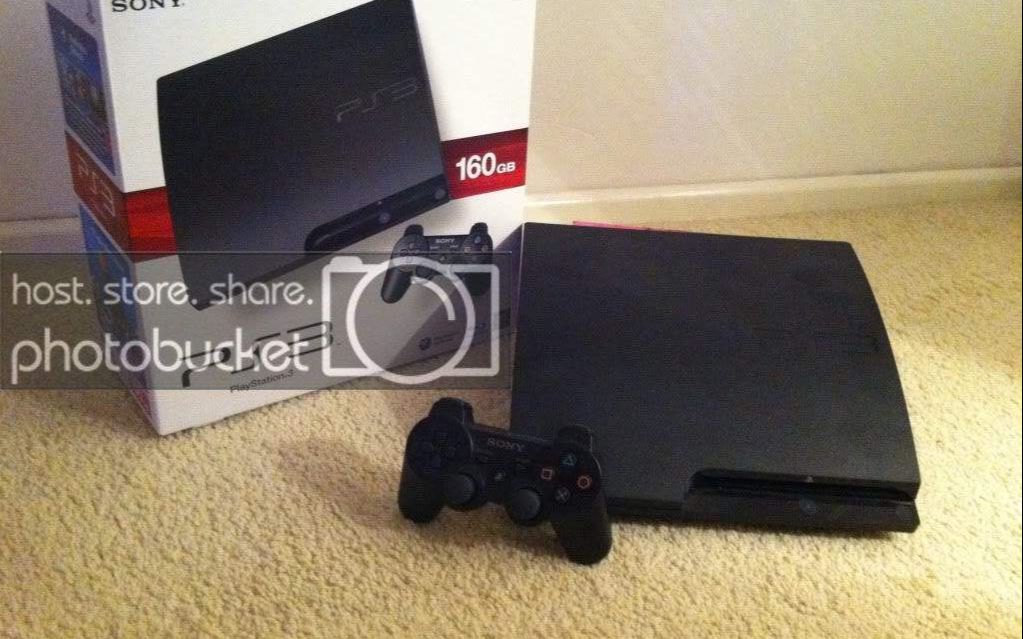

- 登录阶段报错:输入账号密码后提示“发生服务器错误”,多为网络与索尼服务器握手失败,或账号验证服务临时抽风。
- 联机过程中断:游戏中突然弹窗服务器失去连接,而网络本身没断,通常是NAT类型冲突或路由器数据包阻塞。
- 商店或下载功能异常:能登录但进不去商店,或下载列表加载不出,大概率是本地DNS解析异常。
处理任何服务器错误之前,先确认不是索尼官方服务器宕机。 行业共识认为,PS3的PSN服务虽未正式关闭,但稳定性和响应速度已明显不如当代主机,访问索尼官方PSN服务状态页面(playstation.com/network-status),若显示维护或故障,直接等待几小时再试,不要反复折腾路由器。
网络环境排查:路由器和宽带是首要嫌疑
多数PS3服务器错误并非索尼的问题,而是主机与服务器之间的连接路径不畅,PS3仅支持Wi-Fi 802.11g/n协议,且不支持5GHz频段,这导致它在现代家庭网络中非常“挑食”。
修改DNS为公共地址
PS3默认使用宽带运营商分配的DNS,部分区域运营商DNS劫持或缓存污染严重,会造成“能连路由器但连不上PSN”的怪象。
操作路径:PS3主机设置 → 网络设置 → 设定方式(自定义) → IP地址(自动) → DHCP(不设定) → DNS(手动) → 主DNS填8.8.8.8,副DNS填8.8.4.4。
保存后重新测试网络连接,据多数玩家的反馈,修改DNS能直接解决相当一部分“服务器错误”提示,尤其是商店加载和好友列表刷新的场景。
强制使用有线连接
PS3的Wi-Fi芯片发热敏感,长时间运行后握手稳定性会明显下降,如果主机到路由器距离超过两堵墙,或中间隔着微波炉、蓝牙音箱等干扰源,建议直接插网线。
一个简易测试:用手机开启热点,PS3连接手机热点进PSN,若错误消失,证明是你家路由器和宽带的配置问题;若错误依旧,问题则出在PS3系统或账号层面。
调整NAT类型
PS3系统网络设置里能看到NAT类型,分为类型1(公网直连)、类型2(经过路由器映射)、类型3(严格受限),类型3在联机时极易触发服务器错误。
登录路由器管理后台,找到UPnP设置并开启;PS3上手动设置端口转发,常用端口为TCP 80/443/5223和UDP 3478/3479/3658,不确定具体操作可拨打宽带运营商客服询问光猫是否是“路由模式”,若光猫和路由器双重NAT,请运营商改为“桥接模式”。
PS3系统层面的修复操作
网络排查无效后,把注意力转向主机自身,系统缓存损坏或登录凭证过期,都会在服务器通信时产生代码错误,而非明确提示本地故障。
重建数据库不影响游戏存档
关闭PS3电源,按住主机面板上的电源键不放,听到第二声“哔”后松手,手柄连接USB线,进入安全模式菜单,选择“重建数据库”。
该操作相当于对硬盘的索引和文件结构做一次整理,不会删除游戏存档和已安装内容,耗时约10到30分钟,重建后服务器连接稳定性会明显提升,行业内通常解释为清理了损坏的下载片段和重复的登录缓存。
删除并重新验证账号
“服务器错误”有时并非网络问题,而是PSN账号在自己主机上的验证票据过期了。
操作路径:设定 → 账号管理 → 账号资讯 → 删除账号,删除后重新添加账号,输入同样的邮箱和密码,多数情况下重新验证能直接消除错误提示,且不会影响奖杯和已购内容。
更新系统固件
PS3的固件更新已处于极低频状态,但确实还在维护,若你的系统版本低于4.92,建议先升级固件再尝试登录,系统版本查看路径:设定 → 主机设定 → 系统情报。
更新固件时若服务器错误依旧,用电脑访问Sony官方PS3固件下载页面,下载固件到U盘,插到PS3上通过“系统更新 → 经由储存媒体”安装,这个方法能绕过网络限制,直接更新系统组件,改善主机的证书握手能力。
ps3 无法连接服务器的进阶处理方案
当基础排查无效,且错误码反复出现时,需要更精细地处理网络环境与主机的兼容性问题。
更改MTU数值
PS3默认MTU为1500,但部分光猫拨号环境的实际MTU为1492甚至更小,过大的MTU会导致数据包被丢弃,表现为网页能开但PSN联机报错。
在PS3网络设置的“MTU”一栏手动输入1492或1450,存在部分地区的宽带线路对IP分片敏感,调低MTU能比修改DNS更有效,这个数值调整不影响其他设备上网。
通过手机USB共享网络绕过路由器
若家中的路由器存在特殊的防火墙策略(部分企业级或安全软件路由会拦截游戏流量),用手机USB线连接PS3和电脑(Windows系统),开启“USB网络共享”,PS3的网络连接类型选择“有线”,这种方法能彻底绕过家用路由器的规则限制。
确认这个方法是否适合你:PS3无法连接服务器且上述拨号、MTU修改都不奏效,同时你恰好有一张流量充足的手机卡,操作成本最低,验证时间不超过五分钟。
排查账号异地登录风控
索尼对于长期未登录的PS3账号突然在不同IP段登录,会触发风控机制,直接返回服务器错误,此时需要用到电脑或手机浏览器登录索尼账号官网(Sony Account Management),重新登录一次网页版账号,确认没有收到账号安全警告邮件。
若收到“有人尝试登陆你的账号”之类邮件,需要修改密码,改完密码后回PS3重新登录,错误通常消失,这个操作在很多情况下比折腾路由器更快,因为账号层面的风险阻断是强制性的。
错误代码对照与针对性应对
PS3服务器错误会伴随具体代码,不同代码的应对策略差异明显,不能一套方案全适用。
| 错误代码 | 含义 | 处理优先级 |
|---|---|---|
| 8002A1A7 | 维护中或服务不可用 | 等待,重启主机 |
| 8002A227 | DNS解析失败 | 手动改DNS |
| 80710092 | 无法取得IP地址 | 改为有线连接 |
| 80710B23 | PSN登录超时 | 修改MTU,检查NAT |
| 80028EA7 | 系统软件升级服务器错误 | U盘手动更新固件 |
8002A1A7是最典型的状态类错误,索正常驻服务器维护时会统一弹出这个代码,这个代码出现时,重复尝试登录没有意义,不如直接去查PSN状态页面。
80710092的另一个常见原因是PS3的网卡在待机恢复后无法正常获取地址,遇到此代码,先彻底关机断电一分钟再开机,比进菜单反复测试更有效。
替代性访问方案:代理和加速器的使用边界
主机游戏加速器和代理工具是否为PS3场景的有效手段,答案是可行的,但PS3仅支持HTTP代理,配置步骤比换代主机繁琐。
HTTP代理配置方式
在Windows电脑上运行代理共享工具(如CCProxy或SocksCap64),电脑和PS3置于同一局域网,PS3网络设置中,“代理服务器”选择“使用”,填入电脑的局域网IP和代理端口(默认1080)。
配置后PS3的所有网络流量会经由电脑转发,此法能解决运营商跨网延迟过高导致的服务器错误,尤其是电信宽带访问联通节点或跨境节点时。
不必购买昂贵加速硬件
市面上已有的游戏加速硬件多数支持加速PS4、PS5,对PS3的兼容性不稳定,部分加速器甚至不提供PS3的加速节点,不建议只为PS3服务器错误而购买新硬件,先在电脑上跑软件代理即可验证效果,若有效再决定长期方案。
ps3 服务器错误是暂时的,网络排查顺序决定效率
面对PS3的服务器错误,优先检视索尼官方服务状态,其次检查账号安全状态,再处理网络参数,最后才考虑系统修复,查到具体错误码就一定优先针对代码排查,没有错误码则按DNS → MTU → 有线连接的顺序逐项验证。
PS3是一台“老而弥坚”的机器,服务器错误多数情况下是环境问题而非主机寿终正寝,保持耐心逐层排查,让这台经典主机继续发挥余热并不困难。
PS3 连接服务器失败的常见问题解答
问:PS3一直显示“发生服务器错误”,但电脑和手机上网都正常,问题出在哪?
电脑和手机用的网络协议栈较新,自动协商能力强,PS3停留在802.11n和NAT握手的老标准时代,对路由器的兼容性要求更苛刻,先改DNS,再调MTU为1450,最后尝试网线直连,若这三步做完仍报错,关闭光猫和路由器的IPv6功能(PS3完全不支持IPv6,IPv6开启时可能导致握手异常)。
问:修改DNS之后服务器错误消失了,但过了几天又出现,需要再改一次吗?
公共DNS本身不会失效,重复报错通常意味着路由器或光猫的动态DNS缓存机制又出了问题,建议进入路由器后台,将“DHCP服务器 → 首选DNS”直接填写为公共DNS地址,让路由器主动分配而非PS3单独指定,同时检查路由器是否开启了“家长控制”或“游戏加速”这类自动调优功能,这些功能有时会内嵌代理规则干扰PS3的独立请求。
首发原创文章,作者:王坚,如若转载,请注明出处:https://idctop.com/article/697434.html