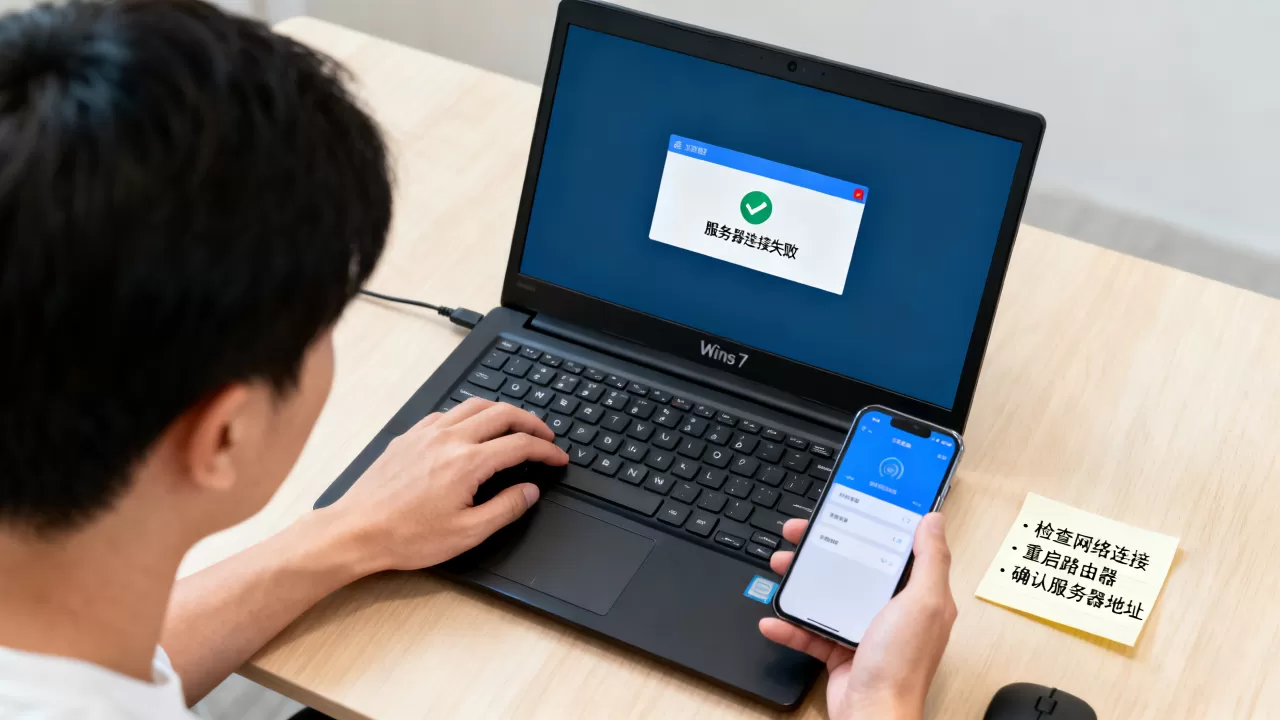
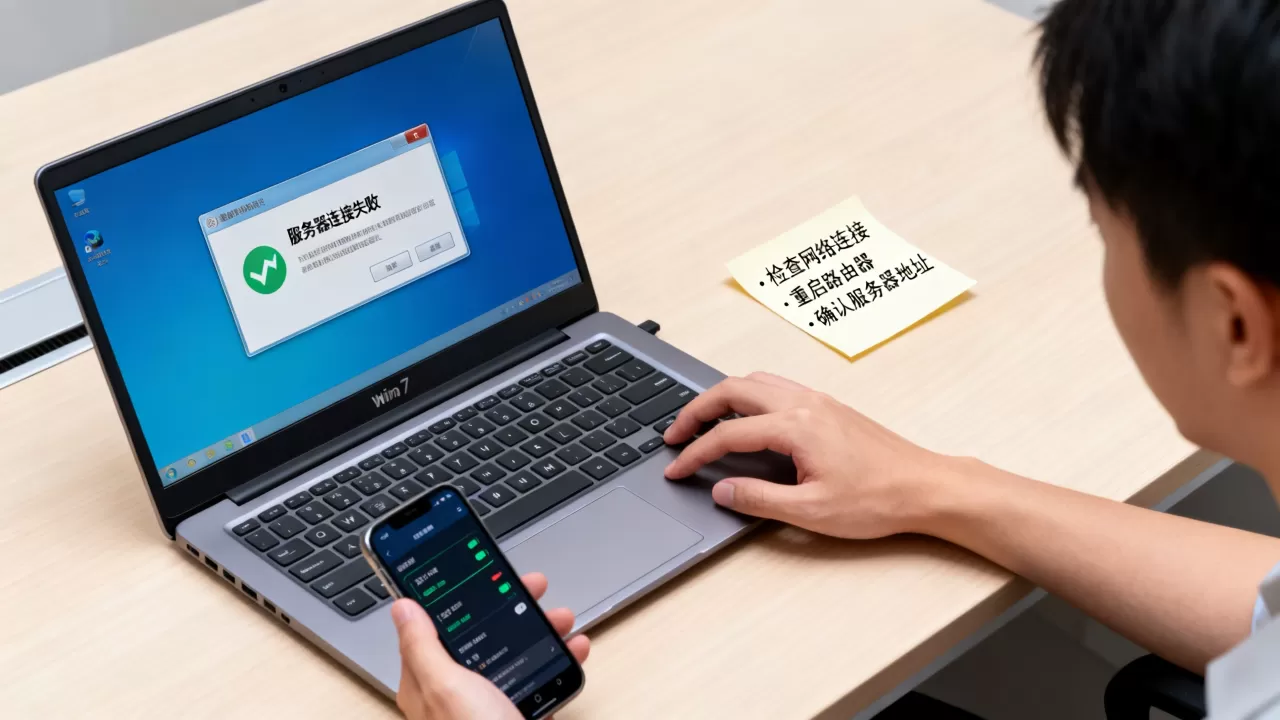
Win7打不开服务器,先别急着重装系统,按“物理网络→IP/DNS→端口→服务/协议→凭据/权限”五层排查,多数故障能在半小时内定位。
很多人说“服务器打不开”,其实指向完全不同:远程桌面连不上、共享文件夹进不去、网页后台转圈、游戏服务器掉线,Win7已经停止支持,据公开资料,微软于2020年1月14日停止对Windows 7的扩展支持(来源:微软官方支持文档),但企业内网、收银机、老设备仍大量使用,行业共识认为,老系统故障多出在协议版本、补丁缺失和网络配置,而不是服务器本身。

Win7连接服务器失败提示错误代码怎么办:先分清三类“打不开”
远程桌面打不开服务器
表现为mstsc输入IP后提示“由于网络错误,连接被中断”或“身份验证错误”,优先查3389端口、Remote Desktop Services服务、NLA设置、证书是否过期。
共享文件夹打不开服务器
输入\服务器IP共享名后报错,常见0x80070035、0x80004005,重点查445和139端口、SMB协议、网络发现、凭据管理器。
网页或应用连不上服务器
浏览器提示“无法访问此网站”或应用提示“连接超时”,先测80/443端口,再查DNS、代理、TLS 1.2是否启用。
先记录完整错误代码和提示原文,错误代码是排查入口,比“打不开”三个字有用得多。
Win7访问局域网服务器打不开怎么解决:按顺序做六步排查
第一步:看IP、网关和物理链路
打开命令提示符,依次执行:
ipconfig /all:确认IPv4地址、网关、DNS。ping 网关IP:网关不通,先查网线、Wi-Fi、交换机。ping 服务器IP:服务器不回包,查服务器是否开机、防火墙是否禁ping。arp -a:看局域网内是否有异常ARP记录。
Ping通只代表网络层可达,不代表服务器服务正常。
第二步:查DNS和主机名解析
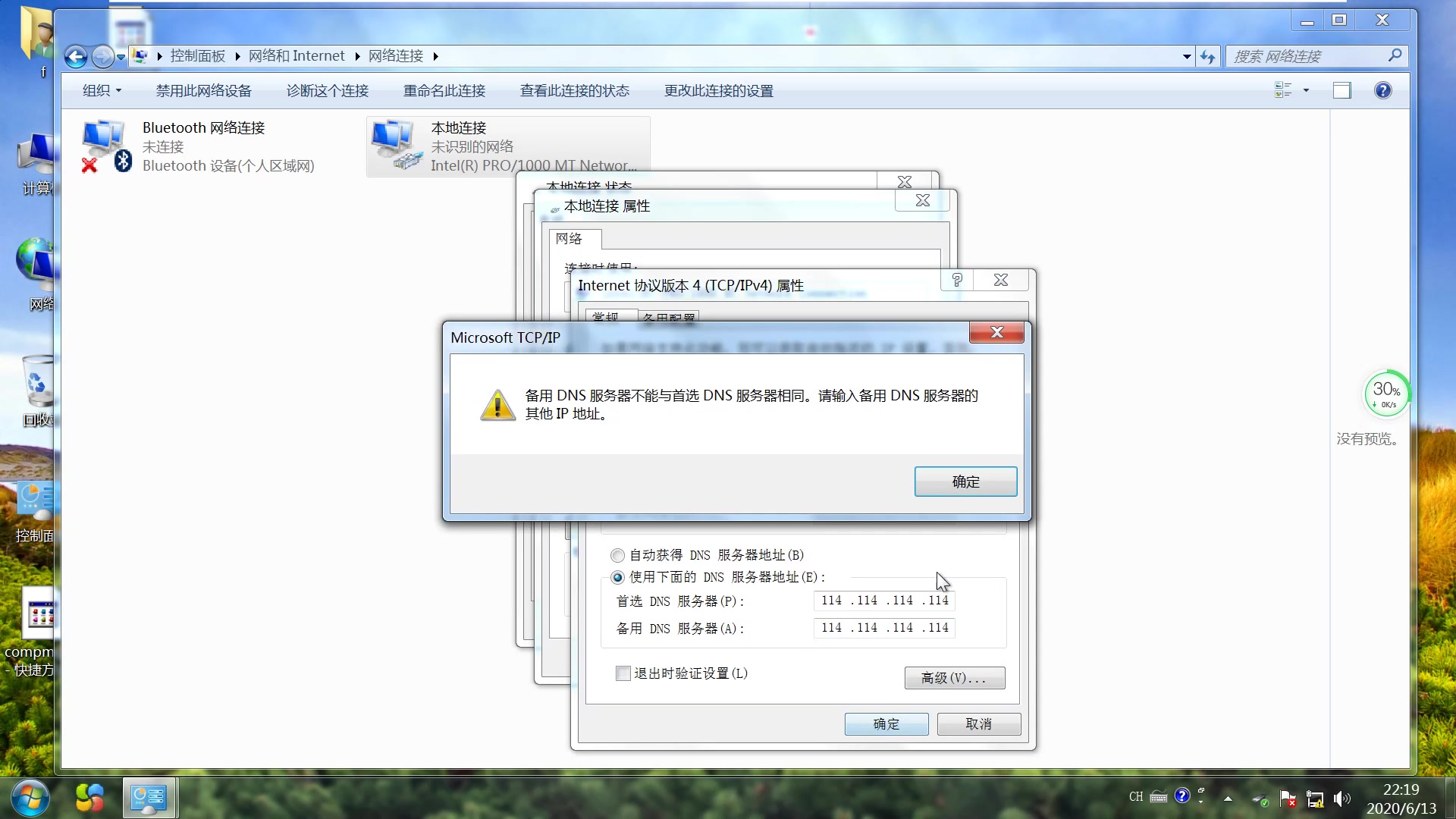
如果一直用计算机名访问,DNS出问题就会“找不到服务器”。
nslookup 服务器域名ipconfig /flushdns- 临时在
C:WindowsSystem32driversetchosts里加一行“服务器IP 计算机名”做测试。
能解析到正确IP,再继续查端口。
第三步:测端口是否开放
Win7默认没开telnet客户端,可在“控制面板→程序→打开或关闭Windows功能”里勾选Telnet客户端,然后执行:
telnet 服务器IP 3389:远程桌面。telnet 服务器IP 445:SMB共享。telnet 服务器IP 80或443:网页服务。
窗口变黑或提示连接成功,说明端口通,提示“无法打开到主机的连接”,查服务器防火墙、服务是否启动、安全组规则,也可以在本机执行netstat -ano | findstr :445看端口占用。
第四步:检查Win7关键服务
按Win+R输入services.msc,重点看:
- Workstation:访问网络共享。
- Computer Browser:老式网络发现。
- TCP/IP NetBIOS Helper:NetBIOS名称解析。
- Server:本机共享服务。
- Remote Desktop Services:远程桌面。
启动类型建议设为“自动”,已停止就点“启动”,改完重启一次。
第五步:处理凭据和权限
在命令提示符里直接验证:
net use \192.168.1.10share /user:domainuser 密码
如果提示“多重连接”或“用户或密码错误”,打开“控制面板→凭据管理器→Windows凭据”,删除旧服务器记录,再检查服务器共享权限和NTFS权限是否给了当前账号,组策略路径:计算机配置→Windows设置→安全设置→本地策略→安全选项→网络访问: 本地帐户的共享和安全模型,按服务器要求设为“经典”或“仅来宾”。
第六步:处理协议与补丁
Win7默认启用SMB1,也能用SMB2,但部分新服务器已禁用SMB1,若服务器只开SMB2/3,Win7需确认SMB2客户端正常,并安装SP1,访问HTTPS或域控时,TLS 1.2常是拦路虎,可检查注册表:
HKEY_LOCAL_MACHINESYSTEMCurrentControlSetControlSecurityProvidersSCHANNELProtocolsTLS 1.2Client
将DisabledByDefault设为0,Enabled设为1,修改前导出备份,改完重启,微软已停止Win7支持,补丁能打则打,尤其是SHA-2签名和根证书更新。
Win7和Win10连接服务器区别:老系统最容易踩的坑
| 对比项 | Win7 | Win10/11 |
|---|---|---|
| SMB协议 | 默认SMB1,SMB2可用 | 默认SMB2/3,SMB1需手动启用 |
| TLS 1.2 | 常需补丁或注册表启用 | 多数版本默认启用 |
| 远程桌面 | RDP版本较老,NLA兼容性弱 | RDP较新,NLA更严格 |
| 网络发现 | 依赖Computer Browser | 使用Function Discovery等服务 |
| 系统补丁 | 已停止支持 | 持续更新 |
业内专家指出,很多“Win7能连、Win10不能连”或反过来,问题就出在SMB和TLS,先确认服务器端允许的协议版本,再调整客户端。
北京Win7连接服务器失败上门排查要花多少钱
如果自助无效,请人上门在北京地区属于常见需求,价格通常按服务商、距离和故障复杂度浮动:单纯远程协助或设置调整,费用较低;涉及重装系统、数据备份、硬件更换,费用会明显上升,先问清是否含备份、是否开票、是否保证数据安全,不建议在不备份的情况下让人直接重装,能远程先远程,能定位到端口或协议问题,往往不用花大钱。
高频错误代码速查表
| 错误代码/提示 | 常见含义 | 优先检查 |
|---|---|---|
| 0x80070035 | 找不到网络路径 | 445端口、Computer Browser、防火墙、SMB |
| 0x80004005 | 未指定错误 | 权限、凭据、SMB签名、共享设置 |
| 0x800704cf | 不能访问网络位置 | 网络发现、相关服务、网卡驱动 |
| 0x80070570 | 文件或目录损坏 | 磁盘、SMB缓存、重启 |
| 远程桌面网络错误 | 连接被中断 | 3389端口、NLA、证书、RDP版本 |

Q&A:Win7打不开服务器失败怎么办常见问题
Win7打不开服务器失败但能ping通怎么办?
Ping通只到网络层,继续测端口:telnet 服务器IP 445、3389、443,端口不通,查服务器防火墙、服务、安全组;端口通,查凭据、权限、协议,比如445通但访问共享报0x80070035,优先看SMB和网络发现。
Win7连接服务器失败提示0x80070035怎么处理?
按顺序做:
- 用
\192.168.1.10直连服务器IP,排除计算机名解析问题。 - 测
telnet 192.168.1.10 445。 - 启动Workstation、Computer Browser、TCP/IP NetBIOS Helper。
- 在凭据管理器删除旧记录。
- 若服务器禁用SMB1,确认Win7启用SMB2并安装SP1。
- 检查防火墙是否放行“文件和打印机共享”。
Win7远程桌面连接服务器失败和Win10有什么区别?
Win7的RDP版本较老,默认NLA和TLS策略不同,服务器要求NLA时,Win7需打补丁并启用CredSSP;服务器只支持旧TLS时,Win10可能拒绝连接,远程桌面默认端口3389,先在Win7上用mstsc填“IP:端口”测试,事件查看器eventvwr.msc可看TerminalServices日志,Win10默认启用更严格的NLA和TLS策略,若服务器端只兼容旧协议,需要两端同时调整。
Win7打不开服务器,核心不是“系统老了就没办法”,而是把网络、端口、服务、协议、凭据逐层验证,先测通端口,再处理SMB/TLS和权限,绝大多数内网连接问题都能找到明确原因。
首发原创文章,作者:王坚,如若转载,请注明出处:https://idctop.com/article/680700.html