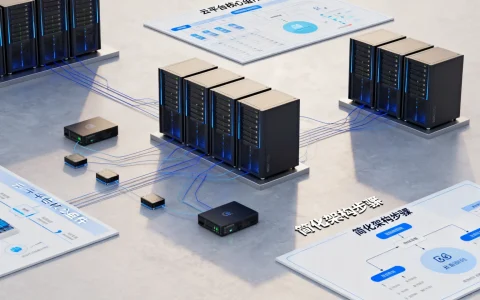
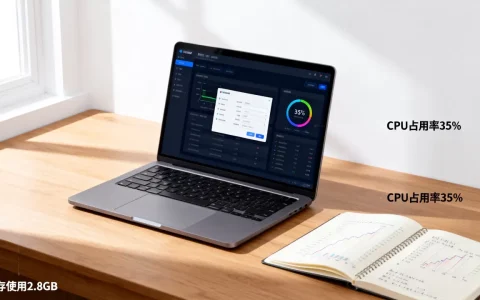
组装中端服务器,核心答案就一句话:以单路至强或AMD锐龙专业版为底座,搭配ECC内存、千兆网口主板和冗余电源,在5000-8000元预算内打造一台能稳定跑虚拟化、文件存储和轻度容器集群的机器,性价比远超市售成品。
先想清楚一件事:你要用它干什么
组装中端服务器之前,别急着抄配置单。家用和商用的分界线就在“7×24小时”这几个字上,如果只是白天跑几个Windows虚拟机,晚上关机,那预算可以压到4000元甚至更低,如果打算放进机柜,常年不关机,还要支撑公司的共享文件夹和测试环境,那我建议你把预算重点放在主板、电源和机箱散热上,而不是CPU。


组装服务器有没有必要,这个问题的答案取决于你手头已有的东西,如果你家里有一台闲置的X99平台的旧机器,升级一颗至强E5-2680V4再加两条16G RECC内存,总花费不到1500元,这就是一台合格的入门虚拟化服务器,从零开始装,那就按下面几个大件来选。
CPU怎么选:别只盯着核心数
中端服务器的CPU,市面上的选择其实非常集中。行业共识认为,这是整个装机过程中最不该省钱的部分,但也不建议盲目上高核心的旗舰款。
平台决定上限
从插槽来看,目前DIY圈子里主流的三个选择是:
- Intel LGA-1700:搭配至强E-2300系列或普通i5-12400、i7-12700,优点是单核性能强,转码、编译快,缺点是内存只能支持非ECC(错误校验)的DDR4或DDR5,可靠性稍弱。
- Intel LGA-2011-3 / 2066:搭配至强E5-2600V3/V4,这是老平台,但RECC内存加持下,稳定性是going代平台难以企及的,整机成本极低,适合预算紧又需要大内存的场景。
- AMD AM5:搭配锐龙7 Pro 7700等专业版处理器,单核性能最强,支持ECC内存(需要主板配合),功耗比控制最好。
掏钱之前看这三项
- 指令集:做NAS或者跑软路由,注意看是否支持VT-d(Intel)或SVM(AMD),这决定了虚拟机能不能直通网卡。
- 内存通道数:六通道的E5-2680V4听起来很香,但对应的主板价格贵,且插满六根内存条的功耗不低。四通道是中端最优解。
- 带不带核显:非亮机卡用户请务必选带核显的型号,比如至强E-2314或锐龙Pro系列,否则你还得掏150元买一张Gt 710当亮机卡,占一个PCIe插槽还是其次,主要是电源线又多一根,理线麻烦。
主板和内存:决定这台机器能走多远
主板是整个系统里最影响寿命的部件,也是我最建议你买全新的一线品牌的地方。
超微还是华硕工作站板
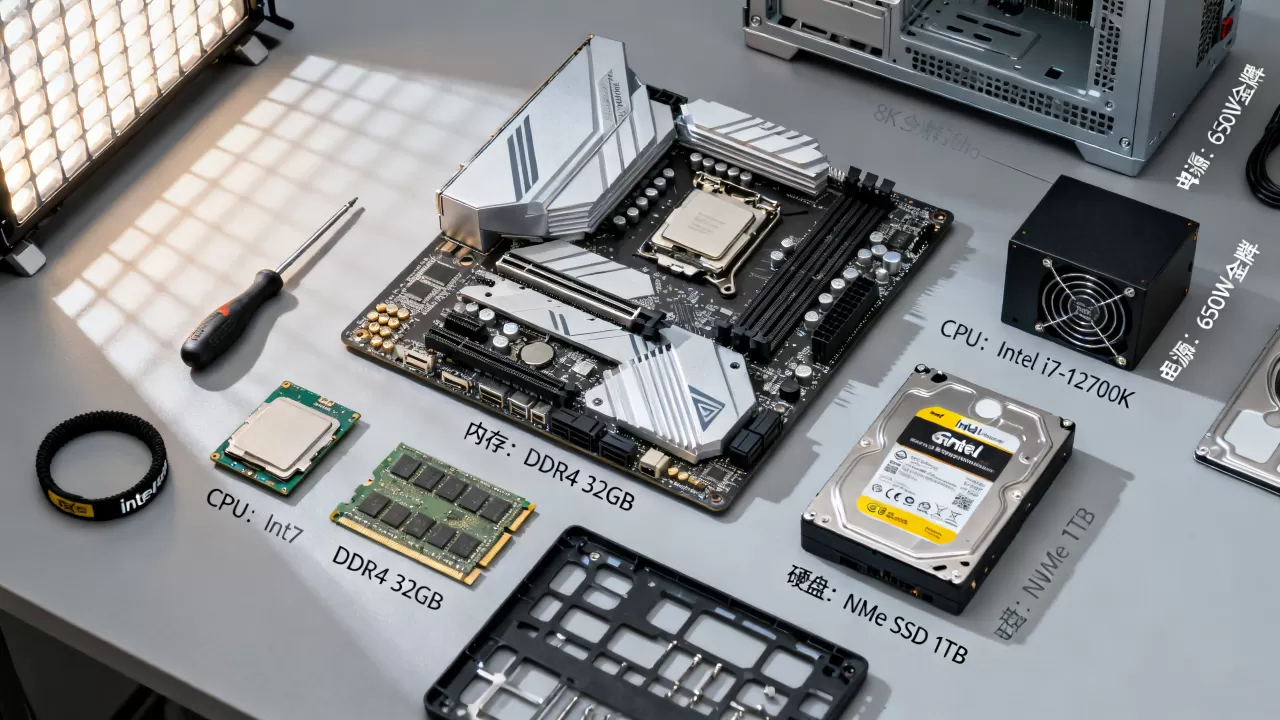
- 超微X11SSL-F:好在ipmi带外管理是标准配备,哪怕机器死机了,只要网线还连着,就能远程看开机画面,这是品牌服务器上才会有的待遇。
- 华硕WS C246M PRO:这是为至强E-2300系列准备的口粮板,M-ATX板型刚好塞进普通塔式机箱,板载两个千兆网口,兼容性调校比蒸汽朋克风的超微板好不少。
内存:ECC这钱不能省
ECC内存是服务器和台式机之间最本质的区别,插普通内存跑ESXi,隔三差五出现“紫色屏幕”的报错,那多半是内存里的一比特翻转导致虚拟机崩了,在深圳华强北的二手市场上,DDR4 REG ECC 16G单条价格已经跌到180元左右,插四根组成64G,是最划算的投资。
翻新内存条水太深,拿到手先跑一轮“MemTest86”。
存储拓扑:从一根盘开始的进化
这一步我踩过坑,所以一定要单独拎出来讲。一台中端服务器,至少需要两块独立的盘。
- 第一块:M.2 NVMe SSD,系统盘,安装ESXi或者PVE hypervisor(也就是宿主机操作系统),分区只有十几G,不用买太大,但必须是原厂颗粒的牌子,比如三星PM9A1或者西数SN770。
- 第二块:机械硬盘或SATA SSD,用作数据存储,如果你要组RAID1(镜像阵列),务必用同一型号、同一批次的盘,不然重建阵列的时候容易出幺蛾子。
数据盘的接线方式,这里划一个重点,主板上的SATA口和板载M.2口,走的是芯片组的通道,当你同时插着四块SATA盘和两块NVMe盘时,可能出现带宽争抢,简单粗暴的验证办法是:在系统里同时往两块SSD里拷贝大文件,如果速度掉到几百MB/s,说明通道堵了,这时候你的选择是加一张SAS扩展卡(比如刷了IT直通模式的LSI 9211-8i),把所有数据盘挂到卡上。
机箱与电源:当心南桥被热死
塔式还是机架式?首次组装我强烈建议塔式,机架式服务器(那种1U/2U的铁皮盒子)散热风扇是暴力扇,噪音高达60分贝,放在办公区像开了一台吸尘器,塔式机箱选个中塔的就行,重点看两个地方:
- 前置风扇位要够多:南桥散热片是主板上的高温区,如果机箱只有后置一个风扇,长期运行下南桥温度能冲到80℃以上,可能导致USB口失灵。
- 电源一定要选12V单路输出的金牌电源:瓦数不用贪大,450W到550W足够,关键是纹波要小,杂牌电源在大负载波动下容易重启服务器不怕性能差,就怕突然掉电。
下面是一张经典的中端组装服务器配置参考表,供你这台机器的性能基线做个参照:
| 部件 | 入门方案(约4500元) | 主力方案(约6800元) |
|---|---|---|
| CPU | Intel 至强 E-2314 | AMD 锐龙 Pro 7 7700 |
| 主板 | 超微 X12SCL-F | 华硕 Pro WS W680M |
| 内存 | 32G DDR4 ECC | 64G DDR5 ECC |
| 硬盘 | 512G NVMe + 4T 机械 | 1T NVMe + 8T 机械 |
| 网卡 | 板载双千兆 | 板载双千兆+万兆光口 |
| 电源 | 450W 金牌 | 550W 金牌(全模组) |
| 机箱 | 普通中塔 | 服务器塔式(配前置4风扇) |
动手装的四个关键细节
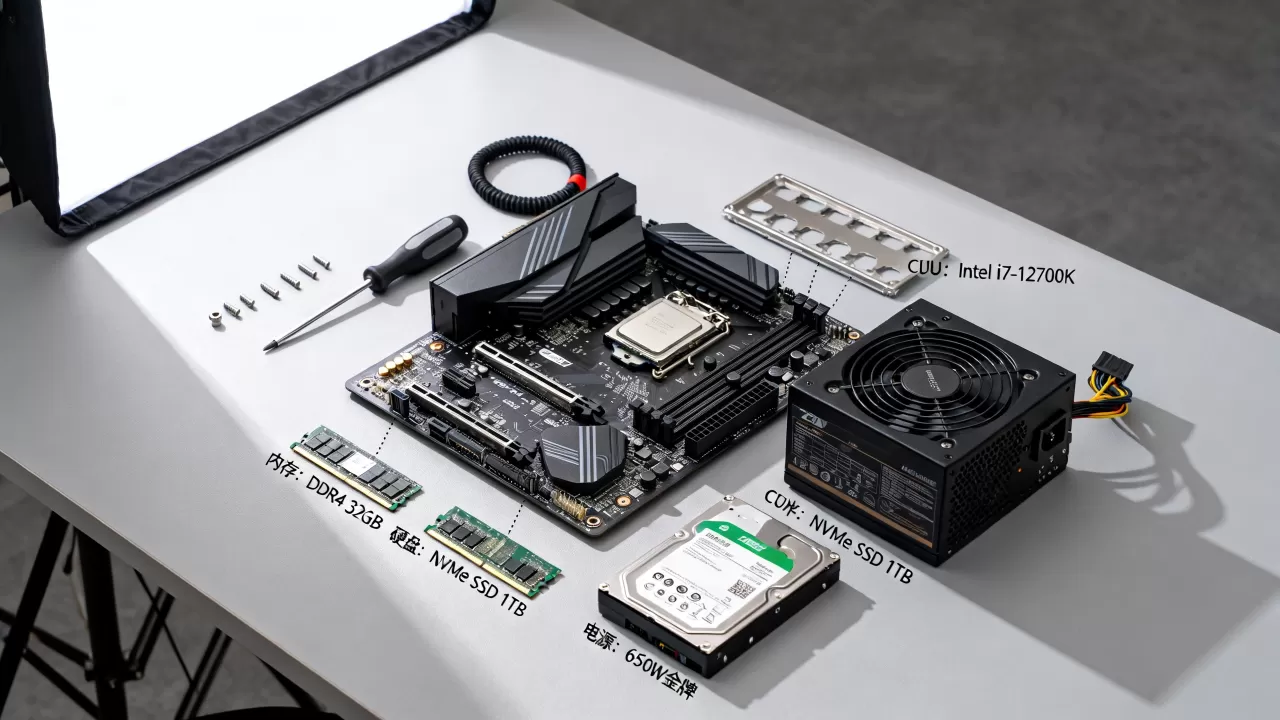
具体的装机步骤跟攒台式机差不多,但下面四点是服务器独有的,照着做能少走弯路。
-
默认配置先走“末日模式”:开机进BIOS,把“C-States”和“SpeedStep”关掉,虽然默认CPU频率会一直跑在最高档,电费多不了几十块,但虚拟化层的稳定性显著会上一个台阶,如果你的主板是英特尔的,还要手动关闭“Hyper-Threading”之外的“AVX Offset”。
-
散热器方向有讲究:塔式散热器的风扇要对着机箱后置风扇吹,别对着内存吹,四个内存插满的时候,内存本身就是发热大户,风扇反装可能导致内存颗粒过热降频。
-
系统装完后先干这件事:在ESXi主机配置里,把“SSM(Storage Storage Management)”的告警规则改一下,默认的SSD剩余寿命告警阈值是10%,太迟了,改成剩余20%就告警,给自己留出备份窗口。
-
虚拟化网络调优:如果跑的是PVE(Proxmox VE),建议给管理口单独建一个虚拟网桥,业务数据和后台操作走不同桥,这是个非常小众但挺好用的技巧,能显著减少“管理界面卡住”的情况。
装完之后怎么验证它“稳了”
花了一晚上把机器装好点亮,别急着把业务迁上去,按下面这个顺序做一轮压力测试:
- 跑一遍 7-Zip 内置的性能测试,把线程数拉到全部逻辑核心,循环3次,如果得分每次误差超过5%,风扇调速算法或散热器扣具有问题需要排查。
- 用 fio 对数据盘执行一个小时的4K随机写测试(命令:
fio --name=test --ioengine=libaio --rw=randwrite --bs=4k --size=4G --numjobs=4 --runtime=60 --group_reporting),服务器端硬盘的4K随机写IOPS,一般7200转盘在80-150之间,这只是一个参考数。 - 然后是一整夜的 MemTest86 跑内存,至少过4圈,全程不能有error。
这三轮跑完没出状况,这台机器才算真正属于你了。去理解各部件配比的整体协调性,远比单件堆性能更能体现“组装服务器”的价值所在
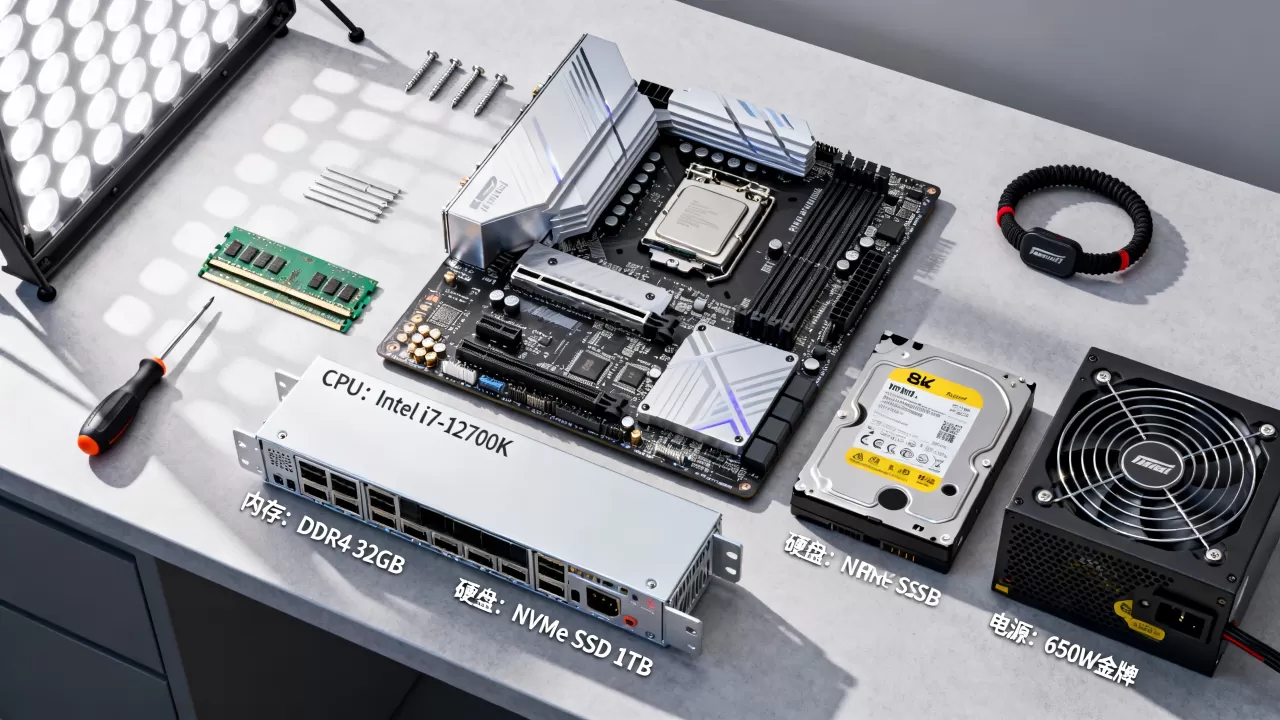
。
组装中端服务器有哪些注意事项
很多第一次装服务器的朋友,拿到配件就用普通台式机的逻辑来装,结果各种糟心,这里再把最容易忽视的几个点挑出来讲。
-
内存插槽顺序千万别错,双路主板的每条CPU对应的内存槽是有严格优先级顺序的,一般主板上会印有“A1/B1”这种字样,插错位置轻则开不了机,重则自检报警,插满四根时,记得两根复通道的条子要在同一个CPU的通道上。
-
RECC内存要小心“锁频率”,某些低端工作站主板遇到RECC内存会强制跑在1333MHz甚至更低,白瞎了1600MHz的条子,买之前去主板官网查一下QVL(兼容性列表)最保险。
-
关于地域词:北京/上海/深圳地区组装服务器,线下实体店拿到的散片CPU价格其实并不比线上便宜多少,他们的优势在于“U+主板”套装能当场测试兼容性,如果你动手能力强,线上买散件的成本能再省出两条内存条的钱。
什么情况下可以放弃“组装”?
最后泼一盆冷水。不管你多享受装机的乐趣,有两类场景直接买品牌机更划算。
- 公司官网和ERP等核心生产系统:这类业务讲究的是“服务编码”和“4小时上门”的运维保障,组装机虽然单机性能强,但一台挂了,供应商不会连夜来给你拆机排查。
- 对噪音极度敏感的家庭环境:组装服务器很难做到像戴尔T150那样开箱即用且45分贝以下,塔式机箱的前置穿甲弹风扇和CPU散热器的风切声,夜深人静时依然很明显。
与你运行场景相关的问题
ESXi一直警告“配置的 vsan 情况异常”,如何检查是否是我的组装机硬件问题?
“配置的 vsan 情况异常”这个报错,多数情况下与SSD磨损状态或内存不稳定有关,先登录ESXi Web Client,在“存储-磁盘”里查看SSD的“正常运行时间”和“损耗指示”百分数,如果损耗超过80%,大概率是盘的固件老化了,如果是内存改动后出现此提示,请重新执行本文提到的MemTest86测试,硬件直通(PT)功能打开也会导致该提示反复出现,建议先关闭所有直通重新测试。
组装机装VMware ESXi时,拔掉了网线就死机,是网卡坏了还是设置问题?
这不是网卡损坏,绝大多数组装主板,默认会在无网络连接时尝试“降速”或“链路抖动”省电,ESXi会把这个事件当成链路状态翻转,进入主板BIOS,将网卡的“Power Saving Mode”设置为“Disabled”,ESXi本身默认不开VLAN(虚拟局域网)透传,跨交换机连接时请检查物理口是否处于Trunk模式。
首发原创文章,作者:王坚,如若转载,请注明出处:https://idctop.com/article/680824.html