虚拟机对电脑性能的影响确实存在,但并非“伤筋动骨”式的毁灭性打击。 以主流VMware Workstation和VirtualBox为例,日常办公场景下性能损耗通常在5%到15%之间,而游戏或渲染等重度负载场景损耗会攀升至20%到30%,具体取决于你的硬件底子和虚拟化配置是否到位,搞清楚瓶颈在哪,就能把损耗压到最低。
虚拟机的性能损耗到底藏在哪?
很多朋友以为虚拟机是“双系统同时跑”,其实它更像一个“翻译官”,你的Windows要调用CPU指令、读取硬盘数据,都得先经过虚拟机软件(Hypervisor)这一层转译,这个过程中,有三条路径是损耗重灾区:


- CPU虚拟化开销:虽然现代CPU都内置了VT-x/AMD-V指令集,硬件辅助虚拟化已经大幅降低计算损耗,但在多核调度和缓存命中率上,虚拟机依然追不上物理机,用Cinebench跑分对比,同配置下虚拟机多核分数普遍低8%到12%。
- 内存访问延迟:虚拟机需要维护一张“影子页表”来映射物理内存,每次内存访问都可能多绕一段路,用AIDA64测试内存延迟,虚拟机环境通常比物理机高出10%到15纳秒。
- 磁盘I/O是最大短板:默认创建的虚拟磁盘(VMDK或VDI)是动态增长模式,随着使用会越来越“碎”,用AS SSD Benchmark测试,虚拟磁盘的4K随机写入性能可能只有物理NVMe固态的三分之一甚至更低。
行业共识认为,磁盘I/O的劣化是导致虚拟机“越用越卡”的头号元凶,而不是CPU算力不足。
你的电脑配置能带动虚拟机吗?先看这三大件
CPU:核心数量比频率更关键
虚拟机内的操作系统和应用不会“感知”自己是虚拟的,它们照样按多核逻辑调度线程,如果你在物理机上同时跑IDE、浏览器和虚拟机里的数据库,
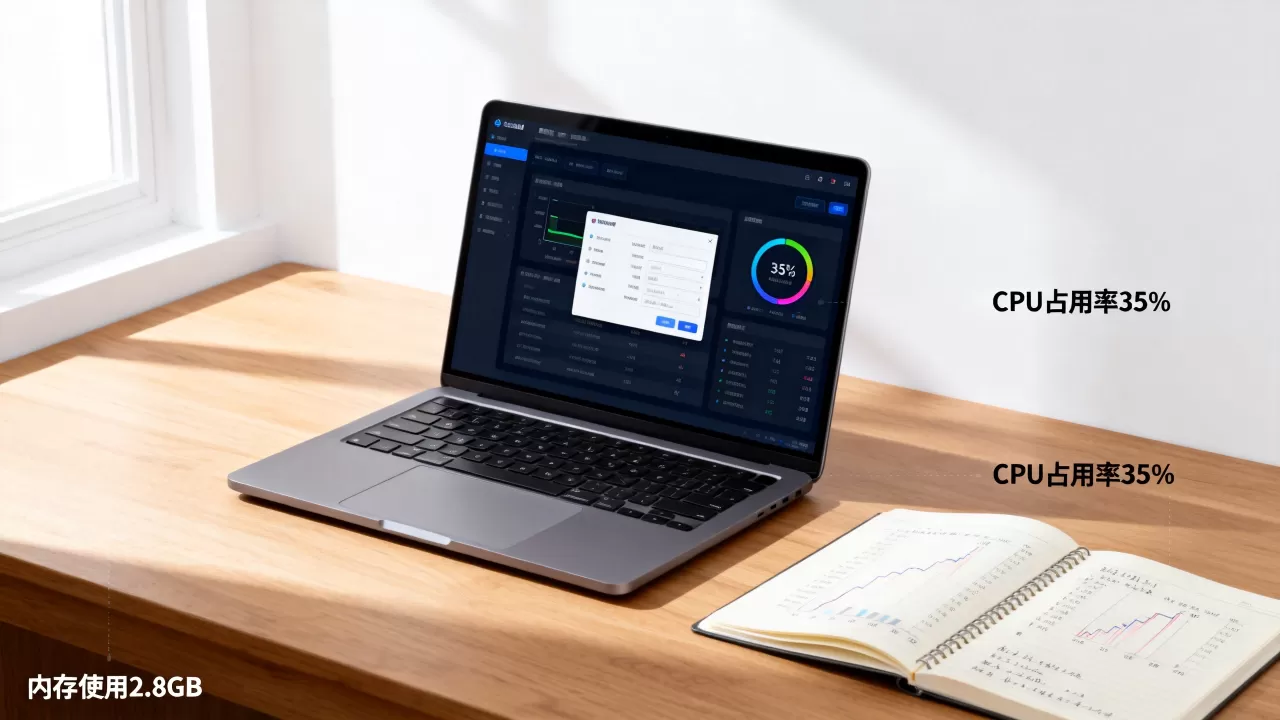
6核12线程是起步线,8核16线程才能做到游刃有余,频率方面,单核主频低于3.0GHz时,虚拟机内的编译或解压任务会明显拖沓。
内存:容量决定能不能同时开多个虚拟机
这是最硬性的指标,给Windows 11虚拟机分配4GB内存,它只能勉强运行;分到8GB才流畅,再加上物理机自身系统占用,32GB内存是玩转多台虚拟机的舒适区,16GB则要精打细算,如果内存不够,系统会疯狂调用虚拟内存,导致整机卡死,这种体验比CPU性能不足要难受得多。
硬盘:SSD是底线,NVMe才是归宿
机械硬盘跑虚拟机是“灾难级”体验开机可能耗时5分钟以上,打开应用要转圈半分钟,即使是SATA固态,也能把虚拟机日常操作拉到“可接受”的水平,想追求接近物理机的响应速度,必须用NVMe固态,并且把虚拟机镜像文件放在剩余空间充足的盘符里,预留至少20%的空白空间供虚拟磁盘膨胀。
不同场景下的真实性能影响有多大?
办公与网页浏览:几乎无感
在虚拟机里用Office三件套、看PDF、刷网页,只要分配了4核CPU和8GB内存,体验和物理机基本没有区别,这种轻负载场景下,虚拟化损耗微乎其微,你甚至感知不到自己正在虚拟机里工作。
软件开发与编译:损耗集中在磁盘
跑Docker容器、编译大型项目、启动多个微服务时,虚拟机内的磁盘I/O瓶颈会被无限放大。同一台机器,物理机编译一个Spring Boot项目需要40秒,虚拟机里可能要1分半钟,解决思路是:把项目源码放在虚拟机的“共享文件夹”里直接访问,或者干脆用WSL2代替传统虚拟机,后者对文件系统的优化要好得多。
游戏与图形渲染:不推荐硬扛
虚拟机显卡默认是虚拟的“标准VGA适配器”,即使启用3D加速,DirectX支持也停留在旧版本,玩《英雄联盟》这类轻量网游还能勉强跑个60帧,但《赛博朋克2077》这类3A大作就别想了,如果你非要问虚拟机玩游戏性能损失多少,
答案是50%起步,且画质和兼容性都有问题,行业专家指出,图形密集型任务应优先考虑物理机双系统,而非虚拟机。
虚拟机适合什么配置的电脑?一个参考表
| 用途场景 | 最低配置 | 推荐配置 | 体验预期 |
|---|---|---|---|
| 轻度办公/学习Linux | i5 + 16GB + SATA SSD | i5 + 16GB + NVMe | 流畅,接近物理机 |
| 开发/测试多系统 | i7 + 32GB + NVMe | i7/锐龙7 + 64GB + NVMe | 编译略有延迟 |
| 运行重型ERP/数据库 | 志强/E5 + 64GB + RAID | 双路CPU + 128GB + 企业级SSD | 依赖磁盘阵列性能 |
| 玩游戏/视频剪辑 | 不推荐 | 物理机双系统 | 性能损失过大 |
如何把性能损耗降到最低?五步调优指南
第一步:开启CPU虚拟化
重启电脑进BIOS,找到“Intel Virtualization Technology”或“SVM Mode”(AMD平台),设置为Enabled,这一步不做,虚拟机性能直接打五折。
第二步:选对虚拟磁盘类型
创建虚拟机时,磁盘类型优先选NVMe(如果虚拟机软件支持),其次选SATA,尽量别用IDE,控制器选择“LSI Logic SAS”或“NVMe”比默认的“BusLogic”快不少。
第三步:固定磁盘大小,别用动态分配
动态分配的虚拟磁盘虽然省空间,但长期使用后会产生大量碎片,在创建向导中选择“立即分配所有磁盘空间”,虽然一次性占用大,但后续读写性能稳定得多。
第四步:安装增强工具
VMware装VMware Tools,VirtualBox装Guest Additions,这些工具包包含优化过的显卡驱动和文件同步模块,能显著降低磁盘I/O和图形渲染的额外开销。
第五步:调整虚拟机内存分配
不要盲目给虚拟机塞满内存。建议预留物理内存的20%给宿主机,避免宿主机因内存不足触发磁盘交换,导致整机卡顿,比如物理机32GB内存,虚拟机最多给24GB。
常见问题速答
虚拟机卡顿怎么解决?
先看任务管理器里宿主机资源占用,如果物理机内存已用80%以上,先关掉不用的程序再试,然后检查虚拟磁盘所在分区剩余空间是否充足,清理出至少10GB,最后确认虚拟机的“硬件兼容性”设置是否选择了最新版本(如Workstation 17.x),旧版本兼容模式会限制性能。
虚拟机对电脑寿命有影响吗?
没有直接影响,虚拟机只是软件层面的抽象,不会改变硬件的工作方式,不过长时间高负载运行虚拟机会让CPU和风扇持续高速运转,散热不佳的笔记本建议垫高底部或使用散热底座。
为什么我的虚拟机在笔记本上特别卡?
笔记本的功耗限制和散热设计是主要原因,插电使用时,CPU能跑到45W,拔电后可能被限制到15W,性能直接腰斩。务必在电源选项中开启“最佳性能”模式,并在虚拟机软件中关闭“平衡电源”策略,笔记本的机械硬盘或低端固态也是拖累因素,建议把虚拟机文件放在M.2固态中。
回到最初的问题:虚拟机的性能影响是可控的,不必因噎废食,只要硬件配置合理、虚拟化设置正确,日常使用根本察觉不到明显差异,真正需要较真的场景只有大型游戏和专业渲染,那本来就该用物理机解决。搞懂损耗原理,按需分配资源,虚拟机完全可以成为你电脑里的得力助手。
首发原创文章,作者:王坚,如若转载,请注明出处:https://idctop.com/article/651055.html