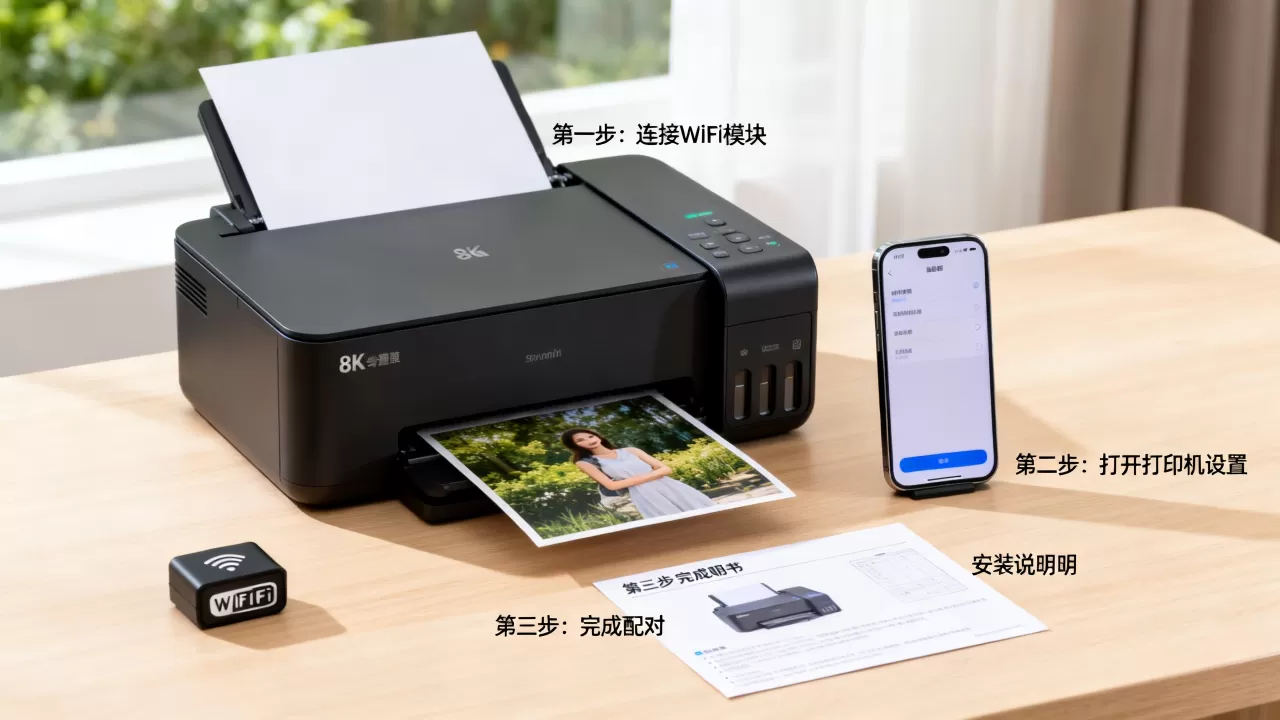
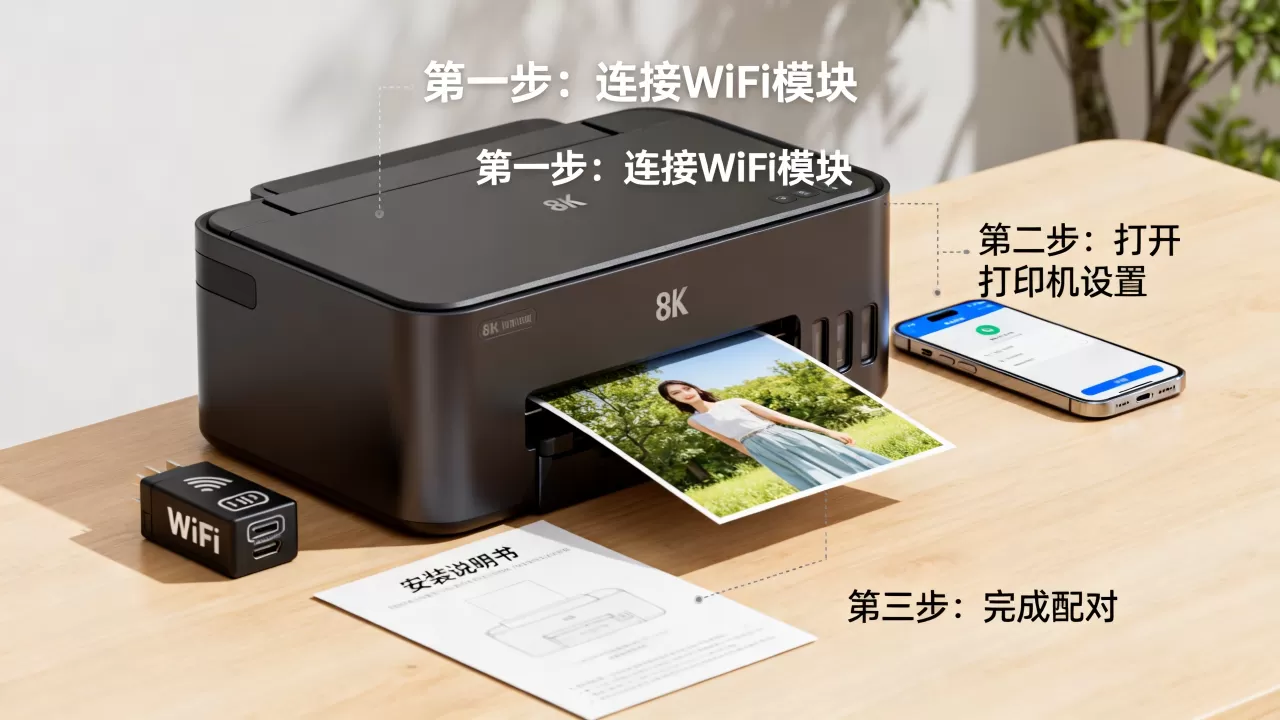
照片打印机的wifi服务器系统安装,核心就三步:接通打印机无线模块、用官方应用把设备拉进同一网络、装好对应驱动程序。 咱们日常说的“wifi服务器”,其实不是机房里那种冷冰冰的机柜,而是照片打印机内置的无线服务模块,它负责把手机、电脑发来的图片数据转译成打印指令,让照片打印机摆脱网线束缚,随便放在客厅还是工作台都能干活。
安装前先确认这三件事,少走一半弯路
很多人一上来就找说明书,结果翻半天没看懂,其实咱们只要把准备工作理清楚,后面就是顺着网线喝水的事儿。

照片打印机到底带不带wifi模块
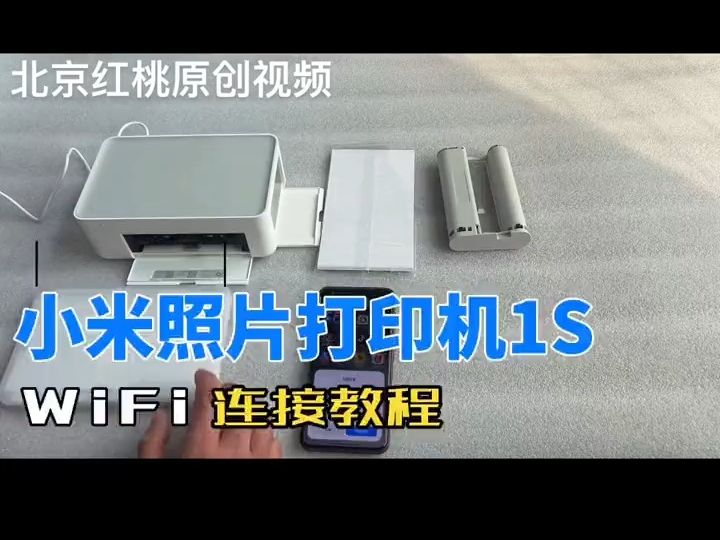
多数近几年的热升华照片打印机和便携照片打印机都自带无线功能,比如佳能、爱普生、富士的主流型号,但老款或者低端经济型机型可能只有usb接口,这类打印机想联网就得另买外接打印服务器,成本较高,费电还不稳定,想确认这个小问题,直接看机身背面靠近电源口的地方有没有“wireless”字样,或者去官网查型号参数,行业共识认为,2020年后发布的照片打印机,九成以上都把无线模块写成标配。
固件版本记得先更新
这一步常被忽略,打印机刚买回来时,系统里可能留着出厂时的旧固件,连手机时偶尔会报错“无法获取ip地址”或者“wifi密码错误”,咱们开箱后先别急着放相纸,接通电源、用面板按键找到“设置”菜单,翻到“固件更新”或者“系统更新”。打印机连接宽带网络后会自动检查新版本,全程在机身屏幕上操作就行,基本不需要额外下载工具,整个更新时间大概五到十分钟,耐心等它走完。
家里的路由器信道尽量避开5G频段
这里有个小知识:很多照片打印机的wifi模块只支持2.4G频段,不支持5G,如果你的手机连着5G频段,打印机在另一个频段里吭哧吭哧找半天也“看不见”彼此。多数情况下,解决办法是登录路由器后台,把“双频合一”关掉,让2.4G和5G分开显示,手机优先连2.4G的网络再配对打印机,家里用mesh组网的朋友尤其注意,部分子路由会默认隐藏2.4G频段,建议在子路由的web管理页里手动开放。
照片打印机wifi服务器怎么连接手机:三步走
核心主体其实不复杂,下面这套流程,适用于佳能、爱普生、富士以及大部分国产照片打印机,差别只在应用名称上。
先下载官方打印应用
- 佳能找 Canon PRINT,安卓和苹果商店都有
- 爱普生找

Epson iPrint
,它的图标是蓝色底加一个打印机轮廓 - 富士找 FUJIFILM Camera Remote,打印和导照片用同一个应用
- 华为、小米等国产机型一般用自家“智慧生活”或“米家”,设置路径类似
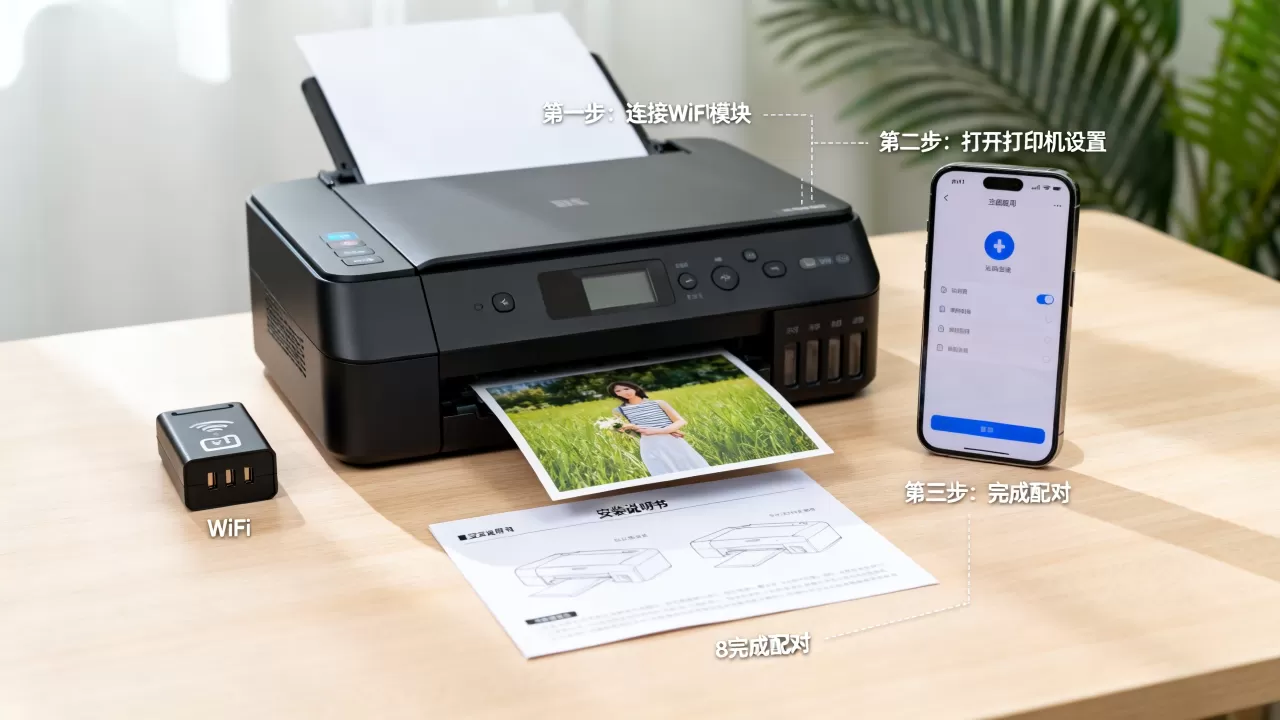
下载完别着急打开,先把手机蓝牙也打开,现在多数机器支持蓝牙辅助配网,让打印机通过蓝牙广播自己的身份,手机应用自动识别,全程不用手输那串又长又容易错的ssid。
进入打印机的“无线设置向导”
在打印机机身上点“设置”按钮,找“网络设置”或“无线局域网设置”,选“无线网络设置向导”,这时打印机开始扫描周围信号,屏幕上会列出你家wifi的名字,选中自家网络,用机身旋钮或者触屏键盘输入密码。这里建议输密码前先重新输一遍,避免把大小写或数字0和字母o弄混,很多连接失败的案例就是败在这一步。
手机应用里添加打印机
打开手机应用,它会自动搜索同一局域网内的无线打印机,看到设备名后点“添加”,应用会提示是否允许访问相册权限,正常允许就行,添加成功后,应用主页面会显示打印机的剩余相纸量、墨盒电量和大概的打印张数,这时候直接在应用里选照片,点“打印”,机器应声开动。整个链路从按电源键到完成连接,熟练的话不到五分钟。
特殊场景:没有路由器也能直连
如果你在学校宿舍、自驾露营或者临时展台,手边一根网线都没有,那就用打印机的“接入点模式”,在无线设置里选“AP模式”或“直接连接”,打印机会自己开一个热点,手机连上这个热点后,再用应用添加设备,这种模式最大缺点是只能单设备操控,手机一离开热点范围就得重新配对。
佳能照片打印机wifi设置步骤详解
佳能用户群体大,后台私信和论坛里问得也最多,具体到操作界面,佳能的逻辑其实相当固定。
触屏机型
打开电源,主屏幕右上角有个扳手图标,点进去找“无线局域网设置”,系统提示“使用wps按钮”或者“使用向导”。建议选“使用向导”,因为它给你主动权,能挑邻居家信号强弱,选完自家网络输密码,等待屏幕显示“已连接”。
非触屏机型
老款无屏的小型照片打印机,比如便携相片打印机,它们设置wifi主要靠手机应用反向推送,先把打印机侧面电源灯按到闪烁状态,唤醒蓝牙,然后打开Canon PRINT按添加设备的引导走,应用会把wifi账号密码直接“灌”进打印机内部,这个方法适合没有任何液晶屏的机器,相当一部分佳能口袋照片打印机就是这么配网的。
驱动与电脑端协同
如果你还想让电脑也能无线打印照片,安装驱动时要选“无线网络连接”,而不是usb线连接。安装过程中,驱动程序会寻找局域网内的打印机,找到后自动创建虚拟打印端口,这个端口在以后换路由器时容易失效,万一电脑突然打不出照片,回“设备和打印机”里右键这台打印机,重新配置端口就能救回来。
打印机wifi服务器安装失败的排查方法
连接过程偶尔会冒一股邪火,怎么点都不连不上,别急着砸机器,逐条按照下面来查。
防火墙和安全软件拦截了服务端口
电脑端打印时,Windows自带防火墙偶尔会把打印服务当作入侵行为拦下来,安装驱动用无线方式时,如果进度条卡在“正在搜索打印机”超过三分钟,检查右下角防火墙弹窗,选“允许访问”,杀毒软件的网络防护功能也是重灾区,添加打印机这个程序到信任区即可。
IP地址冲突导致打印机掉线
路由器给打印机分配的ip和手机上某个设备撞车时,打印机会出现“时而连上时而断线”,进入路由器管理后台,在“DHCP服务器”里找到打印机的mac地址,把它绑定为一个固定ip。绑定后家里重启路由、断电再开,打印机都不会迷路,这一招很实用,建议每台长期闲置的打印机都提前绑好。
路由器开启了AP隔离
有些贴心的路由器默认开了“访客网络隔离”,防止来家里做客的人蹭网后黑进本地设备,但这功能有时会误伤打印机,登录路由器后台,在无线设置里找到“AP隔离”或“客户端隔离”,把开关关掉。识别方法很简单:手机和数据流量都正常,唯独打印机手机应用里搜不到,八成是隔离挡了路。
固件回退和默认设置恢复
升级固件后如果反而连不上wifi,不用急,机身设置里找“恢复出厂设置”,把网络配置恢复成出厂状态后,重新走一遍设置向导,据不完全统计,这种方式能解决多数固件更新后遗症,注意恢复出厂后,之前印的测试页计数和纸张偏好都会被清空,属于正常现象。
手机打印照片wifi直连的注意事项
现在手机拍完恨不得立刻出片,纸质的满足感确实深入日常,但打印照片这活儿,有几处位置容易埋坑。
别在公共wifi共享打印机
咖啡店、学校图书馆的公共无线网络,即使能搜到打印机,也建议不要连着打印私密照片。
公共场所的wifi环境下,打印机与其他用户设备处于同一网段,安全性没法保证,个人照片这种隐私东西,最好在家里、工作室的私有网络下打印,业内专家指出,多数家庭打印纠纷其实都源于网络共享设置过于开放,而不是打印机本身的故障。
相纸盒里别放太多纸
无线打印最舒服的地方在于人可以站得远,但别把相纸盒一次塞满。多数热升华照片打印机对纸张厚度匹配敏感,塞太满会导致进纸搓轮打滑,进而出现打印一半突然提示缺纸,装纸前把照片纸用力抖一抖,让纸与纸之间黏住的那股静电散开,再放进去两三张备用就能顺畅好几倍。
长时间不用时关掉无线模块
打印机虽然休眠时功率不高,但无线模块一直开着会让主板长期处于待机供电状态,间隔三五个月才打印一次的朋友,每次用完建议在面板上长按“无线”按键三秒,彻底关闭无线模块,下次要用再重新打开,开机配网速度很快,不用重新输入密码。
常见问题问答
照片打印机的wifi服务器安装要花多少钱?
如果自己照着官方应用引导操作,完全零成本,只需要准备一台能连2.4G网络的路由器,要是嫌麻烦找师傅上门调试,一碗面钱加人工费,各地报价不一样,一般不会太贵,这里比较推荐先自己看一遍屏幕提示多试两次,机器没那么娇气。
没有wifi网络的老式照片打印机还有救吗?
有救,但不是特别推荐,市面有外置无线打印服务器,usb口一插,供电后就能把老打印机变成无线设备,问题在于这类配件对驱动兼容性要求高,偶尔会打印乱码或者丢失图片色彩信息,如果你只打印文本,那还能用;打印照片的话,色彩不准最后遭罪的是相纸。
手机连上了打印机的wifi热点,但应用还是找不到设备?
这种情况要先看热点的连接是否被系统切换回了蜂窝数据。手机会在“已连接但无法访问互联网”的提示下自动断开打印机热点,解决方法是把打印机的ssid加入到“自动加入”列表,同时临时关闭手机流量通道,再回应用,设备就能现身了。
照片打印机的wifi服务器安装,归根结底不是高深的技术活儿,它更像是让两台设备学会握手,按流程走、别跳步、留意频段和防护设置,大部分问题都能自己解决,搞定之后,往沙发上一靠,用手机挑几张照片随手打出来,那才叫物尽其用。
首发原创文章,作者:王坚,如若转载,请注明出处:https://idctop.com/article/682180.html