TS250服务器装不了Win7,通常不是服务器坏了,而是BIOS安全启动未关、CSM未开、SATA模式不对,以及Win7镜像缺少USB3.0、NVMe、AHCI驱动。 只要按下面顺序排查,多数TS250都能装上Win7,但需要接受它已停止支持、驱动要手动补的事实。
先判断:TS250服务器安装Win7失败的四个高发原因
TS250是联想ThinkServer塔式服务器,常见配置是Xeon E3 v5/v6、C236芯片组、DDR4 ECC内存,它本身有安装Win7的可能,但新平台对Win7的原生支持很有限,据微软公开支持文档,Win7扩展支持已于2020年1月结束,业内专家指出,Intel 100系列芯片组之后,官方不再提供Win7下的USB3.0驱动,这会让安装过程直接卡住。

TS250服务器装Win7卡在启动界面怎么办
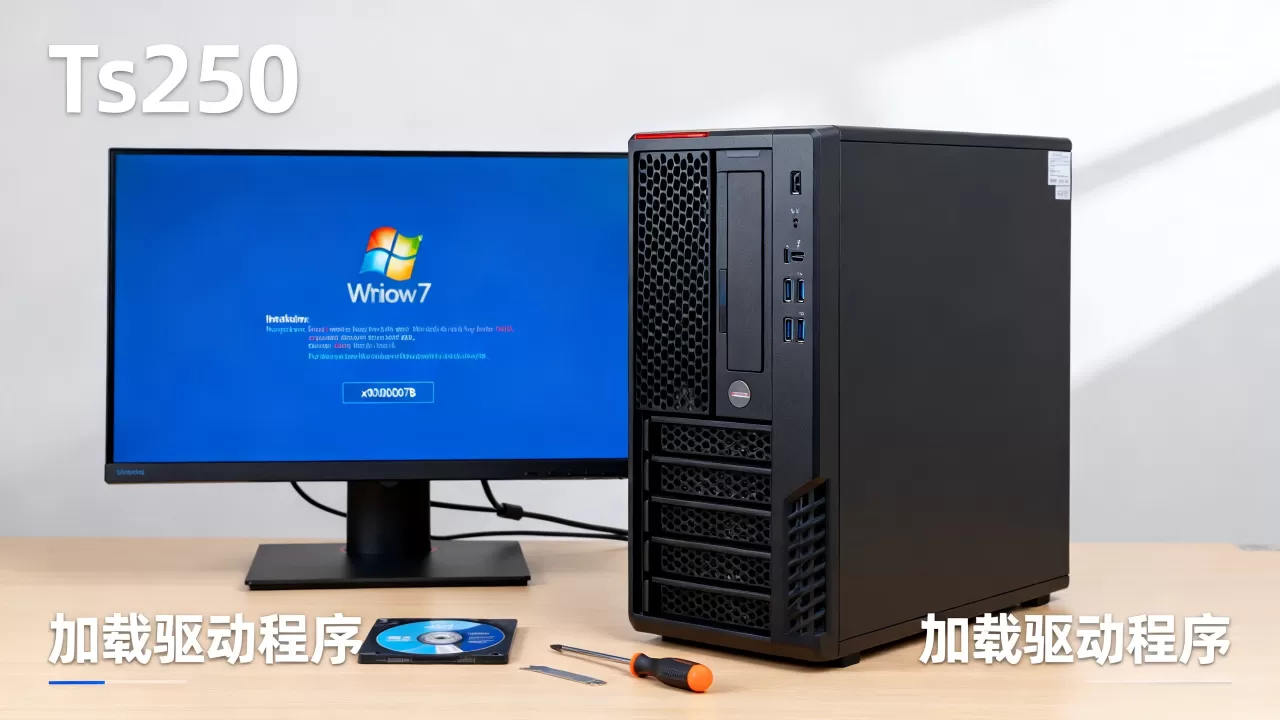
典型现象是U盘启动后停在“安装程序正在启动”,或者键盘鼠标灯突然熄灭,多数情况下不是U盘坏了,而是下面几个问题:
- Win7镜像没有集成USB3.0驱动,安装程序一加载就失去U盘和键鼠。
- 服务器USB口全是USB3.0,没有可用USB2.0口。
- BIOS里Secure Boot还开着,CSM没有打开。
- U盘按UEFI模式写入,但Win7安装盘按Legacy模式启动。
处理顺序很简单:先换后置USB2.0口,如果TS250没有USB2.0口,就接PS/2键鼠,然后进BIOS关闭Secure Boot,开启CSM,启动模式改成Legacy Only或UEFI/Legacy,最后重新制作集成USB3.0驱动的镜像。
TS250服务器装Win7找不到硬盘的BIOS设置方法
找不到硬盘是第二个高发问题,开机反复按F1进入BIOS,按F12可以调出启动菜单,重点看这几项:
- SATA Mode:设为AHCI,如果用了RAID卡,要提前准备RAID驱动,在安装界面按F6加载。
- Secure Boot:设为Disabled。
- CSM:设为Enabled。
- Boot Mode:Win7建议Legacy,若必须UEFI,需要CSM配合。
- 保存退出:按F10。
如果BIOS里能看到硬盘,安装程序却看不到,通常是AHCI驱动或RAID驱动没有注入,原版Win7对C236芯片组的AHCI支持不完整,注入Intel AHCI驱动后一般能识别。
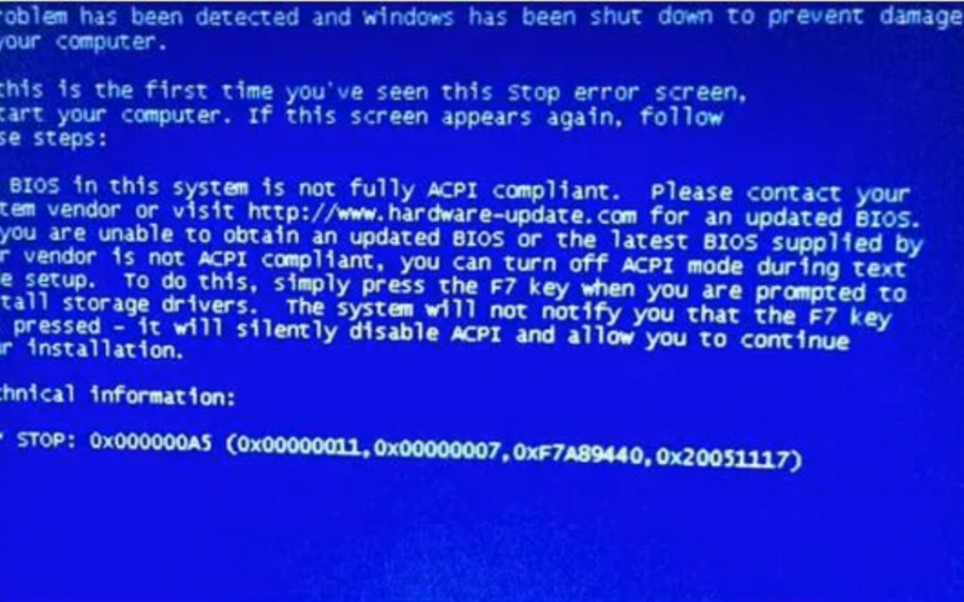
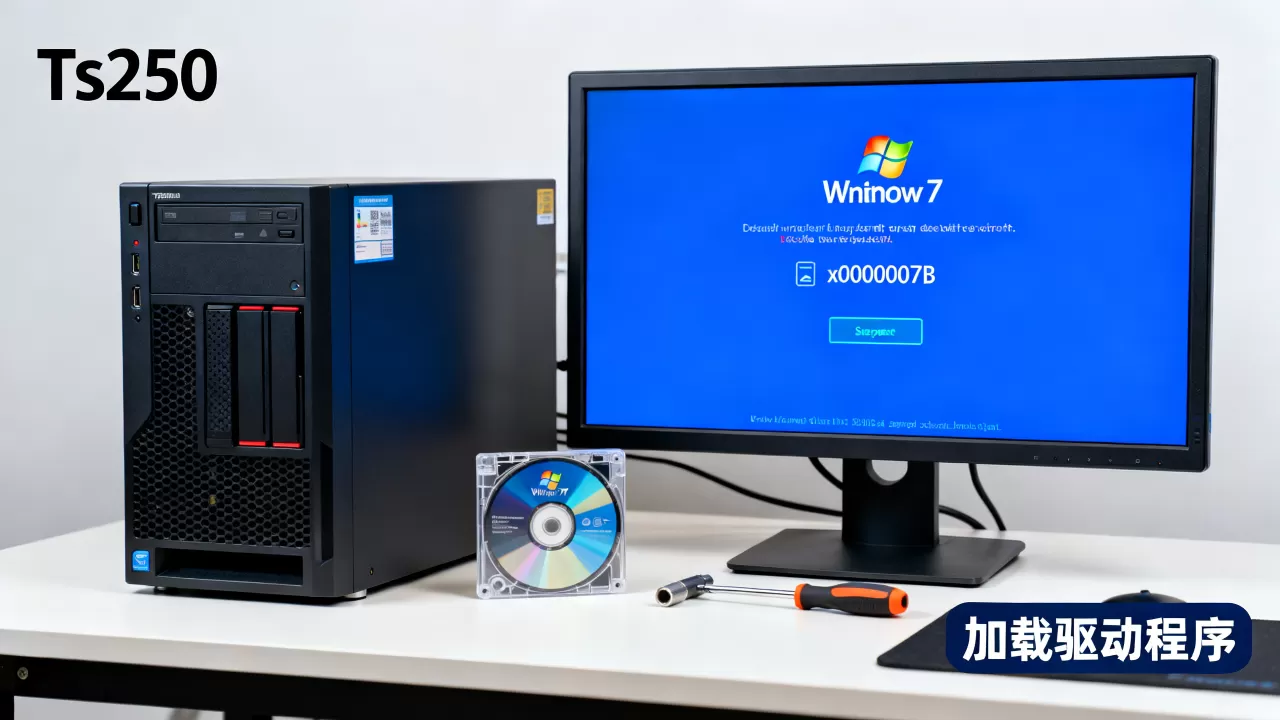
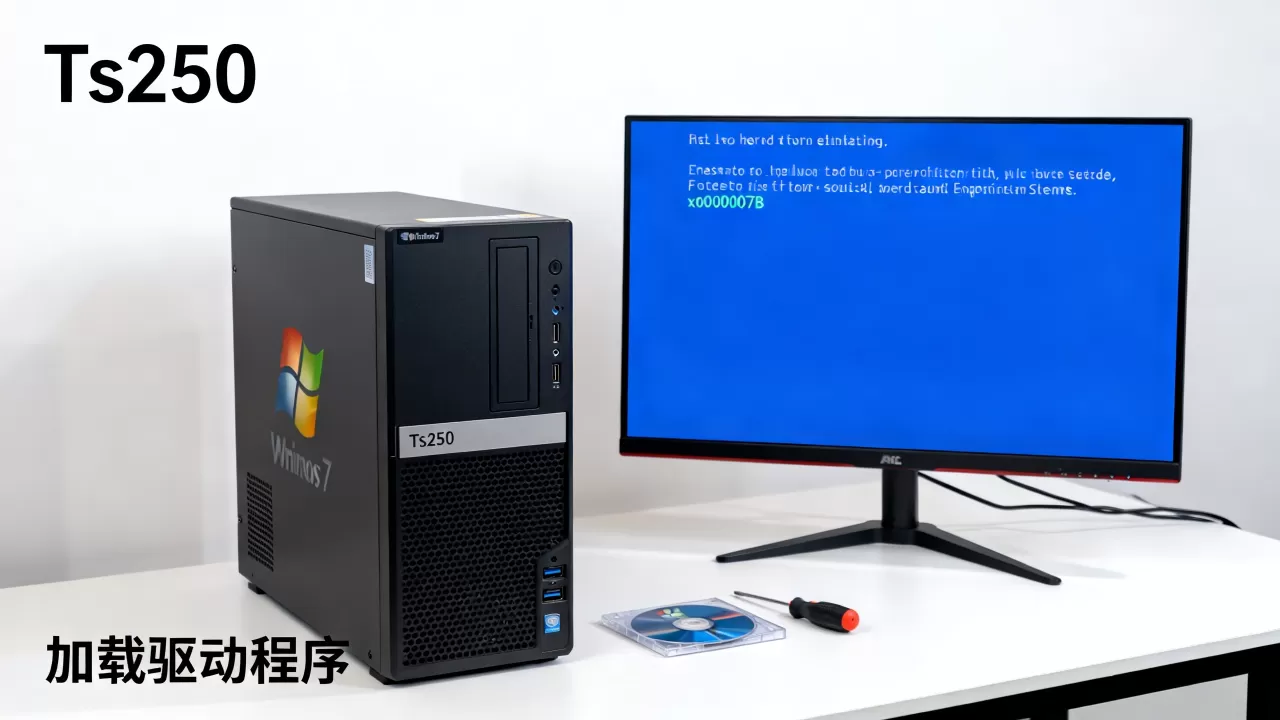
TS250服务器装Win7蓝屏A5或0x0000007B
A5蓝屏多和ACPI、安全启动有关,先关Secure Boot,再更新BIOS到官方较新版本,7B蓝屏通常是磁盘控制器模式不对,把IDE改成AHCI,或把AHCI改成IDE,再配合注入对应驱动,不要反复重装,先确认磁盘控制器模式。
TS250服务器安装Win7实操:从镜像到驱动一次讲清
准备正确的Win7镜像和U盘
- 用原版Win7 SP1 64位,不要用Ghost版、精简版,精简版缺组件,后面驱动更难补。
- U盘8GB以上,用Rufus写入,分区类型选MBR,目标系统选BIOS或UEFI-CSM。
- 提前下载驱动:Intel USB 3.0 eXtensible Host Controller Driver for Win7、Intel芯片组驱动、I219网卡驱动、显卡驱动、RAID或AHCI驱动。
- 如果使用NVMe SSD,还要准备微软KB2990941、KB3087873补丁或厂商NVMe驱动。
注入USB3.0和NVMe驱动
这一步决定安装能不能继续,常见做法有三种:
- 用技嘉Windows USB Installation Tool或华硕EZ Installer,把USB3.0驱动注入install.wim和boot.wim。
- 用Dism++挂载install.wim,手动添加驱动,再保存。
- 用DISM命令行注入,适合批量处理。
DISM命令示例:
dism /Mount-Image /ImageFile:D:sourcesinstall.wim /Index:1 /MountDir:C:mountdism /Image:C:mount /Add-Driver /Driver:D:usb3 /Recurse
dism /Unmount-Image /MountDir:C:mount /Commit
boot.wim也要用同样方式注入,否则安装界面仍然可能不认U盘和键鼠,NVMe驱动同样注入install.wim和boot.wim。
BIOS设置与安装过程
- 开机按F1进BIOS,关闭Secure Boot,开启CSM,启动模式设为Legacy。
- SATA模式设为AHCI,保存后按F12选择U盘启动。
- 如果卡在启动界面,换后置USB2.0口,接PS/2键鼠。
- 分区时选MBR,删除原有分区,新建分区并格式化为NTFS。
- 安装完成后先装芯片组驱动,再装USB3.0、网卡、显卡驱动。
安装后USB和网卡不能用的补救
如果装完系统USB接口不能用,只能用PS/2键鼠操作,打开设备管理器,找到带黄色感叹号的USB控制器,手动指定驱动目录,网卡驱动可以提前放在D盘或另一只U盘里,若服务器有远程管理口,也可以通过远程KVM挂载驱动ISO。
TS250服务器用原版Win7镜像和集成驱动镜像有什么区别
| 对比项 | 原版Win7 SP1镜像 | 集成USB3.0/NVMe驱动镜像 |
|---|---|---|
| 安装中键鼠 | 可能失效 | 多数正常 |
| 识别硬盘 | 可能找不到 | 多数可识别 |
| 安装难度 | 高 | 中 |
| 适合人群 | 有PS/2设备、老手 | 新手、SATA/NVMe混用 |
| 后续驱动 | 需手动补 | 仍需补网卡、显卡 |
从实际场景看,TS250装Win7最好直接用集成驱动镜像,原版镜像不是不能装,而是要在安装过程中不断换接口、换键鼠,效率低,容易误判服务器故障。
TS250服务器装Win7价格多少,值不值得找上门
自己装成本主要是U盘、时间和试错,若找上门服务,在北京、上海、深圳等城市,通常按次或按工时报价,价格从几百元起步,涉及RAID、NVMe、驱动注入会更贵,行业共识认为,安装Win7失败多半是驱动和BIOS设置问题,不是服务器硬件故障,所以先按上面步骤排查,能省下不少上门费。
如果业务软件必须跑Win7,建议把TS250放在隔离网络,不要直接暴露公网,若没有硬性Win7需求,优先考虑Win10 LTSC、Windows Server 2012 R2或Linux,TS250官方驱动页面也以Server 2012 R2、Server 2016和部分Linux为主。
Q&A:ts250服务器怎么安装不了win7
ts250服务器装Win7提示缺少CD/DVD驱动器驱动怎么办?
这个提示通常不是光驱问题,而是安装程序找不到U盘或硬盘控制器驱动,处理方法是把USB3.0驱动和AHCI驱动注入boot.wim与install.wim,或者换到USB2.0接口,若用RAID,需要在安装界面按F6加载RAID驱动。
ts250服务器装Win7后USB接口不能用,只能插PS/2吗?
不是只能插PS/2,安装完成后可以手动安装Intel USB 3.0驱动,设备管理器里指定驱动目录即可,若安装前没有注入驱动,安装中只能用PS/2键鼠过渡,装好驱动后,USB3.0接口可以恢复正常。
ts250服务器装Win7和Win10 LTSC怎么选?
如果旧业务软件只认Win7,可以装Win7,但要接受无安全更新、驱动难找、维护成本高,若只是日常办公或新软件,Win10 LTSC更合适,驱动和补丁支持更完整,TS250也能稳定运行,微软已于2020年1月停止对Win7的扩展支持,TS250官方驱动也以Server系统和Linux为主。
首发原创文章,作者:王坚,如若转载,请注明出处:https://idctop.com/article/682672.html