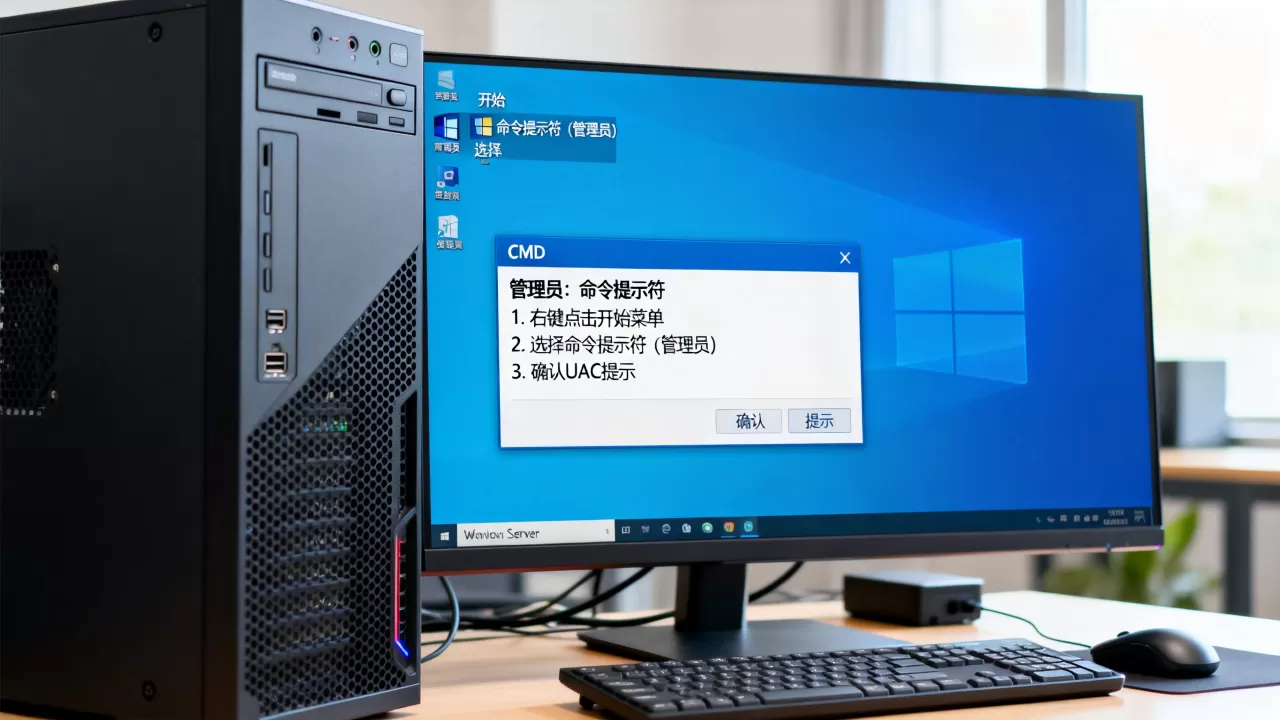
在Windows Server里用管理员身份打开CMD,最直接的方式是:开始菜单搜索“cmd”,右键选择“以管理员身份运行”;如果习惯键盘,按Win+R输入cmd,再按Ctrl+Shift+Enter,远程桌面、无开始菜单或explorer卡死时,用任务管理器“运行新任务”并勾选提权,或从PowerShell执行Start-Process cmd -Verb RunAs。
服务器和普通PC不一样,很多操作要动系统目录、注册表、服务、防火墙,普通CMD打开后看起来能用,但执行netsh、sc、diskpart、net user时经常报“拒绝访问”,下面按场景拆开讲,尽量让你一次点对。


远程桌面下怎么用管理员身份打开CMD
远程桌面登录服务器后,入口和本地机器基本一样,但有些组合键要换成RDP专用键,先判断当前会话有没有开始菜单和任务栏。
开始菜单搜索与右键提权
这是最稳的方法,适合Windows Server 2012到2026的图形界面版本。
- 点击开始菜单,直接输入
cmd。 - 在搜索结果“命令提示符”上点右键。
- 选择以管理员身份运行。
- 弹出UAC窗口时点“是”,如果当前账户不是管理员,需要输入管理员账户和密码。
- 验证窗口标题是否变成管理员: 命令提示符。
验证是否真的提权
在窗口里输入:
whoami /groups | findstr /i "S-1-16-12288"net session >nul 2>&1 && echo 管理员权限 || echo 普通权限
如果看到高完整性级别或“管理员权限”,说明提权成功。
Win+R运行框快捷键提权
键盘操作更快,适合已经登录远程桌面的场景。
- 按Win+R打开运行框。
- 输入
cmd。 - 不要直接按回车,按Ctrl+Shift+Enter。
- UAC确认后,CMD会以管理员身份启动。
这个方法在多数Windows Server版本有效,如果UAC被关闭,内置Administrator账户可能直接获得完整令牌,但普通管理员账户仍可能受限,关闭UAC会降低安全边界,不建议在生产服务器上这么做。
任务管理器新建任务
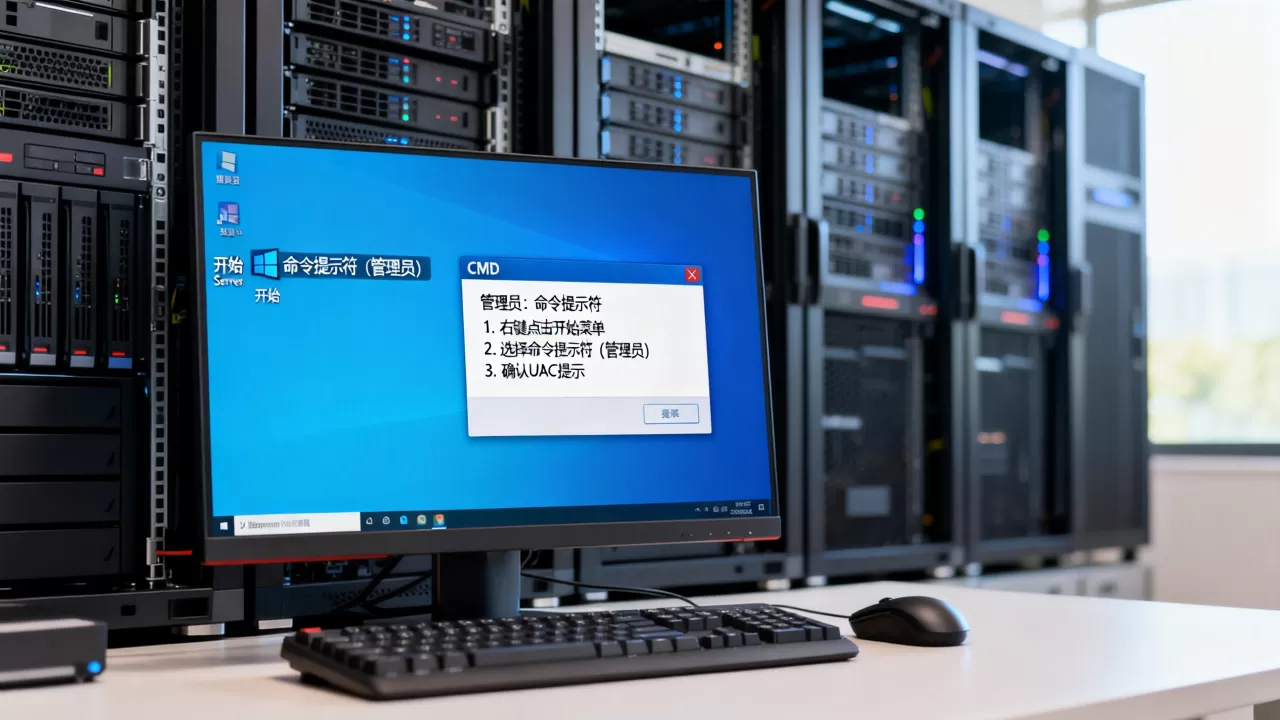
开始菜单无响应、资源管理器崩溃、远程桌面只剩桌面背景时,任务管理器是救命入口。
- 按Ctrl+Shift+Esc,或按Ctrl+Alt+End后选择任务管理器。
- 点击“文件”菜单。
- 选择“运行新任务”。
- 输入
cmd。 - 勾选以系统管理权限创建此任务。
- 点确定。
这个方式不依赖开始菜单,也不依赖资源管理器,在服务器维护中很实用。
Windows Server 没有开始菜单时如何打开管理员CMD
Server Core、最小化安装、组策略隐藏开始菜单,都会让常规入口消失,这时要靠安全界面、PowerShell或计划任务。
通过Ctrl+Alt+Del安全界面
在远程桌面里,Ctrl+Alt+Del会被本地机器截获,要用Ctrl+Alt+End发送到服务器。
- 按Ctrl+Alt+End。
- 选择任务管理器。
- 文件 -> 运行新任务 -> 输入
cmd。 - 勾选提权选项。
如果任务管理器被组策略禁用,可以尝试从远程桌面控制台的“发送Ctrl+Alt+Del”按钮进入,云服务器VNC控制台通常也有这个按钮。
用PowerShell把CMD提起来
PowerShell几乎总是可用,尤其在Server Core中,打开普通PowerShell后执行:
Start-Process cmd -Verb RunAs- 或带参数:
Start-Process cmd -ArgumentList "/k cd /d C:" -Verb RunAs
如果当前PowerShell已经是管理员权限,直接输入cmd启动的新窗口会继承管理员令牌,想确认PowerShell是否提权,可以看标题是否带“管理员”。
用快捷方式或计划任务固定提权
如果每天都要开管理员CMD,可以创建固定入口。
- 新建快捷方式,目标填
C:WindowsSystem32cmd.exe。 - 右键快捷方式 -> 属性 -> 高级 -> 勾选用管理员身份运行。
- 把快捷方式放到受控目录,不要放在共享目录。
- 也可以用任务计划程序创建任务,勾选“使用最高权限运行”。
管理员CMD和普通CMD权限对比:服务器运维中差别在哪
很多人以为管理员CMD是另一个程序,其实它是同一个cmd.exe,区别在于访问令牌不同,普通CMD携带标准用户令牌,管理员CMD携带高完整性令牌。
| 操作类型 | 普通CMD | 管理员CMD |
|---|---|---|
| 修改系统目录 | 多数拒绝 | 可写入 |
| 修改HKLM注册表 | 受限 | 可修改 |
| 启停服务 | 拒绝 | 可执行sc、net stop |
| 改IP、DNS、防火墙 | 查看为主 | netsh可改 |
| 磁盘分区 | 只读 | diskpart可操作 |
| 用户与组管理 | 部分查看 | net user、net localgroup可改 |
| 安装卸载程序 | 多数失败 | msiexec可执行 |
| 清理系统日志 | 拒绝 | 可配置 |
行业共识认为,服务器运维应遵循最小权限原则:日常查看用普通CMD,改系统配置才提权,业内专家指出,提权操作会进入安全审计日志,企业环境需要保留记录,命令历史可以用doskey /history查看,但CMD本身不保存跨会话历史,重要操作建议用PowerShell转录或运维平台记录。
国内云服务器Windows系统如何用管理员身份打开CMD
简米云、酷番云、华为云等国内云服务器,Windows Server镜像通常默认Administrator账户,但默认管理员不等于每次打开CMD都自动提权,UAC仍可能拦截。
- 通过远程桌面连接实例,使用Administrator或自定义管理员登录。
- 如果开始菜单可用,按前面说的搜索右键提权。
- 如果远程桌面键盘鼠标异常,从云控制台VNC进入,使用“发送Ctrl+Alt+Del”打开任务管理器。
- 忘记密码时,在云控制台重置密码并重启实例,再用管理员登录。
- 云服务器实例本身按配置计费,打开管理员CMD不产生额外软件授权费,Windows Server授权通常包含在镜像费用中,具体以各云厂商计费说明为准。
据工信部数据,近年来国内云服务器使用量持续增长,远程运维场景越来越普遍,远程桌面下提权时,要确保连接来源可信,避免在公共网络直接暴露3389端口。
服务器中管理员CMD常用验证与排错
提示拒绝访问怎么办
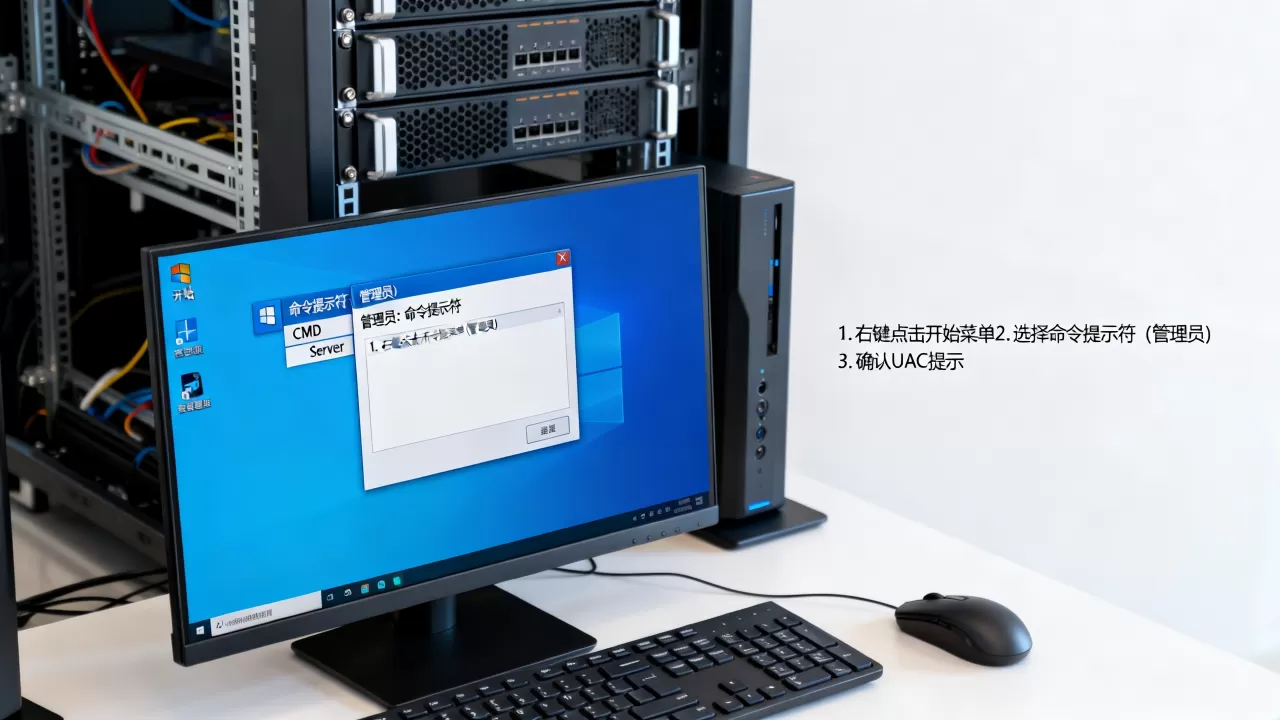
- 确认账户在管理员组:
net localgroup administrators - 域账户需要域管理员授权,本地管理员组不等于域管理员。
- 检查组策略:计算机配置 -> Windows设置 -> 安全设置 -> 本地策略 -> 安全选项 -> 用户账户控制。
- 对具体文件或注册表项,用
icacls查看ACL权限。 - 安全软件可能拦截提权,查看拦截日志。
安全使用建议
- 用完立即关闭管理员CMD窗口。
- 不要在管理员CMD中运行来源不明的脚本。
- 服务器开启进程创建审计,记录提权命令。
- 限制远程桌面来源IP,使用强密码和多因素认证。
- 内置Administrator账户默认不触发UAC提示的情况因版本和策略而异,生产环境建议使用命名管理员账户并开启审计。
服务器中打开管理员CMD并不复杂,关键是找到能触发UAC提权的入口,远程桌面优先用开始菜单右键,无开始菜单用任务管理器,云服务器用VNC或远程桌面,记住两个验证点:窗口标题出现管理员:,以及whoami /groups显示高完整性级别。
服务器中用管理员身份打开CMD常见问答
服务器CMD以管理员身份运行后还是提示拒绝访问怎么办?
先确认账户是否在Administrators组,用net localgroup administrators查看,如果权限没问题,可能是域策略、文件ACL或安全软件拦截,对具体对象用icacls检查,对服务用sc sdshow查看安全描述符,远程桌面被限制时,检查组策略中的UAC提升提示行为。
管理员CMD和PowerShell管理员模式哪个更适合服务器?
CMD适合传统批处理、net、sc、netsh、diskpart等命令,兼容老脚本,PowerShell适合对象化管理和自动化,能调用WMI、CIM和远程管理,两者都能提权,选哪个取决于任务,Server Core没有完整图形界面时,PowerShell更常用。
国内云服务器Windows系统打开管理员CMD需要额外付费吗?
打开CMD本身不收费,Windows Server镜像授权通常已包含在实例价格中,具体以云厂商计费说明为准,若使用第三方运维工具或商业软件,才可能产生额外授权费用。
首发原创文章,作者:王坚,如若转载,请注明出处:https://idctop.com/article/683253.html