服务器地址如何设置
准确回答:设置服务器地址的核心在于正确配置其网络参数,主要包括IP地址、子网掩码、默认网关和DNS服务器,具体操作需进入服务器的网络设置界面(Windows的网络连接属性或Linux的/etc/network/interfaces//etc/sysconfig/network-scripts/文件),手动输入或通过DHCP获取这些关键信息,静态IP通常是服务器的首选方案,以确保地址稳定可访问。
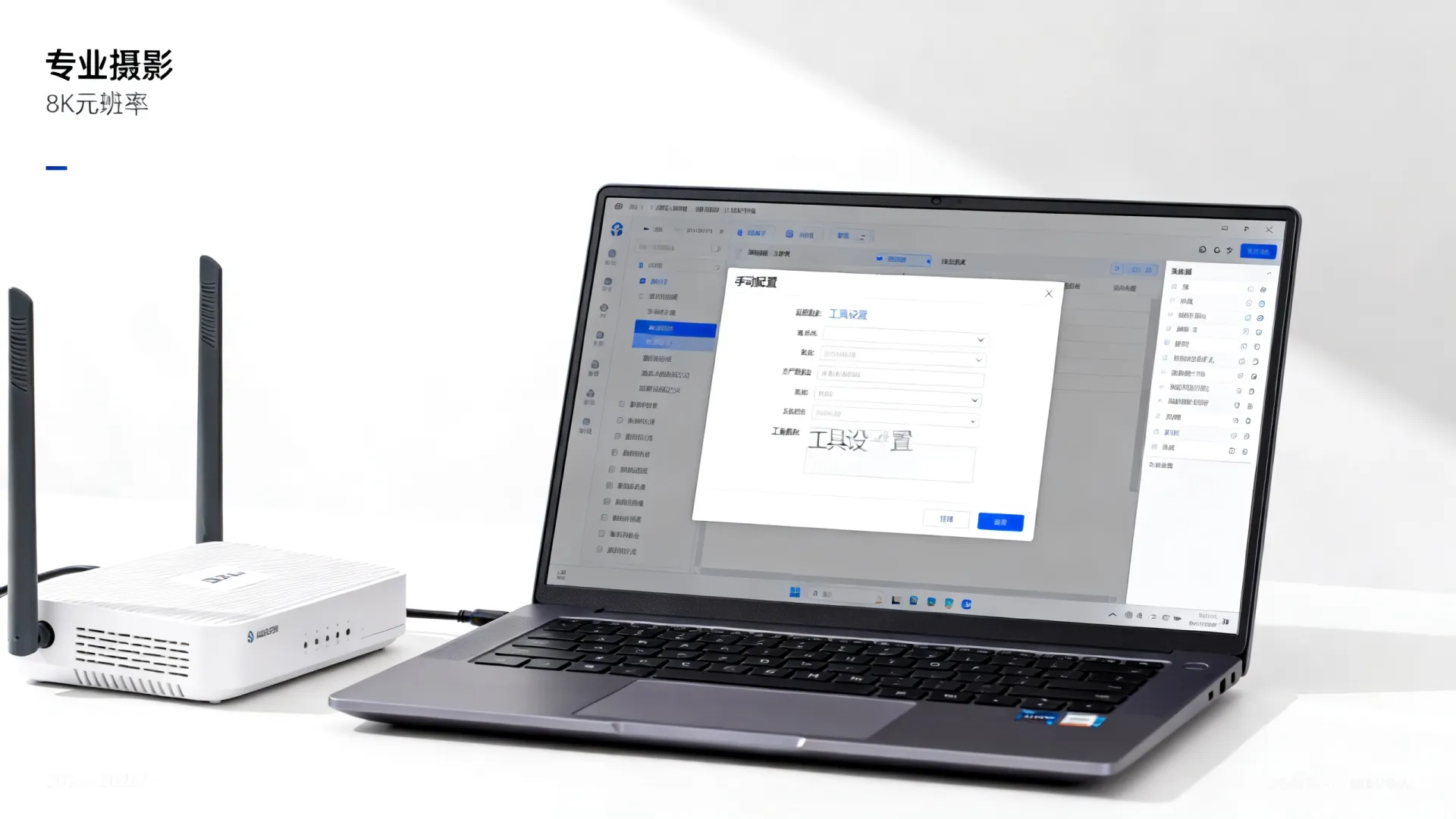
基础设置:理解并配置核心网络参数
服务器地址设置的本质是赋予服务器在网络中的唯一标识和通信规则,以下四个参数缺一不可:
-
IP地址 (IP Address):
- 作用: 服务器在网络中的唯一逻辑标识符,如同门牌号,网络设备依靠IP地址相互寻址和通信。
- 设置要点:
- 类型选择: 服务器强烈推荐使用静态IP地址,动态IP(通过DHCP自动获取)会导致地址变化,使客户端无法稳定连接,严重影响服务可用性。
- 地址规划: IP地址必须在服务器所在局域网的网段内,如果局域网使用的是
168.1.0/24网段(子网掩码255.255.0),那么服务器的IP地址应设置为类似168.1.100(需确保此地址未被网络内其他设备占用),避免使用常见的.1(通常为网关)或.255(广播地址)。 - 公私网区分: 若服务器仅在内网提供服务,可使用私有IP地址(RFC 1918定义的范围,如
0.0.0/8,16.0.0/12,168.0.0/16),若需从公网访问,则公网入口设备(如路由器)需配置公网IP(通常由ISP分配),并通过端口映射/NAT将公网请求转发到内网服务器的私有IP上。公网IP是稀缺资源,绝大多数中小型应用依赖端口映射实现公网访问。
-
子网掩码 (Subnet Mask):
- 作用: 定义IP地址中哪一部分代表网络号,哪一部分代表该网络内的主机号,它决定了服务器所在的本地网络范围。
- 设置要点: 必须与局域网内其他设备(尤其是默认网关)的子网掩码完全一致,常见的掩码如
255.255.0(对应/24,表示一个C类子网,容纳约254台主机),错误的子网掩码会导致服务器无法与同网段或不同网段的设备正常通信。
-
默认网关 (Default Gateway / Router):
- 作用: 当服务器需要与非同一本地子网的设备通信时(例如访问互联网或另一个网段的内网设备),所有数据包都会被发送到默认网关,由网关负责路由转发。
- 设置要点: 通常设置为连接内网与外部网络(或上级网络)的路由器或三层交换机的内网接口IP地址(例如
168.1.1)。必须准确无误,否则服务器将失去访问外部网络的能力。
-
DNS服务器 (DNS Server):
- 作用: 将用户友好的域名(如
www.example.com)解析为机器可识别的IP地址,服务器自身也可能需要解析域名(如连接外部API、更新软件源)。 - 设置要点:
- 至少需要配置一个主DNS服务器IP地址,推荐配置一个备用DNS。
- 可选择公共DNS(如
114.114.114,8.8.8(Google),1.1.1(Cloudflare))或企业内部部署的私有DNS服务器地址。 - 正确配置DNS至关重要,否则服务器可能无法通过域名访问外部资源,依赖域名的服务也可能失效。
- 作用: 将用户友好的域名(如
进阶配置:优化与安全

完成基础设置后,还需考虑以下关键环节:
-
端口映射/端口转发 (Port Forwarding / NAT):
- 场景: 当服务器位于内网(使用私有IP),但需要对外(公网)提供服务时。
- 原理: 在边界路由器或防火墙上进行配置,规则指定:外部用户访问路由器公网IP的某个端口(如TCP 80)时,路由器自动将该请求转发到内网指定服务器(如
168.1.100)的相应端口(如TCP 80)。 - 设置要点:
- 精确映射: 明确外部端口、内部服务器IP、内部服务端口、协议类型(TCP/UDP)。
- 最小化暴露: 只开放服务真正需要的端口,避免映射不必要的端口(如服务器管理端口22/3389),以降低安全风险。
- 安全加固: 映射端口后,务必确保服务器上对应端口的服务本身已做好安全防护(强密码、更新补丁、防火墙限制源IP等)。
-
防火墙配置 (Firewall Configuration):
- 作用: 服务器自身的防火墙是抵御网络攻击的重要屏障。
- 设置要点 (遵循最小权限原则):
- 入站规则: 只允许明确需要的外部访问(如Web服务的80/443端口,SSH/RDP管理端口)。默认阻止所有其他入站连接。
- 出站规则: 根据安全策略,可限制服务器主动向外发起的连接(非必须,但高安全环境推荐)。
- 系统防火墙: 充分利用操作系统自带防火墙(如Linux的
iptables/nftables/firewalld,Windows的高级安全防火墙)。 - 应用层防火墙/Web应用防火墙 (WAF): 对于Web服务器,部署WAF能有效防御SQL注入、XSS等常见Web攻击。
-
动态DNS (DDNS – Dynamic DNS):
- 场景: 当服务器的公网入口(通常是家庭宽带或某些企业线路)获得的公网IP是动态变化的(非固定公网IP)。
- 原理: 在服务器或路由器上安装DDNS客户端软件,该软件会持续监测公网IP的变化,并实时将变化后的IP地址更新到指定的域名(如
yourserver.ddns.net)记录上。 - 设置要点: 选择一个可靠的DDNS服务商(如花生壳、DynDNS、No-IP等),注册账户并获取域名,按照服务商指引在设备上配置客户端。
-
IPv6地址设置 (如果网络环境支持):
- 作用: IPv6提供近乎无限的地址空间,是未来的发展趋势。
- 设置要点:
- 如果ISP和本地网络支持IPv6,服务器也应配置IPv6地址。
- 配置方式与IPv4类似,需要IPv6地址、前缀长度(类似子网掩码)、IPv6网关地址。
- 同样需要配置IPv6 DNS服务器地址(如
2001:4860:4860::8888)。 - 防火墙规则需同时考虑IPv4和IPv6流量。
配置步骤示例 (概念性指导)
-
Windows Server:

- 打开“控制面板” -> “网络和 Internet” -> “网络和共享中心”。
- 点击当前活动的网络连接。
- 点击“属性”。
- 双击“Internet 协议版本 4 (TCP/IPv4)” 或 “Internet 协议版本 6 (TCP/IPv6)”。
- 选择“使用下面的 IP 地址” / “使用下面的 IPv6 地址”。
- 输入规划好的 IP 地址、子网掩码(或 IPv6 前缀长度)、默认网关。
- 选择“使用下面的 DNS 服务器地址”,输入首选和备用 DNS 服务器地址。
- 点击“确定”保存设置,通常需要重启网络服务或网卡使配置生效。
-
Linux (以常见的基于
netplan或传统ifcfg的发行版为例):netplan(Ubuntu, recent Debian):- 编辑配置文件
/etc/netplan/99_config.yaml(文件名可能不同)。 - 配置示例 (静态IPv4):
network: version: 2 renderer: networkd ethernets: ens160: # 网卡名称 addresses: - 192.168.1.100/24 routes: - to: default via: 192.168.1.1 nameservers: addresses: [114.114.114.114, 8.8.8.8] dhcp4: no - 应用配置:
sudo netplan apply
- 编辑配置文件
- 传统
ifcfg(CentOS/RHEL 7, older systems):- 编辑网卡配置文件
/etc/sysconfig/network-scripts/ifcfg-ens160(网卡名替换)。 - 关键配置项:
BOOTPROTO=static # 设置为static IPADDR=192.168.1.100 NETMASK=255.255.255.0 # 或 PREFIX=24 for newer GATEWAY=192.168.1.1 DNS1=114.114.114.114 DNS2=8.8.8.8 ONBOOT=yes - 重启网络服务:
sudo systemctl restart network
- 编辑网卡配置文件
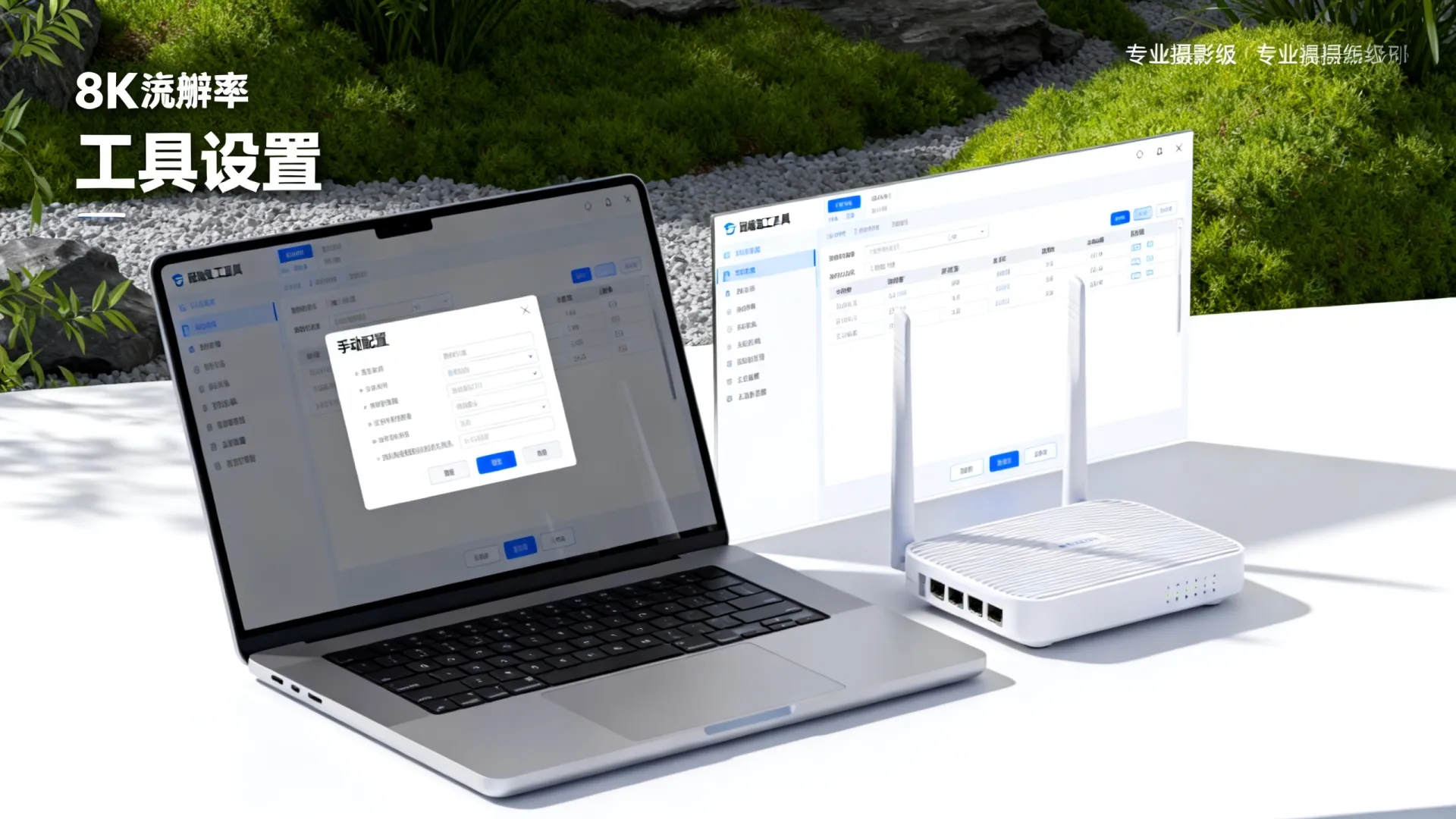
关键注意事项与最佳实践
- IP 冲突检测: 设置静态IP前,务必使用
ping命令(ping 192.168.1.100)或网络扫描工具检查目标IP是否已被占用,冲突会导致网络故障。 - 文档记录: 详细记录服务器的IP地址、用途、所属网段、网关、DNS等信息,便于日后管理和故障排查。
- 变更管理: 任何网络配置的修改都应遵循变更管理流程,在维护窗口进行,并评估影响。
- 备份配置: 修改关键网络配置文件(特别是Linux)前,务必进行备份。
- 测试验证: 配置完成后,立即进行测试:
ping 默认网关IP(测试同网段基本连通性)。ping 一个公网IP(如8.8.8,测试是否能访问外网)。nslookup 一个域名(如www.baidu.com,测试DNS解析是否正常)。- 测试服务器提供的具体服务(如通过浏览器访问Web服务)。
- 安全性至上:
- 最小暴露: 服务器防火墙和边界防火墙(路由器)只开放必需端口。
- 禁用未使用服务: 关闭服务器上不需要的网络服务。
- 强认证: 对管理访问(SSH, RDP)使用强密码或密钥认证。
- 定期更新: 及时更新操作系统、网络设备固件及所有服务软件的安全补丁。
- 监控与日志: 部署网络监控和日志审计系统,及时发现异常访问和潜在攻击。
常见问题排查 (Q&A)
- Q:设置好地址后,服务器无法访问互联网?
- A:检查
默认网关设置是否正确;检查网关设备(路由器)本身是否工作正常、能否上网;检查服务器防火墙是否错误地阻止了出站连接;检查DNS配置是否正确(尝试ping 8.8.8.8能通但ping www.baidu.com不通,通常是DNS问题)。
- A:检查
- Q:内网其他设备无法访问服务器提供的服务?
- A:确认客户端与服务器IP在同一子网(检查IP地址和子网掩码计算);检查服务器防火墙是否允许了来自该内网网段的连接(入站规则);确认服务器上的服务本身是否已正确启动并在监听目标端口(使用
netstat -tuln或ss -tuln命令查看);检查是否有中间交换机或防火墙做了访问控制。
- A:确认客户端与服务器IP在同一子网(检查IP地址和子网掩码计算);检查服务器防火墙是否允许了来自该内网网段的连接(入站规则);确认服务器上的服务本身是否已正确启动并在监听目标端口(使用
- Q:公网用户无法通过域名或公网IP访问我的服务器?
- A:首先确认你的公网入口(路由器WAN口)获取的是否是真实的公网IP(而非运营商级NAT地址,可通过路由器管理界面查看或访问
ip.cn等网站比对);确认端口映射/转发规则配置正确(外部端口、内部服务器IP和端口、协议);确认服务器内网IP设置正确且稳定(静态IP);确认服务器防火墙允许了来自公网IP(或WAN口IP)对应端口的入站连接(有时需要允许特定接口如eth0);检查域名解析(如果使用域名)是否指向了正确的公网IP(使用ping 你的域名查看解析结果)。
- A:首先确认你的公网入口(路由器WAN口)获取的是否是真实的公网IP(而非运营商级NAT地址,可通过路由器管理界面查看或访问
- Q:我的公网IP经常变化怎么办?
- A:这是典型的动态公网IP场景,解决方案是使用动态DNS (DDNS) 服务,注册DDNS服务并获取域名,在路由器或服务器上配置DDNS客户端,客户端会定期检测并上报变化的公网IP到DDNS服务商,保持域名解析最新,用户只需记住你的DDNS域名即可访问。
服务器地址设置是构建稳定、可访问服务的基石,遵循以上原则和步骤,结合细致的规划、严格的测试和持续的安全加固,你就能为服务器打下坚实的网络基础,你在设置服务器地址时遇到过最棘手的问题是什么?是公网访问的配置,还是复杂的防火墙规则?欢迎在评论区分享你的经验和挑战!
首发原创文章,作者:王坚,如若转载,请注明出处:https://idctop.com/article/6835.html