遇到DW提示“服务器正在运行”时,最直接的解决办法是找到并刷新浏览器里的预览窗口,或者彻底退出占用端口的后台进程,必要时重设站点预览端口。这个问题通常发生在你重复点击实时预览、上次预览未正确关闭,或自定义站点服务器端口被其他软件占用的时候,这里的DW指Adobe Dreamweaver,是网页设计软件中较常用的工具之一。
为什么DW会提示“服务器正在运行”
这个提示几乎都指向预览服务占用了互联网端口,Dreamweaver为了在浏览器里实时展示页面效果,会在本地启动一套轻量级的服务器环境,当它检测到端口被上一会话的进程占用,或这个会话的启动命令没有收到正常响应时,就会弹出“服务器正在运行”的提示,拒绝再次启动预览。
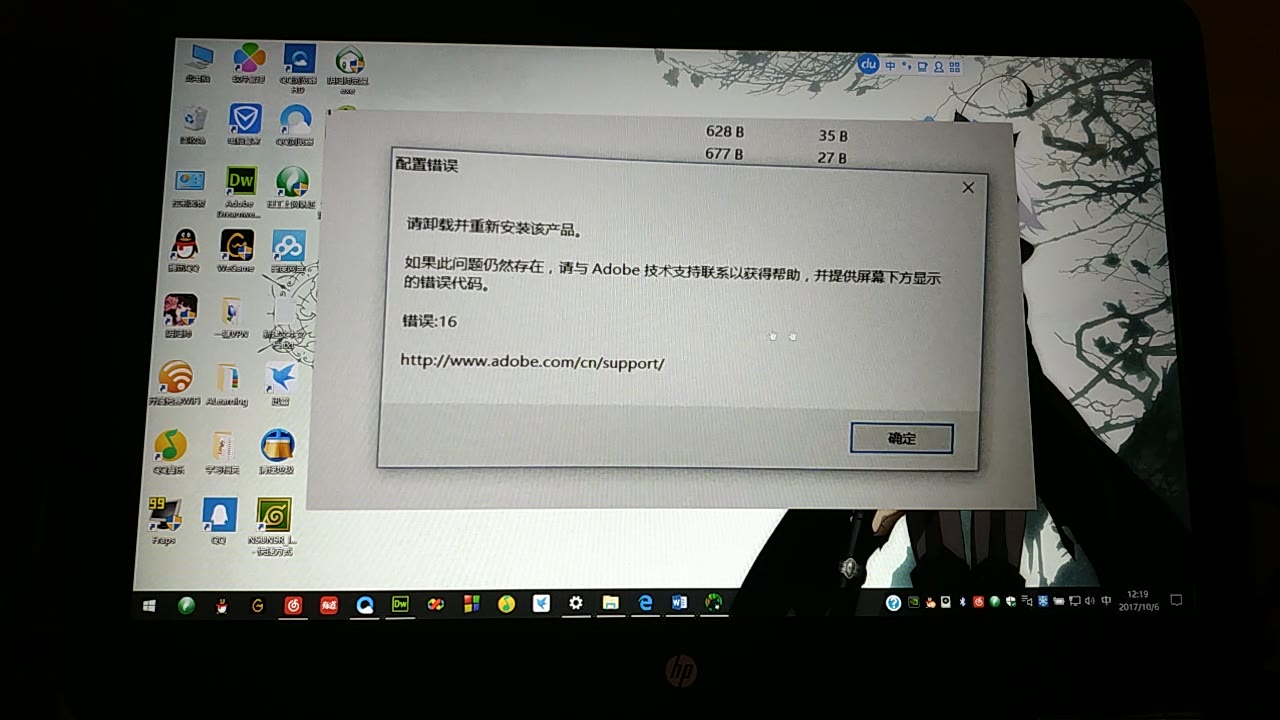
有三个最常见的原因:
- 浏览器标签页并未完全关闭,后台仍保留着DW发起的连接请求。
- 软件非正常退出导致进程残留,例如电脑断电、程序崩溃或强制关闭。
- 自定义了本地测试服务器地址,但端口与其他软件冲突。
不少初学者会误以为这是“服务器”是个硬件问题,其实和远程主机、云服务没有任何关系,本地运行的逻辑而已。
DW显示服务器正在运行怎么办:最直接的解决步骤
如果你对这个提示没有概念,不要着急,先尝试以下操作顺序。
第一步:刷新浏览器并检查多个标签页
DW的预览机制是向浏览器发送一条本地网址请求,你的浏览器里可能还停留着旧的预览页面,此时你只需要:
- 切换到当前使用的浏览器窗口。
- 找到带有
localhost或0.0.1字样的标签页。 - 点击刷新按钮。
- 回到DW,重新点击“在浏览器中预览”按钮。
如果刷新后依然报错,就手动关闭这个标签页,确保没有其他类似标签页在后台驻留。
第二步:强制结束残留进程
当刷新无法解决问题时,说明旧会话没有正常释放,这时常见于Windows电脑的Adobe Dreamweaver进程或DWLivePreview进程,你需要打开任务管理器:
- 按快捷键
Ctrl + Shift + Esc直接调出任务管理器。 - 在“进程”列表里找到
Adobe Dreamweaver。 - 同时检查有没有
DWLivePreview或node.exe(旧版本使用)等相关进程。 - 选中它们,点击“结束任务”。
在macOS上需要打开“活动监视器”,在搜索框输入Dreamweaver,选中并点击左上角的强制退出,完成之后,重新打开DW并预览,八成问题都会消失。
第三步:重启电脑(必要时)
如果你不习惯操作进程,或担心误杀其他程序,可以直接重启系统,重启会自动释放被占用的端口和临时缓存,帮助DW恢复正常的预览状态,这属于最稳妥的兜底操作。
处理“服务器端口被占用”的高级路径
如果你按上面方法操作后提示依旧,特别是自定义过站点设置、关联过Docker或本地Nginx环境的用户,大概率是端口被其他服务占用了。
检查端口占用情况
DW默认预览服务的端口通常是在站点设置里定义的,你可以通过系统命令查看端口监听状态。
在Windows命令提示符里输入:
netstat -ano | findstr "8015"
这里的8015只是举例,实际的端口号请前往站点 -> 管理站点 -> 服务器查看,如果该端口返回了进程ID,则说明端口被占用,接着用命令:
tasklist /fi "pid 具体的ID"
查看是哪个程序在占用,通常会是QQ、迅雷或某些开发工具的本地服务,再用taskkill /pid 对应的ID /f结束。
macOS用户在终端里输入:
lsof -i :8015
就可以看到占用进程的PID,然后执行kill -9 PID结束它。
修改Dreamweaver站点服务器端口(本地/价格考量)
如果你是出于网页设计公司项目或本地建站测试的目的使用这个功能,为了避免一直出问题,直接修改端口是更省心的路径。
- 打开
站点菜单,点击管理站点。 - 选择你当前使用的站点,点击“编辑”。
- 左侧切换到“服务器”分类。
- 双击正在使用的服务器配置。
- 将“端口”改成一个不常用的数字,比如
8088或5500。 - 保存后重新尝试预览。
这里需要多一嘴,修改端口并不会影响你网站的实际上线地址,它只决定DW从哪个本地通道发送网页给你预览,网上有些服务商将DW问题与网站托管混为一谈,实际并不相关。
如何避免下次再出现“服务器正在运行”
这个提示的本质是上一个请求未完成,养成几个小习惯就能大幅降低出现频率。
设计合理的预览工作流
每次完成网页改动并预览后,养成“切到浏览器刷新”的习惯,而不是反复点击DW里的预览按钮生成本地预览地址,如果发现页面卡住,先回到DW按Esc取消操作,再关闭浏览器标签。
合理设置“设计时”选项
- 在DW菜单栏点击“编辑” -> “首选参数”。
- 在左侧分类里找“在浏览器中预览”。
- 勾选“使用临时文件进行预览”或使用“本地服务器预览”,依据你的实际需求选择。
- 建议将主浏览器设为“默认”,避免多个浏览器抢占端口。
定期清理缓存
DW的缓存数据包偶尔会导致端口被旧指令锁死,你可以通过打开文件 -> 缓存,或直接删除系统盘中的Dreamweaver缓存文件夹恢复稳定,注意这里不是说你删除了源代码,网站项目文件不受影响。
DW显示服务器正在运行”的常见误区
是不是网站被人攻击了
完全不是,这只是本地软件状态异常,与网络安全、黑客、远程IP没有任何关联,网页设计软件的实时预览是独立于公网环境的,除非你的页面文件本身被植入恶意代码,否则不用往攻击方向联想。
是不是需要升级Adobe软件或买更高价版本
出现这个报错与软件的付费版本没有直接关系,Creative Cloud的付费版和试用版在本地预览机制上没什么差别,另有一些地域性网页设计培训班将这种问题归咎于“配置低”“内存不足”,实际上大多只是进程锁死问题,比花钱换套装有用得多。
为什么打开DW文件后,浏览器显示“无法访问此网站”
部分用户在实际网站项目文件夹里找不到入口是因为预览地址填错了,DW的服务器设置里要求填写“Web URL”,这应该是http://localhost/你的项目文件夹名/,不要直接留空,也不要误填成http://www.xxx.com之类的外网域名。
Q&A:关于DW显示服务器正在运行的常见疑问
我关闭了所有DW窗口,但提示依旧存在,怎么处理最有效率?
在你的电脑右下角系统托盘区域,检查是否有隐藏的DW图标或后台运行项,按Ctrl + Alt + Delete打开任务管理器,确认不存在任何Adobe开头或DW相关的进程,如果确实存在,强制结束,之后重新打开站点预览,如果依旧提示,检查站点设置的端口数字,在命令行里输入netstat -ano | findstr 端口号,找到并结束占用进程即可。
在公司或学校机房电脑上遇到该提示,没有管理员权限怎么办?
建议通过浏览器直接访问http://localhost:端口号查看能否显示页面,如果可以,说明服务器运行正常,只是DW界面误报,可直接无视该提示,改用地址栏访问来预览,如果没有权限结束进程,则将端口号改为10000的高位空闲端口,通常情况下普通用户可对本地软件的部分配置文件进行修改,此操作不需要管理员权限,如果添加或保存站点服务器配置时被系统拦截,就只能联系机房管理员协助处理了。
用了DW很长时间,最近才开始频繁提示,为什么?
这种情况通常和软件更新版本有关,Adobe近年的主版本对每个站点会在后台配置独立的预览脚本,旧进程更容易产生锁文件,建议打开帮助菜单,检查更新到最新版本,同时将站点的“服务器模型”从动态页改为“无”,在不需要后端语言的纯静态页面里,关闭不必要的服务器模块即可降低报错频率,打开站点根目录,检查里边是否生成过多的临时文件(如.tmp、.lock后缀文件),删除它们后再试,行业共识认为,这类提示高发于软件主版本升级后的首周,属于标准化问题,多数情况清理后即可恢复,不影响项目文件结构和实际部署效果。
首发原创文章,作者:王坚,如若转载,请注明出处:https://idctop.com/article/773526.html