想看服务器返回的数据,核心就三步:让Fiddler成为代理、开启HTTPS解密、在左侧选中会话后到右侧Inspectors的Response面板查看。 很多人搜“fiddle抓包怎么看服务器返回的数据”,这里的fiddle通常指Fiddler,只要代理链路和证书信任没问题,服务器返回的JSON、HTML、图片、状态码、响应头都能被拆开看。
Fiddler抓包怎么看服务器返回的数据:先找到Response面板
Fiddler的工作方式像一个本地中间人代理,浏览器或App先把请求发给Fiddler,Fiddler再转发给服务器;服务器返回时,也先回到Fiddler,再回到客户端,据Progress Telerik官方文档,Fiddler Classic就是通过这种代理机制捕获HTTP和HTTPS流量。

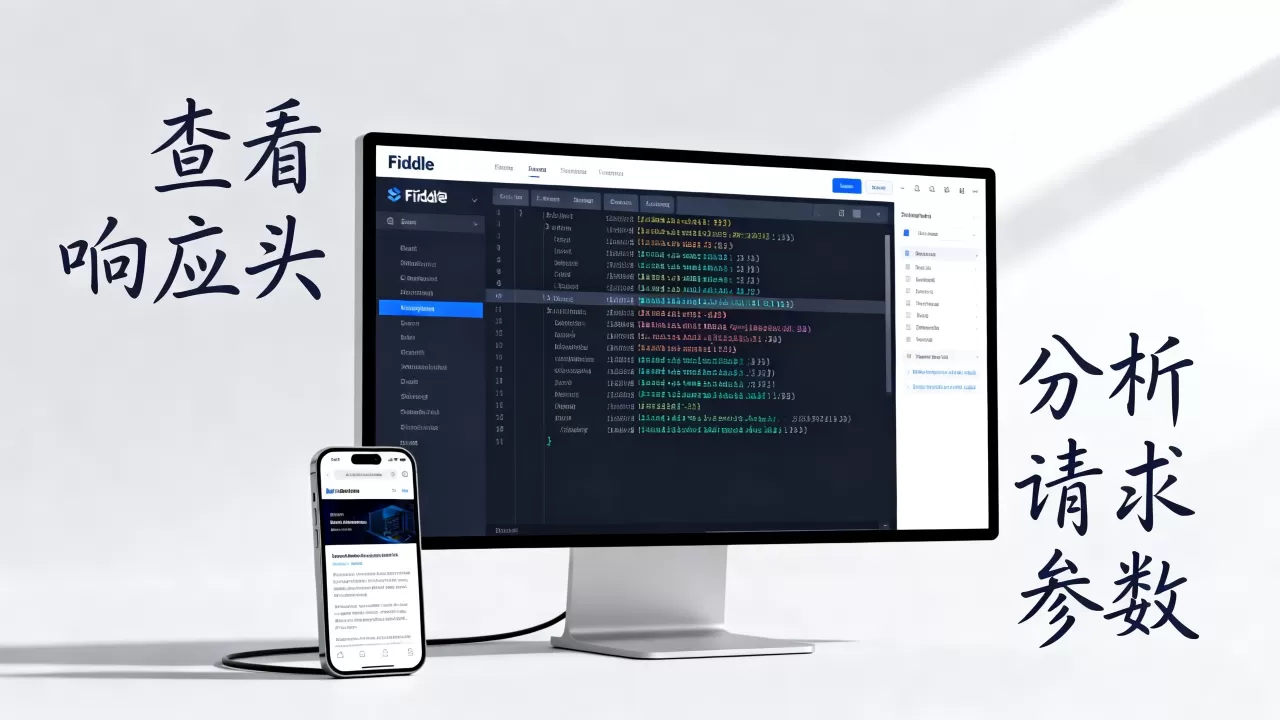
打开Fiddler后,主界面分左右两栏,左侧是会话列表,每一行代表一次请求和响应;右侧是Inspectors,里面又分上下两部分:
- 上半部分Request:看客户端发给服务器的内容,包括URL、请求头、Cookie、请求体。
- 下半部分Response:看服务器返回的内容,包括状态码、响应头、响应体、Cookie、缓存信息。
- 选中左侧某一条会话,右侧才会显示对应数据,如果没选中,Response面板可能是空的。
Response区域常用标签可以这样理解:
| 适合看什么 | 典型用途 | |
|---|---|---|
| Headers | 响应头、状态码、Content-Type、Set-Cookie | 判断接口是否成功、返回格式、登录态 |
| JSON | 格式化后的JSON树 | 看接口返回的字段和值 |
| XML | 格式化后的XML树 | 看老式接口或配置接口 |
| WebForms | 表单式解析结果 | 看查询参数和提交数据 |
| Raw | 原始响应报文 | 排查乱码、压缩、分块、协议问题 |
| TextView | 看HTML、JS、CSS、普通文本 | |
| ImageView | 图片预览 | 确认图片是否正常返回 |
| HexView | 十六进制内容 | 看二进制或加密数据 |
实际操作路径很简单:启动Fiddler,确认左下角Capturing是开启状态,浏览器访问目标页面或App触发请求,左侧列表出现会话后,点中目标请求,右侧切到Inspectors,再点Response下的JSON或Raw,JSON接口优先看JSON标签,网页优先看TextView或WebForms,排查协议问题看Raw和Headers。
本地Windows环境用Fiddler抓包怎么看服务器返回的数据
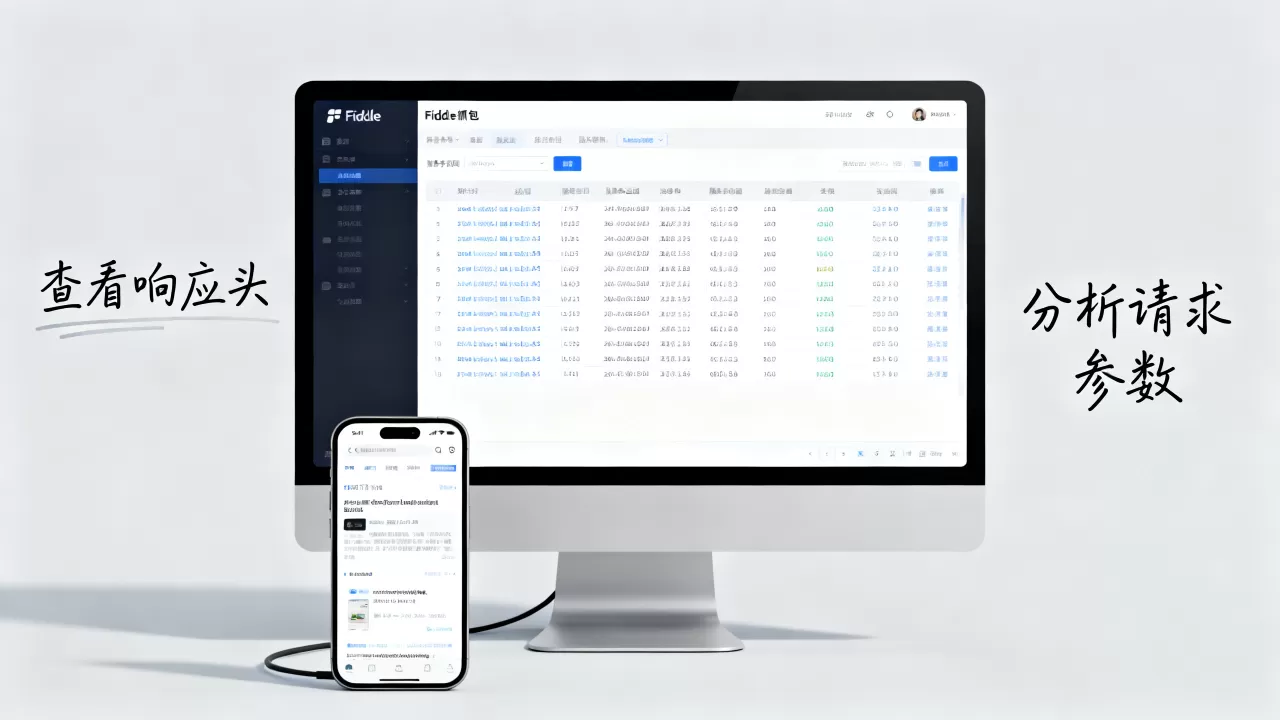
在本地Windows环境里,Fiddler是最省事的抓包工具之一,你下载Fiddler Classic后,按下面顺序配置:
- 打开Tools > Options > HTTPS。
- 勾选Capture HTTPS CONNECTs和Decrypt HTTPS traffic。
- 点击Actions > Trust Root Certificate,按提示把Fiddler根证书装进Windows信任区。
- 打开Tools > Options > Connections,确认Fiddler listens on port是8888,并允许远程连接。
- 浏览器通常会自动走系统代理,如果没有,把浏览器代理设为127.0.0.1:8888。
- 访问目标网站,左侧出现会话后,选中请求,右侧Inspectors > Response查看。
如果会话列表太乱,可以用Filters过滤,路径是Filters > Use Filters,勾选Hosts,选择Show only following hosts,填入目标域名,这样左侧只留下你关心的请求,也可以按Ctrl+F搜索返回内容,按Ctrl+X清空当前会话列表。
本地抓包最容易卡在证书上,浏览器提示证书错误、Response显示443隧道、只能看到CONNECT请求,通常都说明HTTPS没有解密成功,重新信任根证书,或者关闭浏览器再打开,往往能解决,业内专家指出,HTTPS抓包的前提是客户端愿意信任抓包工具的证书,证书不信任,返回内容就只能看到加密后的隧道。
Fiddler抓包如何查看HTTPS服务器返回内容
HTTPS请求在Fiddler里默认可能只显示一条CONNECT隧道,你点进去看Response,可能只有连接信息,没有真正的JSON或HTML,要看到服务器返回内容,必须让Fiddler解密HTTPS。
关键动作有这些:
- 开启Decrypt HTTPS traffic。
- 安装并信任Fiddler根证书。
- 确认目标客户端没有启用证书固定,也就是SSL Pinning。
- 如果目标App只信任系统证书,Android高版本可能需要把证书装到系统区,或者修改App的网络安全配置。
- 如果返回体是gzip或br压缩,Fiddler通常会自动解压,若Raw里乱码,点Response body下方的提示条解压,或看Headers里的Content-Encoding。
- 如果接口返回的是Protobuf、MessagePack或自定义加密,JSON标签不会自动可读,需要拿到接口文档或解码脚本。
查看HTTPS返回时,优先看Response > Headers,确认状态码是不是200、Content-Type是不是application/json,再看Response > JSON或Raw,状态码200不代表业务成功,很多系统会在JSON里再放一层code和message字段,这层要进JSON树里看。
Fiddler抓包和浏览器F12看返回数据有什么区别
浏览器F12的Network面板也能看返回数据,但它和Fiddler的适用范围不同,行业共识认为,F12更适合网页前端调试,Fiddler更适合跨客户端、跨进程的HTTP流量分析。
| 对比项 | Fiddler | 浏览器F12 |
|---|---|---|
| 抓取范围 | 浏览器、App、桌面程序等走代理的流量 | 当前浏览器标签页或Worker |
| HTTPS查看 | 需装证书,可看解密后内容 | 浏览器内部直接可见 |
| 手机App | 可配合代理抓取 | 一般抓不到 |
| 修改响应 | 可用AutoResponder、断点 | 功能有限 |
| 过滤能力 | 按Host、进程、状态码过滤 | 按域名、类型过滤 |
| 重放请求 | Composer可构造重发 | 可复制为cURL,但不如Fiddler灵活 |
如果你只是看网页接口,F12足够快,如果你要看App、桌面客户端、小程序、本地服务之间的返回,或者要改响应做测试,Fiddler更合适,两者不是替代关系,而是场景互补。
手机App抓包怎么查看服务器返回的JSON数据
手机App抓包看返回数据,思路是把手机流量导到电脑上的Fiddler,操作路径如下:
- 电脑和手机连同一个WiFi。
- 电脑上打开Fiddler,确认Connections里允许远程连接,端口通常是8888。
- 在电脑上用ipconfig查看局域网IP,例如192.168.1.10。
- 手机WiFi设置里把代理改成手动,主机名填电脑IP,端口填8888。
- 手机浏览器访问http://电脑IP:8888,下载Fiddler根证书。
- iOS在设置 > 通用 > 关于本机 > 证书信任设置里开启完全信任。
- Android把证书装到用户证书区,Android 7以上,很多App默认不信任用户证书,需要改包或装系统证书。
- 打开目标App,触发请求,回到Fiddler左侧找对应域名,右侧Response > JSON查看返回字段。
手机端常见问题是抓不到、返回乱码、只有CONNECT,先确认代理是否生效,再确认证书是否信任,最后确认App有没有证书固定,如果App做了SSL Pinning,Fiddler看到的仍然是加密隧道,需要开发侧配合关闭固定,或使用可调试包,抓包只应用于自己有权测试的系统和数据。
Fiddler抓包工具免费版够用吗,价格差异影响看返回数据吗
Fiddler Classic是免费工具,查看服务器返回数据的核心功能都具备:HTTPS解密、Response面板、JSON查看、Raw查看、过滤、断点、AutoResponder、Composer,Fiddler Everywhere有免费层和付费订阅,具体价格和功能以Progress Telerik官方页面为准。
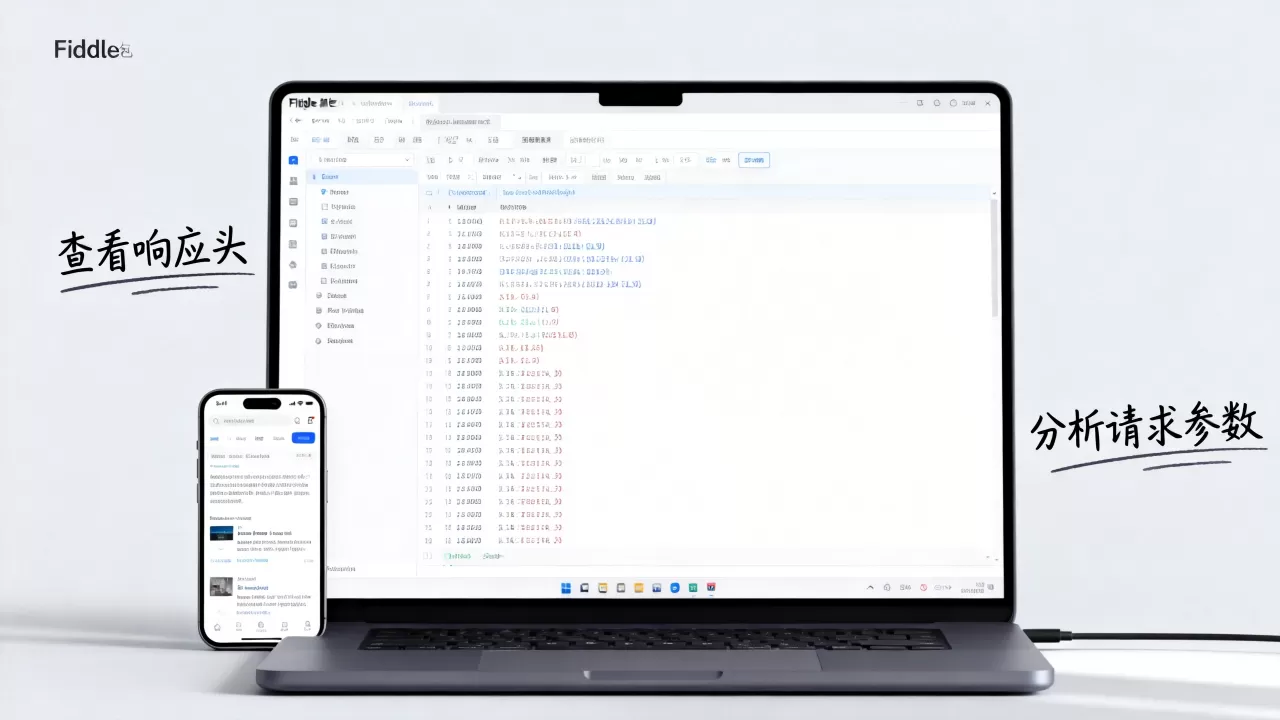
价格差异主要影响协作、跨平台体验、云同步和部分高级工作流,不影响“看服务器返回数据”的基本原理,你如果只是本地调试接口、查看JSON、排查状态码,Classic免费版通常够用,你如果团队协作、多系统切换、需要更现代的界面,再考虑付费版,选择时别被价格标签带偏,先看自己是否真的需要高级功能。
查看返回数据时容易踩的坑
- Response是乱码:先看Content-Encoding,常见是gzip或br;再点解压提示,或切到HexView确认是不是二进制。
- 只能看到CONNECT:HTTPS没解密,检查证书和Decrypt HTTPS traffic。
- 接口返回为空:可能状态码是204、304,或者响应体在分块传输,切Raw看完整报文。
- JSON标签不显示:Content-Type不是application/json,或返回体不是标准JSON,切TextView或Raw手动看。
- 搜索不到返回内容:用Ctrl+F搜Response body,或先清空会话再复现请求。
- 手机抓不到:代理没设对、端口被防火墙拦截、证书没信任、App走了独立网络通道。
提高效率还可以用这些功能:Filters按域名过滤;Rules > Automatic Breakpoints > Before Responses做响应断点;AutoResponder把线上返回替换成本地文件;Composer重发请求;File > Save > All Sessions保存会话给别人复现,每一步都能减少在大量会话里翻找的时间。
Fiddler抓包查看服务器返回数据常见问答
问:为什么Fiddler里Response显示的是加密内容或乱码?
先确认HTTPS解密是否开启,证书是否被系统信任,再看Response > Headers里的Content-Encoding,如果是gzip、br等压缩格式,Fiddler一般会自动解压;如果Raw里仍是乱码,可能返回的是Protobuf、图片或加密二进制,需要对应解码方式。
问:Fiddler抓包和浏览器F12看返回数据,应该优先用哪个?
看网页接口优先用F12,速度快、无需证书,看App、桌面程序、跨进程请求,或者要修改响应、重放请求,优先用Fiddler,两者都能看状态码、响应头和响应体,差别在抓取范围和调试能力。
问:Fiddler抓到的Response就是服务器原始返回吗?
多数情况下,Response面板展示的是Fiddler作为代理收到的HTTP响应,经过解压、格式化后,你看到的是可读正文;如果要确认字节级原始内容,切到Raw或HexView查看。
首发原创文章,作者:王坚,如若转载,请注明出处:https://idctop.com/article/684045.html