打印机服务器属性怎么设置A3?答案就一句话:打开Windows打印服务器属性,在“纸张”选项卡里勾选“创建新表单”,填上宽度297毫米、高度420毫米并保存即可。整个过程不需要碰打印机实体按钮,也不需要安装额外软件,完全在系统设置内完成,下面按实际操作的先后顺序拆解,顺手把常见的“找不到A3”问题也讲清楚。
打印机服务器属性A3纸张设置:先把属性窗口找出来
设置A3之前,你得先找到打印服务器属性窗口,这个窗口藏得有点深,不同Windows版本入口略有差异,但下面三条路径任选其一都能到达。

Win10打印机服务器属性怎么打开
Win10和Win11共用一套逻辑,操作路径高度相似,我用三种方法给你列全:
- 控制面板路线:打开控制面板,点“查看设备和打印机”,窗口顶部菜单栏找到“打印服务器属性”(部分版本显示为“服务器属性”),点击后弹出一个多标签窗口,手动切到“纸张”标签就行。
- 运行命令路线(最快):键盘按Win+R呼出运行框,输入
printui /s,回车后直接打开打印服务器属性,不用在控制面板一层层点进去,适合熟练用户。 - 系统设置路线:Win11用户在“设置→蓝牙和其他设备→打印机和扫描仪”里能找到打印服务器属性入口,Win10则在“设备→打印机和扫描仪”页面。
操作前提是当前账号具备管理员权限,没权限时窗口会提示“拒绝访问”,你需要右键选择“以管理员身份运行”重试,或切换到管理员账户再操作。
打开后窗口默认停在“端口”或“驱动程序”标签都正常,手动点“纸张”标签即可看到纸张格式列表,如果打印机已经驱动装好,列表里会有A4、B5等常规尺寸,也可能自带A3选项,这里要提醒你:驱动自带的A3不一定适合所有打印任务,原因在下文细说。
新建A3纸张尺寸的具体操作步骤
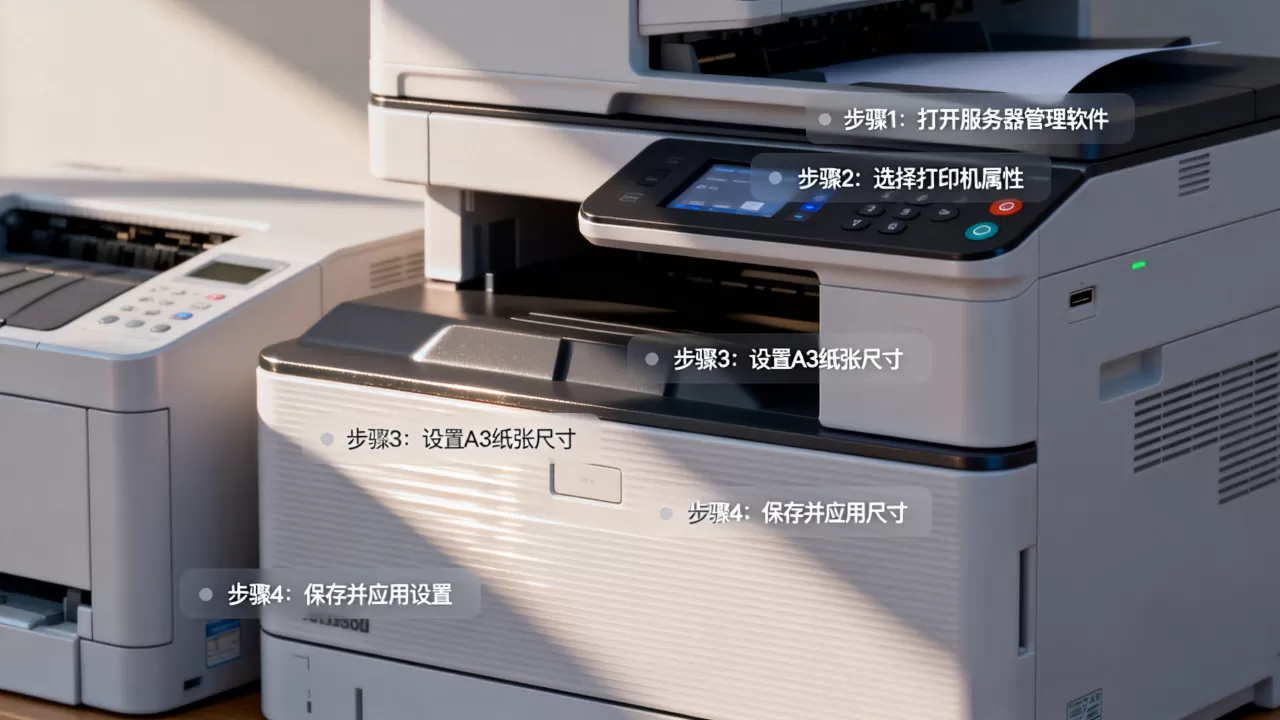
进入“纸张”标签后,界面分上下两块:上方“表单”列表列出当前所有纸张格式,下方“页面尺寸”提供新建参数的输入区,操作步骤固定,按这个顺序走不会出错:
- 勾选窗口底部的“创建新表单”复选框。
- 在“表单名”栏填个容易识别的名字,例如A3 自定义(297×420)。
- 在“页面尺寸”输入宽度297毫米、高度420毫米,单位默认是毫米,不要误切到英寸。
- 点击“保存表单”,名字出现在列表最下方,位置紧挨系统预置的A3。
保存后再检查一遍:选中你新建的A3,看右侧页面尺寸数字是否正好是297和420,确认无误关闭窗口。
为什么建议自定义而不是直接用驱动自带的A3?因为旧驱动的A3常被限定在“可打印区域”内,四周留白较大,有时甚至标成A3但实际尺寸不标准,新建自定义表单按标准值填,打印时不受驱动预设限制,手动控制的自由度高很多。
毫米与英寸单位混用时的处理
部分打印机驱动来源于海外型号,页面尺寸单位显示为“英寸”,这时297毫米约等于11.69英寸,420毫米约等于16.53英寸,输入数字后没反应或保存消失,大概率是你的数字超出了尺寸上限或单位选错,切回“毫米”重填一遍即可。
创建后看不到新纸张的解决办法
保存完表单后,如果你正在使用Word、Excel等软件,关闭这些软件重新打开再进打印页面,新纸张名称一定会出现,软件启动时缓存了旧的纸张列表,不重启不会刷新。
打印时如何调用刚设置的A3纸
服务器属性里创建好A3,真正打印时还需要在软件和打印机设置里各操作一次,少一步都可能打不出预期效果。
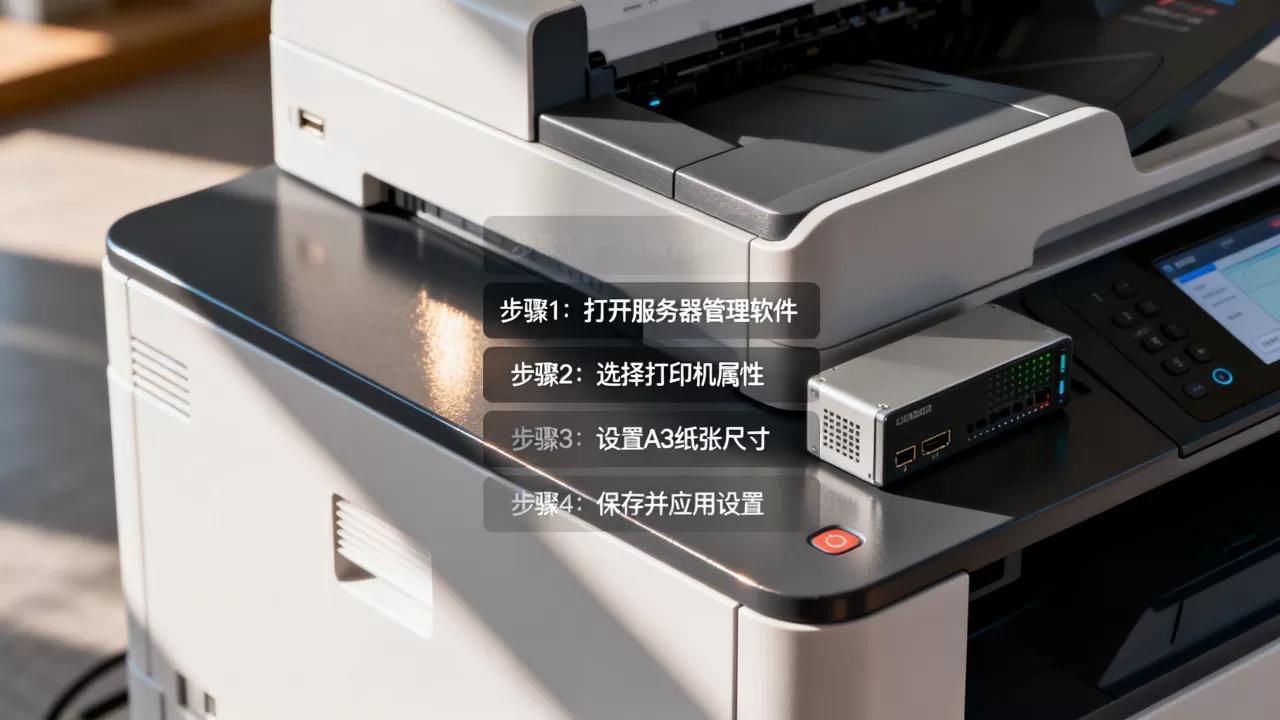
软件侧的选择:在Word、Excel或PDF阅读器中点“文件→打印”,把“纸张大小”切换成你新建的A3 自定义(297×420),如果软件纸张下拉框里看不到,关掉文档重开一次再找。
打印机侧的选择:打印对话框里点“打印机属性”或“偏好设置”,同样把纸张大小选为刚才创建的A3,两侧都选对后,打印任务才能按A3幅面完整输出。
还有一个高频场景是A3双面打印,在打印机属性中找到“双面打印/自动双面”开关,选择长边翻转(适合文档阅读)或短边翻转(适合表格和图纸)模式,A3纸面积大,双面打印时方向搞反会浪费纸张,设置后先在预览里确认页面方向再点打印。
打印机属性找不到A3怎么办
设置步骤完全正确却找不到选项,多数问题出在下面几个环节,你可以逐条排查自己的情况:
- 打印设备物理不支持A3,这是最根本的限制,如果打印机最大进纸幅面是A4,无论怎么设置都无法输出A3,查看打印机机身铭牌或说明书上标注的“最大纸张尺寸”,确认支持A3再做后续尝试。
- 驱动版本太旧,不支持自定义纸张格式,去打印机品牌官网搜索对应型号的最新驱动,更新后重新打开打印服务器属性。
- 软件缓存未刷新,上一段提到的关闭软件再重开,能解决大多数临时看不到新纸张的情况。
- 驱动自带A3与自定义A3重名冲突,保存时表单名不要用纯“A3”,加“自定义”或日期后缀,避免覆盖或混淆。
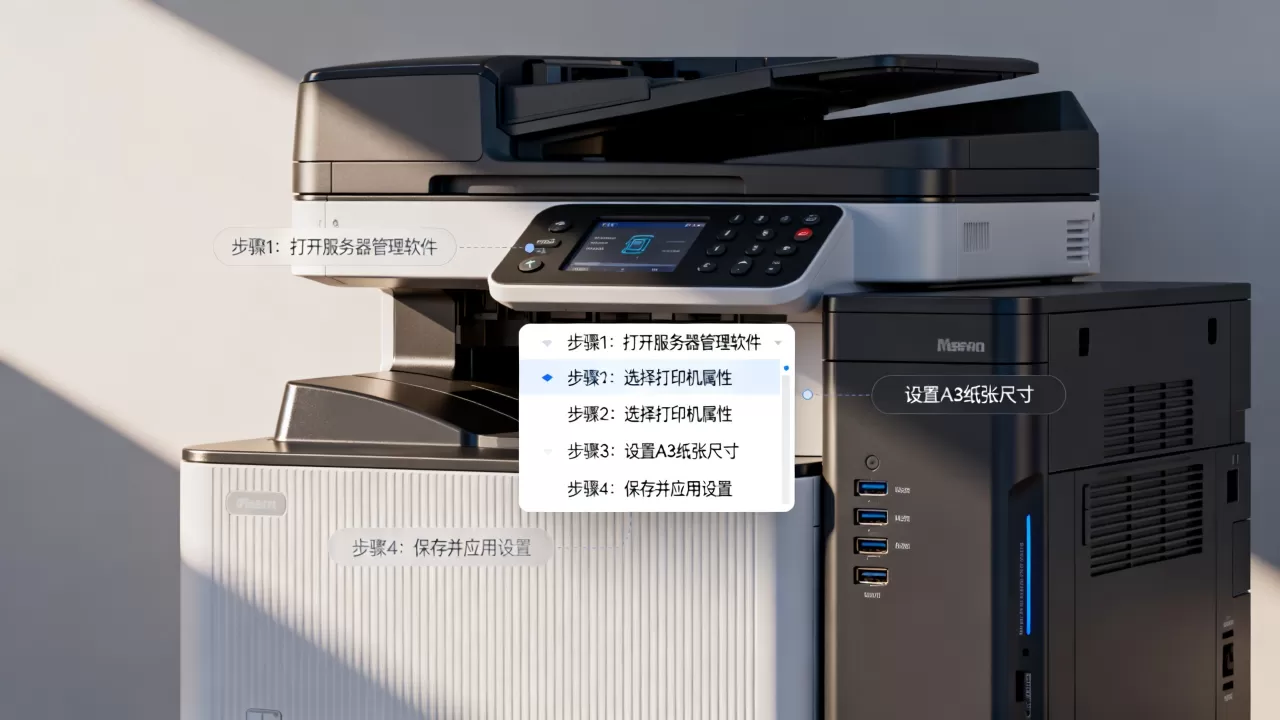
共享打印机A3打印设置在哪操作
共享打印机的场景经常让人卡住,多台电脑通过网络连接一台打印A3的打印机,添加自定义纸张要注意权限边界:共享打印机A3打印设置必须在宿主电脑(USB直连打印机的那台)的打印服务器属性中创建自定义A3表单,客户端电脑只需要在打印时选该打印机并选择宿主提供的A3格式,不必重复创建,客户端创建的表单无法通过网络传递给宿主,所以总是默认缺失。
业内专家指出,单位内部共享的A3打印机,经常出现“所有人都在客户端设置纸张却打印不了”的状况,根源就在宿主端缺少正确的A3自定义表单,先检查宿主电脑,再检查共享许可,问题基本能定位。
打印机服务器属性常见问题速查
自定义A3纸张的标准尺寸到底是多少
无论Windows十代还是十一代,A3的固定物理尺寸都是宽度297毫米、高度420毫米,由国际标准ISO 216定义,创建新表单时直接填这两个数,不需要参考具体打印机参数。
保存后纸张大小列表里没有刚创建的A3?
绝大多数是软件缓存问题,完全关闭所有文档程序再重开打印页面即可,若重新打开依然没有,检查驱动版本,更新到出厂驱动或最新稳定版。
自定义A3会覆盖驱动自带的A3选项吗?
不会,自定义表单以独立条目保存在系统纸张列表,和驱动自带A3互不干扰,删除自定义项也不影响原有A3,删除操作同样在打印服务器属性中,选中表单后点击窗口左下角“删除表单”即可。
首发原创文章,作者:王坚,如若转载,请注明出处:https://idctop.com/article/684103.html