XP无法连接更新服务器失败,核心原因是微软早在2014年就停止了Windows XP的扩展支持服务,导致系统自带的Windows Update通道失效,加上部分组件老化或网络环境变化,所以更新功能基本瘫痪。
xp系统无法自动更新的常见原因
官方停止支持是根本原因
Windows XP的官方支持终止日期是2014年4月8日,微软停止支持意味着不再为该系统提供任何补丁、安全更新和技术协助,系统自带的更新服务会按既定逻辑请求服务器,但服务器已不再响应该系统的更新请求,直接表现为“无法连接更新服务器”“错误代码0x8024402F”等提示。
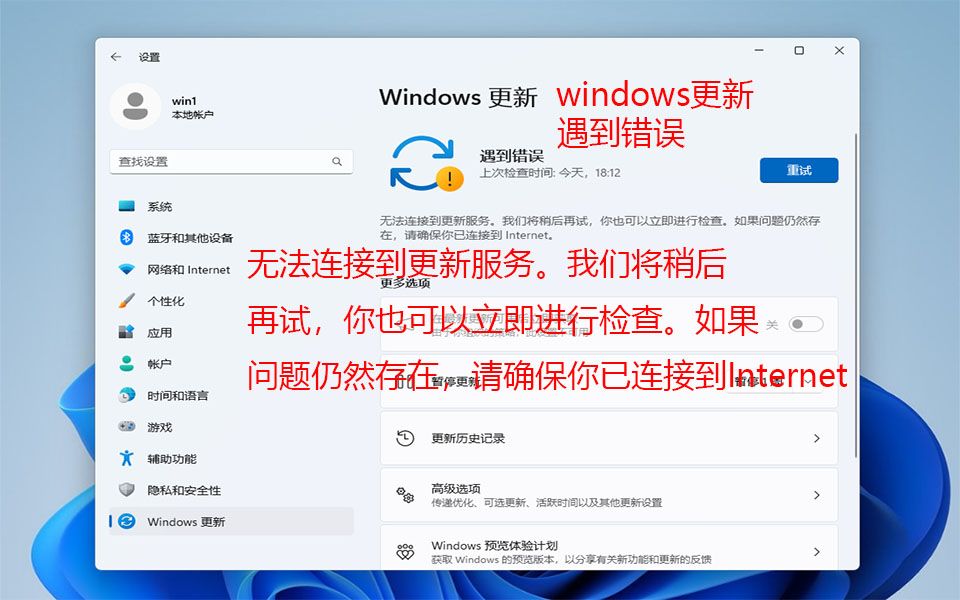

从实际使用场景来看,绝大多数XP用户遇到更新失败,第一反应是检查网络,但问题根源往往不在网络。
网络环境和协议变动
近十年间,互联网基础设施经历了多次协议升级,如今的网络环境以HTTPS加密连接为主,而XP系统默认使用的是较早版本的SSL/TLS加密协议,服务器端普遍关闭了对旧协议的支持,这也导致XP无法完成与更新服务器的安全握手。
家庭宽带普遍使用光猫+路由器模式,和XP时代主流的拨号连接环境差异较大,如果路由器设置了较高等级的加密方式或过滤规则,同样可能拦截XP更新程序的网络请求。
系统组件老化和损坏
长时间未清理的临时文件、被安全软件误删的系统组件、被篡改的Hosts文件、以及失效的Windows Update服务,都可能让更新过程在半路中断,表现倒是比较一致:能打开控制面板,点“自动更新”或“Windows Update”后,系统长时间停在“正在检查更新”的界面,随后提示失败。
以下是XP更新失败的常见具体表现,便于对照排查:
- 提示“错误代码0x8024402F”,通常表示无法连接到服务器
- 提示“0x80072EFD”,一般指网络连接中断或超时
- 提示“0x80070005”,往往是当前账户权限不足或杀毒软件拦截
- 更新界面长期停留在0%,没有任何进度变化
xp系统修复更新服务的具体操作步骤
第一步:检查系统时间和日期
XP系统对时间格外敏感,如果系统时间与真实时间相差过大,更新服务会被服务器判定为无效请求而直接拒绝。
这个问题在CMOS电池电量耗尽的旧电脑上经常遇到,常常被误判为更复杂的故障。
操作方法很简单:双击任务栏右下角的时间,打开日期和时间属性,把日期调整为当前实际日期,时间尽量精确到分钟,点击“确定”保存。
第二步:手动重启Windows Update服务
系统更新依赖后台服务运行,服务如果停止或异常,更新自然失败。
按快捷键 Win+R 打开运行窗口,输入 services.msc 并回车,在弹出的服务列表中找到 Automatic Updates(自动更新)服务,右键点击选择“启动”或“重新启动”。确保启动类型改为“自动”。
顺手检查一下 Background Intelligent Transfer Service 这个服务,它负责后台传输数据,如果没启动,更新文件下载不下来,也会导致失败。
完成以上操作后,先别急着点更新,重启电脑再试一次。
第三步:用命令行修复损坏组件
如果服务重启没见效,可以使用系统自带的命令行工具完成修复。
同样按 Win+R,输入 cmd 回车,在黑色窗口中依次输入以下命令,每条命令输完后按回车等待执行完毕:
net stop wuauserv
regsvr32 /s atl.dll
regsvr32 /s urlmon.dll
regsvr32 /s msxml.dll
regsvr32 /s msxml3.dll
regsvr32 /s shdocvw.dll
net start wuauserv这段命令的含义是:先停止更新服务,然后重新注册和更新功能密切相关的几个系统组件,最后重启更新服务。操作过程中如果弹出注册成功的提示框,点确定即可。
第四步:修改注册表适配新协议
如果上述步骤完成后仍然连接失败,可以尝试在注册表中启用较新的加密协议。
用 Win+R 打开运行,输入 regedit 回车,定位到以下路径:
HKEY_LOCAL_MACHINESOFTWAREMicrosoftWindowsCurrentVersionInternet Settings在右侧空白处点击右键,新建两个“DWORD值”,分别命名为 SecureProtocols 和 DefaultSecureProtocols,将数值数据改为 0x00000A80
(十六进制),基数为十六进制,点击确定。
修改完成后需要重启电脑才能生效。这一步的本质是让XP支持TLS 1.1和TLS 1.2协议,能够与部分仍兼容旧版的服务器完成握手。
xp系统停止更新后的可行替代方案
改用第三方补丁工具
行业共识认为,微软官方通道已无法恢复,但针对仍在使用XP的电脑,目前有第三方机构在持续提供非官方的安全补丁集成包。
业内专家指出,这类补丁包通常以“离线安装”形式存在,用户先从其他电脑下载完整补丁合集,拷贝到XP电脑上手动安装。
具体操作路径:
- 在能联网的现代电脑上搜索“XP 离线补丁合集”
- 选择发布时间较近、体积在数百MB左右的版本
- 通过U盘拷贝到XP电脑上
- 双击运行,按提示完成安装,期间保持电源稳定,不要中断
需要注意补丁来源的可靠性,优先选择知名技术论坛或安全软件厂商发布的版本。
更换为轻量级Linux系统
如果XP电脑硬件配置较低,比如内存不足1GB、处理器为单核,可以考虑安装轻量级Linux发行版(如Lubuntu、Puppy Linux),这类系统对硬件要求极低,同时能正常访问现代互联网,能访问银行、网盘等常用网站,是延长老旧设备使用寿命的有效方式。
不过这个方案对电脑操作水平有一定要求,需要制作启动U盘、修改BIOS启动顺序等步骤,对于不熟悉这些操作的用户,建议找一个懂电脑的熟人帮忙。
更新前先本地备份重要资料
无论选择哪种方案,都建议先备份硬盘中的重要资料。系统修复过程本身没有格式化的风险,但如果电脑本身已存在硬盘坏道或其他硬件隐患,任何操作都可能加速故障显现。
备份方式很简单:准备一个U盘或移动硬盘,将桌面、“我的文档”中的文件复制出来保存。如果电脑无法识别U盘,也可先刻录光盘或通过局域网传输。
XP更新补丁哪里下载才安全
这个问题,很多人问“xp系统老电脑更新”时都会顺带提起,微软官方下载中心虽然仍保留部分XP相关文件的下载入口,但更新包基本都转移到“Microsoft Update Catalog”站点。
访问该目录网站后,需要在搜索框中输入补丁编号(如KB4012598,一个2017年为XP发布的防勒索病毒补丁),选择对应语言版本下载。
下载时注意以下细节:
- 尽量选择32位版本,绝大多数XP系统都是32位
- 文件后缀为 .msu 或 .exe,下载完成后双击即可安装
- 补丁安装顺序一般按发布时间排列,先装旧的再装新的
对于实在无法完成更新的XP电脑,还有一个不是办法的办法:直接用U盘重装系统,换成Windows 7或Windows 10精简版,但前提是电脑硬件配置能够承载,XP的官方支持上限是4GB内存,实际顺畅运行Windows 10需要至少2GB内存,并且CPU支持PAE/NX指令集,否则安装过程会直接报错。
关于xp更新服务器失败的常见问题
XP系统提示“0x8024402F”错误,是不是只能重装系统了?
不完全是,这个错误代码表面意思是“无法连接到Windows Update服务器”,常见诱因是系统时间错误、DNS解析异常或更新服务的依赖组件失效,优先检查系统日期和时间,其次重启Automatic Updates服务,最后尝试注册表启用新加密协议,多数组件损坏问题可用命令行修复,只有以上步骤全部尝试且无效时,才需要考虑重装系统。
XP系统用第三方补丁工具安全吗?
安全性取决于补丁来源,微软官方发布的补丁文件本身经过数字签名验证,篡改难度较高,第三方合集包里集成了官方补丁,但打包过程无法完全核对,建议下载后右键查看文件属性中的数字签名信息,确认签名有效、发布机构与文件描述一致再安装,安装前先做系统还原点,便于出问题时回退。
修改注册表启用TLS 1.2对XP浏览器有效果吗?
对Windows Update连接有一定帮助,但对浏览器的效果有限,XP自带的IE8浏览器即使启用了TLS 1.2,也无法完整支持现代网站的加密要求,部分网站仍能打开首页,但登录、支付等交互功能大概率异常,如果主要目的是浏览网页而非系统更新,更建议使用第三方浏览器(如基于Firefox旧版的Pale Moon或MyPal),它们针对旧系统做过适配。
首发原创文章,作者:王坚,如若转载,请注明出处:https://idctop.com/article/684107.html

![[2026年更新] 带你详细了解美国老牌主机商Hostgator](https://idctop.com/wp-content/uploads/2026/08/jimeng_20260829201153_c6e6ec63-480x300.webp)