“app的id不能登录服务器错误”多数情况下不是单一原因,而是客户端标识信息、服务端校验逻辑、开发者账号状态三者之间出现了断裂,定位时先分清是“苹果返回的报错”还是“Android系统抛出的异常”,再用排除法验证包名、签名和网络环境即可找到根因。
你遇到的错误提示背后藏着哪几类常见故障
这一类报错在不同开发阶段、不同系统上的表现差异极大,我平时在技术社群里看到最多的情况是:自己写的App在模拟器上跑得好好的,一上真机就报“id不能登录服务器”;或者发布到应用商店后,部分用户天天报错,另一部分用户却一切正常,这种魔幻现实主义的现象,通常对应下面几类问题。

苹果开发者账号过期导致的id校验失败当属最高频
行业内普遍认为,在iOS生态中,超过一半的“app的id不能登录服务器错误”源于开发者证书或描述文件过期,苹果的签名机制要求App在启动时向系统验证自身合法性,一旦证书过期,系统会直接终止网络会话,如果你用的是个人账号且没有开启自动续费,很容易在续费空窗期遇到这个问题。
实操验证方法很简单:打开钥匙串访问App,找到你的开发证书,看“有效期”是否已截止;再去 Apple Developer后台 的“Certificates, Identifiers & Profiles”页面检查描述文件状态,凡是显示“Inactive”的基本就是罪魁祸首。
Android端的包名和签名配置与服务器约定不一致
Android场景下的报错逻辑完全不同,服务器端通常会记录App的包名 + 签名SHA1值作为唯一身份标识,当你换电脑重签APK,或者用不同keystore打包时,签名哈希值会变化,而服务器库里存的还是旧值,自然就会拒绝登录请求。
行业共识认为,开发环境与生产环境共用一套服务器校验逻辑,是这类型问题的放大器,本地debug包用的是debug签名,线上release包用的是正式签名,如果一个服务器配置里只允许一个签名对应一个id,兼容两者就会产生冲突。
苹果开发者账号过期后的完整自救操作
如果你是iOS开发者,并且确认是证书或账号状态引发的故障,按下面路径逐层排查,每一步操作都能通过界面反馈直观验证。
- 登录Apple Developer后台

,进入“Membership”页签,查看账户状态是否显示“Active”,如果状态异常,续费入口在页面右下角。
- 前往“Certificates, Identifiers & Profiles”,找到当前App ID对应的描述文件,点击“Edit”,重新选择你的证书,Save”。
- 回到Xcode,打开项目设置,选中Target的“Signing & Capabilities”,将“Automatically manage signing”开关重新触发一次(先关闭再开启),让Xcode后台重新生成描述文件。
- 删除设备上已安装的App,清理Xcode的DerivedData(路径:
~/Library/Developer/Xcode/DerivedData,直接删除即可),重新Run一次。
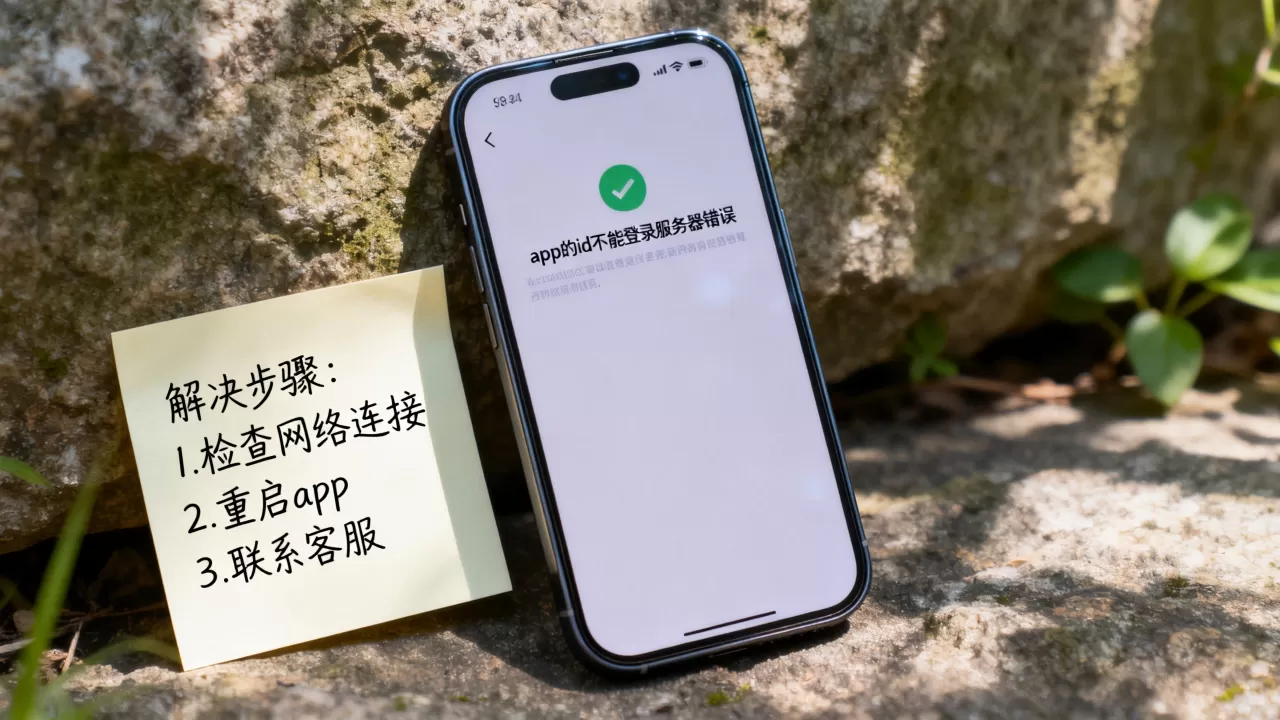
这套动作的实际结果是:本地重新拿到有效的签名材料,App向服务器发起的握手请求才会被服务器信任,如果你在开发阶段遇到ios真机调试证书无效的提示,本质就是描述文件和证书匹配关系被破坏,重复上述步骤就能恢复。
被忽略的“推送证书”和“App ID配置”干扰项
很多开发者在处理“无法登录服务器”时,容易忽略推送通知相关的配置,服务器端若集成了APNs推送校验,会在登录时顺带检查App的推送Token合法性,如果你的App ID没有勾选“Push Notifications”能力,或者推送证书过期,某些严格的服务端实现会连带拒绝整个登录会话。
处理方式:后台进入“Identifiers”列表,点进你的App ID,确认“Push Notifications”是Enabled状态,并下载最新推送证书(.p12文件)更新到你的推送服务商控制台,这一步与签名问题独立,属于容易被忽略的旁路故障。
Android侧身份不一致问题的排查与修复
Android端的“id不能登录服务器”通常会和app签名不一致安装失败混淆,前者发生在登录网络请求阶段,后者发生在安装阶段,先确认报错弹窗出现的上下文,再决定处理手段。
用命令行对比服务器端和本地包的签名指纹
这是最直接的验证做法,假设你手上有一个正式包app-release.apk,用如下命令读取它的签名信息:
keytool -printcert -jarfile app-release.apk | grep "SHA1"
拿到这一串哈希值后,去服务器管理后台找到该App的“签名管理”页面,对比两端是否完全一致,不一致就说明服务器被配置了另一个签名的数据,通常有两种情况:其一,前后端约定签名时填错;其二,团队内多人共用账号,他人变更过配置。
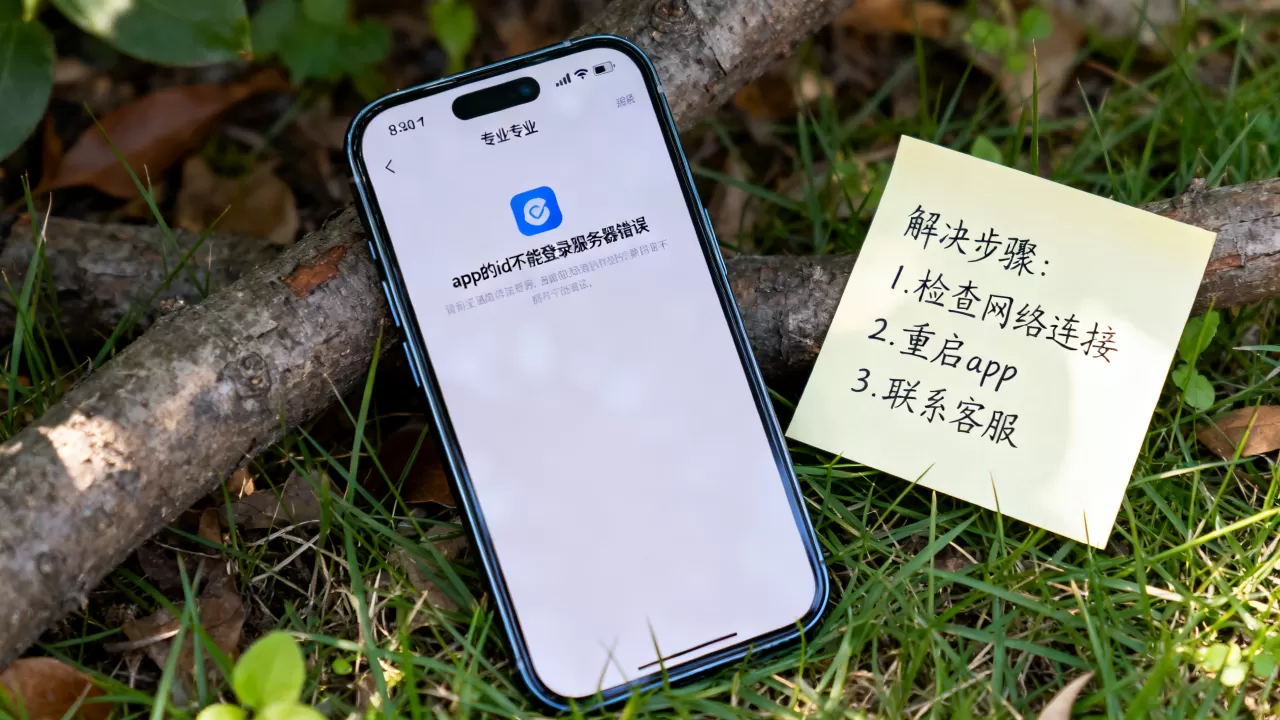
主流开放平台上的指纹配置路径
如果你接入了百度开发者平台或腾讯开放平台,且App有第三方登录功能(微信、QQ等),这些平台会强制校验包名+签名的双重匹配,操作路径一般在:
- 百度开发者平台:进入“管理中心” → “应用详情” → “Android应用签名信息”,填写包名、应用签名(SHA1值)、应用名。
- 腾讯开放平台:进入“应用管理” → “开发配置” → “Android应用签名”,提供同样的信息。
一个常见低级错误是把MD5值当成SHA1填进去。keytool输出里同时有MD5和SHA1,直接复制整串内容会造成校验失败,只取“SHA1:后面那一段冒号分隔的十六进制字符”。
把签名校验改到服务器端的另一种架构思路
如果你在客户端代码里写死了id和签名的对应关系,也能实现快速修复,但它不可维护,更建议的工程做法是:客户端登录时,把安装应用的签名哈希值作为附属字段传给服务端,服务端用白名单机制动态比对,未匹配则拒绝,这样后续更换打包机或签名,只需更新服务端白名单。
服务器日志与时间差如何出卖你的登录请求
客户端配置完美无误时,故障源头往往隐身在服务端代码里,处理这类问题最关键的动作是抓取服务器日志中对应时间段内该账号的登录请求记录,而不是反复试客户端。
时间戳偏差引发的会话校验失败非常隐蔽
尤其在使用Socket通信或短Token机制的项目里,客户端生成Token时的时间戳如果与服务器时间相差数分钟,服务器解密时会认为Token未生效或已过期,表现状态就是“账号id有问题”,用命令date -s同步设备和服务器时间后,问题立刻消失。
防火墙策略和IP白名单造成的“登录一半”假象
另一种情况是:App能请求到服务器但迟迟拿不到完整响应,查服务器端防火墙配置,确认公网到服务端口(通常是443或自定义长连接端口)的访问没有被中途掐断,特别是当你从公司Wi-Fi切到4G网络后恢复正常时,就能反向印证是网络策略链路问题,而非业务代码问题。
这种情况下修改服务端可用性策略,或者让运维把你所在网络的出口IP加入临时白名单,就能验证假设。
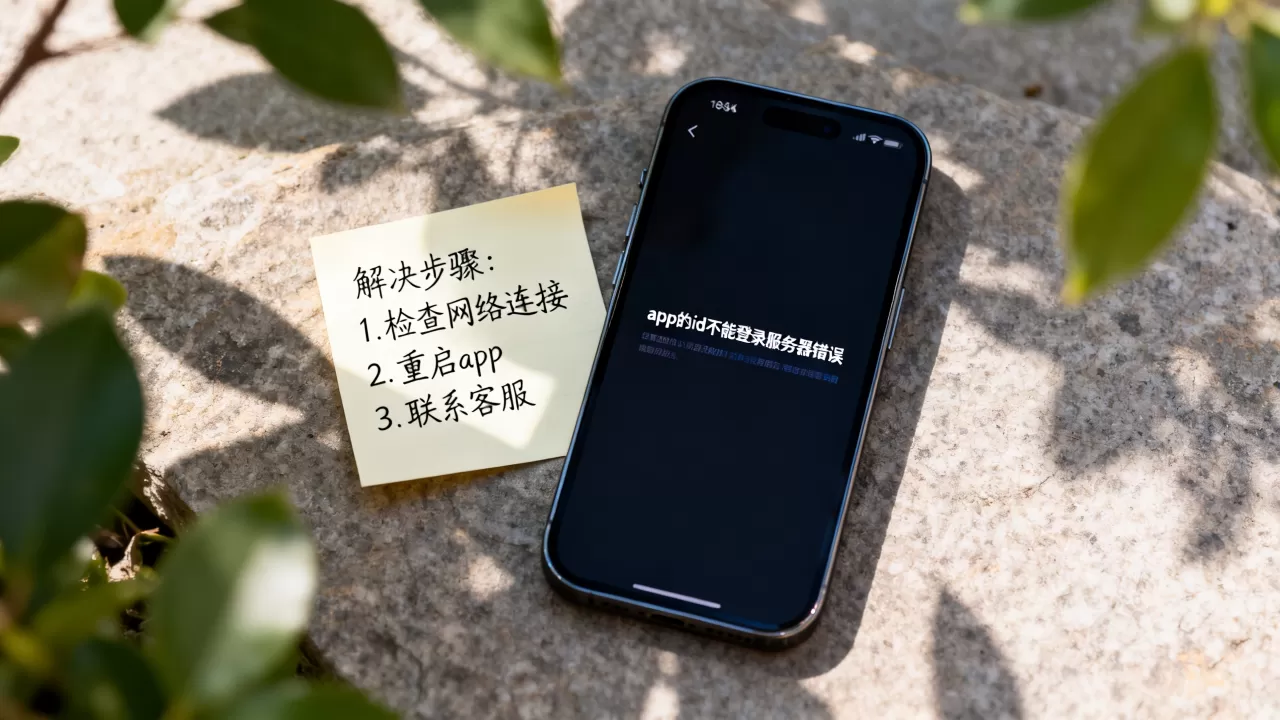
通过重装和清缓存区分本地污染与全局问题
有一个快速且零成本的定位手段:卸载当前App,重启手机,重新安装一次,如果重装后立即恢复正常,说明问题出在本地缓存或旧版本数据残留上,这类情况多发生于App自升级过程中,本地的数据库或SharedPreferences中存了一版错误的服务端入口地址。
若重装后故障依旧,则大概率是服务端配置或全局网络链路问题,此时直接联系后端同事携带时间戳和错误码到日志中心做上下文检索才是正解。
关于这个错误的三个高价值问答
Q1:app的id不能登录服务器错误,在iOS和Android上的处理顺序有没有区别?
有,iOS端优先检查开发者账号状态、证书与描述文件有效期,再去核对App ID的权限开关,Android端优先确认签名指纹与服务器登记值的一致性,其次排查开放平台的包名回填是否准确,两端的共同底层逻辑都是确保App的“身份证”被服务器识别,但由于生态机制不同,排查顺序截然不同。
Q2:用第三方登录(微信/QQ/百度账号)时出现此错误,修客户端还有用吗?
大概率没有,第三方平台的校验发生在服务端到服务端的请求链条中,App只负责拉起SDK,你需要登录对应平台的管理后台核对App ID和密钥是否被重置,再让后端配合做一次联调验证,服务器回调地址若配置错误,同样引发此现象,修复客户端无法影响服务端的鉴权判定。
Q3:为什么同一个Wi-Fi下同事登录正常,我的Android手机永远报错?
这种针对性故障多由客户端本地的埋点参数、私有化的灰度逻辑造成,比如服务端根据设备型号或操作系统版本分发不同的api入口,而你的设备落入了异常分组,可以先在另一端网络环境(5G)下尝试,如果正常,再向服务端工程师提交设备的IMEI或OAID,用于检查请求链路是否被分流策略影响。
回到起点,“app的id不能登录服务器错误”天然不是一个统一命名的官方错误码,它更像是一类现象的笼统描述,修复的关键动作始终是:先厘清系统环境,再比对签名材料,最后核对服务端日志,你把这三层逐一走完,百分之九十以上的此类报错都能在半小时内定位完毕。
首发原创文章,作者:王坚,如若转载,请注明出处:https://idctop.com/article/684195.html