GTA4局域网联机创建服务器的核心方法很简单:在游戏主菜单进入Multiplayer多人模式,选择LAN局域网选项,由房主创建游戏房间,其他玩家通过同一路由器下的局域网列表加入。 但实际操作中,很多人会遇到房间刷新不出来、一直connecting或者联机后掉线的问题,下面按完整流程拆解,从网络配置到游戏内操作一步步讲清楚。
GTA4局域网联机教程:创建服务器前的网络准备
很多人以为直接进游戏就能建房间,其实第一步反而是最容易出错的,GTA4的局域网联机要求所有电脑处于同一个物理网络内,并且互相能ping通,如果连不上,先别急着进游戏,按下面顺序检查。

检查所有电脑是否在同一局域网
- 按
Win+R打开运行,输入cmd回车,在命令提示符里输入ipconfig查看本机IP地址。 - 典型家庭网络下,IP地址前三段应该相同,例如
168.1.x,如果有一台是168.2.x,说明连到了不同路由器或无线信号,需要调整。 - 如果IP地址是
254.x.x,说明没获取到IP,检查网线或Wi-Fi是否正常连接。 - 确认无误后,在另一台电脑上执行
ping 192.168.1.x(替换成对方IP),如果收到回复说明网络通,如果请求超时则要查防火墙或物理连接。
关闭防火墙或添加游戏白名单
Windows自带的防火墙是联机失败的最大原因之一,GTA4的联机数据包会被系统拦截,导致房间列表为空或者加入时一直connecting。
- 打开控制面板 -> Windows Defender防火墙 -> 启用或关闭Windows Defender防火墙,临时选择“关闭”。
- 更安全的做法是点“允许应用或功能通过防火墙”,找到GTA4的游戏程序(通常是
GTAIV.exe和LaunchGTAIV.exe),把专用和公用都勾选。 - 如果用了第三方安全软件,比如360或金山,肯定有拦截弹窗,直接选择“允许”才能继续。
- 注意:关闭防火墙后联机成功,记得再重新开启,不然有安全风险。
用有线连接替代无线
行业共识认为,局域网联机用无线容易受到信号干扰和延迟波动,如果两台电脑距离路由器较远,Wi-Fi模式下经常出现房间时有时无、进入后秒退的问题,有条件的话,把两台电脑都插上网线连接到同一个交换机或路由器上,稳定性会明显改善。
GTA4联机服务器创建方法:游戏内操作详解
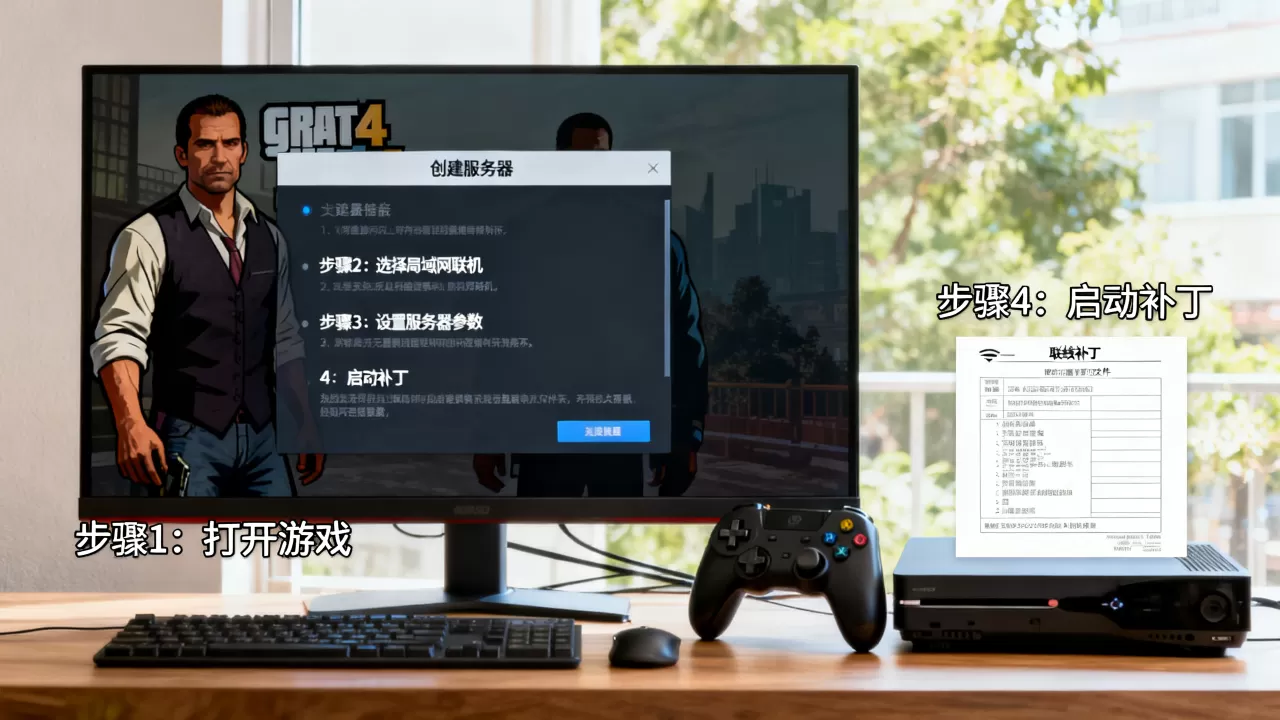
网络准备好之后,接下来就是游戏里的具体操作,这一步要特别注意版本选择和模式入口,走错入口就会卡在连接画面。
确认游戏版本与DLC状态
GTA4的联机功能分散在游戏本体和资料片Episodes from Liberty City中,两个模式不能混联,特别是DLC里的Gay Tony故事线和主线联机入口完全不同。
- 要么大家都用原版
GTAIV.exe进游戏,要么大家都用DLC的启动器,混用会导致列表互相看不见。 - 建议所有玩家使用相同版本的游戏拷贝,比如都是Steam版或都是同一张光盘版,避免版本号不一致导致联机后同步出错。
进入Multiplayer并选择LAN模式
在游戏主菜单中,选择MULTIPLAYER,这时会出现两个选项:GAMES FOR WINDOWS - LIVE和LAN。务必选择LAN,不要选Live。 因为Games for Windows Live服务近年来已逐步缩减,Live模式不仅登录困难,还经常卡在验证界面无法进入登录服务器。
选择LAN后,游戏会进入服务器浏览器界面,显示当前局域网内已有的游戏房间,首次进入可能会等几秒,如果界面空白,可以按F5刷新列表。
房主创建游戏房间
在LAN浏览器界面,点击CREATE GAME按钮,开始配置你的联机服务器。
- Game Mode(游戏模式):常见的有
Team Deathmatch、Turf War、Race等,新手推荐选Free Mode,这种模式没有目标,进去就能自由跑图、互相切磋,最适合朋友互玩。 - Map Selection(地图选择):选择你想要的地图,比如自由城整体或某几个街区,PvP模式则建议选小地图,不然满街跑找不到人。
- Player Limit(玩家上限):局域网一般不超过8人,拉满
Max Players到8即可。 - Spectator Mode:是否允许旁观,一般选
No。 - Password:如果想私聊或只让固定人进来,可以设密码,局域网内没有限制。
设置完成后,点START GAME,房主的屏幕会先进入地图加载画面,加载完毕后服务器正式创建成功,其他玩家在LAN列表里刷新就能看到你建的房间。
玩家加入房间的具体操作
- 其他玩家同样进入
MULTIPLAYER->LAN,等待列表刷新出房主名字和当前玩家数。 - 如果列表看不到,不要反复进游戏退游戏,先检查双方防火墙和IP能不能ping通。
- 点击房间名,选择
JOIN GAME,会先显示房间信息和地图预览,再点JOIN即可开始加载。 - 加载时间取决于电脑硬盘速度,如果卡在连接画面,通常是网络广播包被拦截,回去重新核对防火墙设置。
使用Steam版时的额外步骤
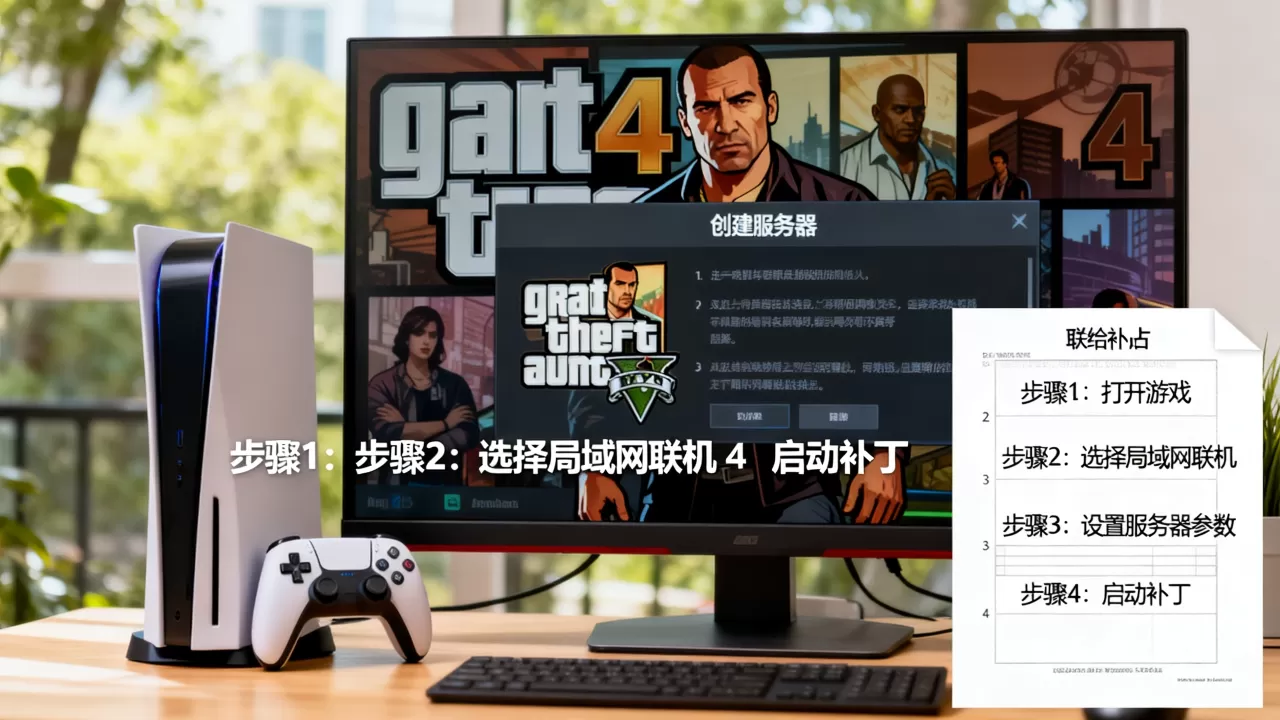
Steam购买GTA4完整版的玩家,在启动时可能默认弹的是Windows Live登录框,这时不要在主界面直接点Live模式,正确做法是,在Steam库里右键游戏 -> 属性 -> 启动选项,加入-ugeoffsets这类参数?其实不需要,直接进游戏后选LAN即可,如果Steam版卡在了Live登录界面,可以在游戏启动时按Home键调出GFWL界面,但没必要登录,直接点击返回就能进到主菜单。
Steam版的DLC“自由城之章”需要单独下载,没有安装DLC的无法看到DLC联机房间。
解决GTA4联机一直connecting问题
连接过程中一直转圈,是局域网联机最常见的故障,几乎每个玩GTA4联机的都遇到过,造成这个问题的原因主要有三个。
防火墙拦截UDP广播包
GTA4局域网联机使用UDP广播来发现房间和建立连接,Windows防火墙默认规则会禁止来自其他设备的入站通信,导致房主创建的游戏无法被其他人搜到,或者玩家点击加入后一直处在连接中,解决办法就是前面提到的:关闭防火墙或者在防火墙“允许应用通过”里添加GTAIV.exe,同时也把LaunchGTAIV.exe和rage_launch.exe(启动器)都加入白名单。
杀毒软件实时监控干扰
部分国产安全软件会把游戏的联网行为误判为异常,弹出拦截窗口的同时会挂起游戏进程,导致连接超时,恢复方法是:把整个GTA4游戏文件夹加入杀毒软件的信任区,或者临时退出杀毒软件再联机,注意不要用破解的第三方联机补丁,这些补丁本身可能被误报。
游戏补丁版本不一致
如果两台电脑的GTA4一个是1.07版本,一个是1.08版本,局域网广播协议可能有细微差异,导致能搜到房间但进不去、卡在connecting,补齐补丁的方法:
- 在原版游戏目录下查看
version.txt文件(如果存在)。 - 或者查看
GTAIV.exe的版本信息,右键属性 -> 详细信息,会显示产品版本。 - 把这些版本号记下来,让每台电脑统一到同一个补丁版本,推荐用官方升级补丁或者覆盖式免安装补丁,切忌混用。
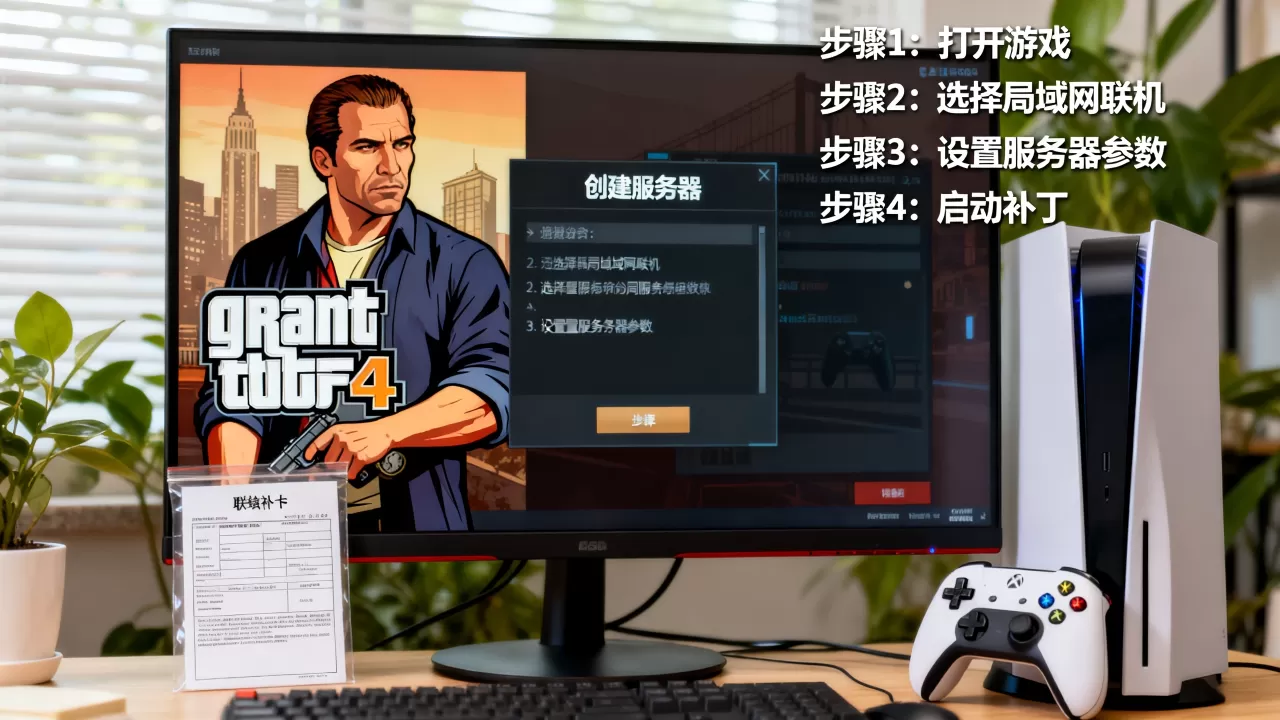
局域网联机时如何查看和测试网络质量
建好服务器后,可以按F1(默认键)打开游戏内的文本聊天和帧数显示,但更实用的方法是在游戏外先测试网络延迟,在命令提示符里持续ping房主IP,执行ping 192.168.1.100 -t,观察延迟是否一直在个位数毫秒和个位数丢包,如果ping值突然跳到几百毫秒,说明有干扰,比如有人正在下载大片,需要暂停下载再联机。
关于GTA4联机局域网创建服务器的常见问题
为什么我的GTA4游戏里没有LAN选项?
部分早年盗版整合版只保留了单人任务,阉割了多人模式文件,或者你用的是硬盘版,缺少pccommon下的一部分启动文件,解决办法是重新下载完整的GTA4游戏包,或者换用Steam正版,正版自带LAN模式,另外检查游戏目录下有没有GTAIV.exe和PlayGTAIV.exe两个文件,只有其中一个也可能导致多人模式无法显示。
局域网能建房,但别人进来后卡在载入地图画面怎么办?
载入地图卡住通常是硬盘读取速度慢或者虚拟内存不足,房主不要选过大地图,设置虚拟内存为系统管理的大小,并在游戏画质设置里关闭垂直同步和降低视距,还有一种情况是玩家之间游戏语言版本不同,比如繁中版和英文版混联,也偶尔会导致加载卡死,统一使用英文版就能解决。
路由器设置了AP隔离一定联不上,怎么设置才能联机?
部分酒店Wi-Fi、公共网络路由器会开启“AP隔离”功能,让无线设备之间无法互访,如果你是在这种网络环境,互相ping都不同,需要进入路由器后台找到无线设置,关掉AP隔离或客户端隔离选项,自家路由器一般默认关闭该功能,但如果依然联不上,可以检查路由器的“访客网络”是否开启,访问访客网络的设备是隔离的,必须连接到同一主网络才能用局域网联机。
GTA4局域网联机创建服务器的本质,就是把一群电脑放进同一个网络,再让游戏通过广播协议找到彼此,把上面这些网络准备和游戏内操作步骤按顺序做完,正常情况下都能顺利玩起来,如果后期升级了网络或更换了路由器,只要记住一条核心逻辑:能互相ping通,就一定能看到房间,能看到房间就一定能进去。 动手前先验证网络,比在游戏里反复折腾要高效得多。
首发原创文章,作者:王坚,如若转载,请注明出处:https://idctop.com/article/685545.html