USB声卡在服务器上的设置,核心在两步:先在操作系统层面确认设备被识别并安装驱动,再在音频服务或应用层将其设为默认输出/输入设备,服务器通常无图形界面或运行精简系统,设置位置与普通电脑差异较大,需区分Linux和Windows Server环境操作。
USB声卡在服务器上能用吗使用场景与限制
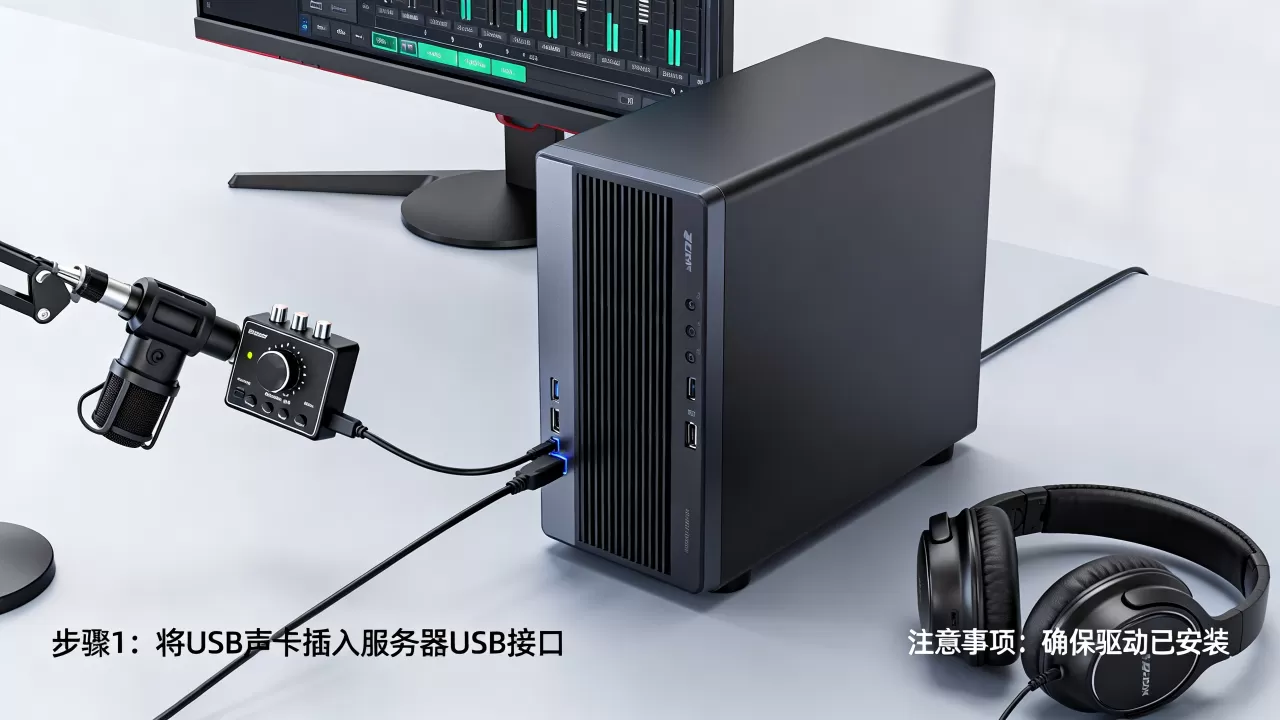
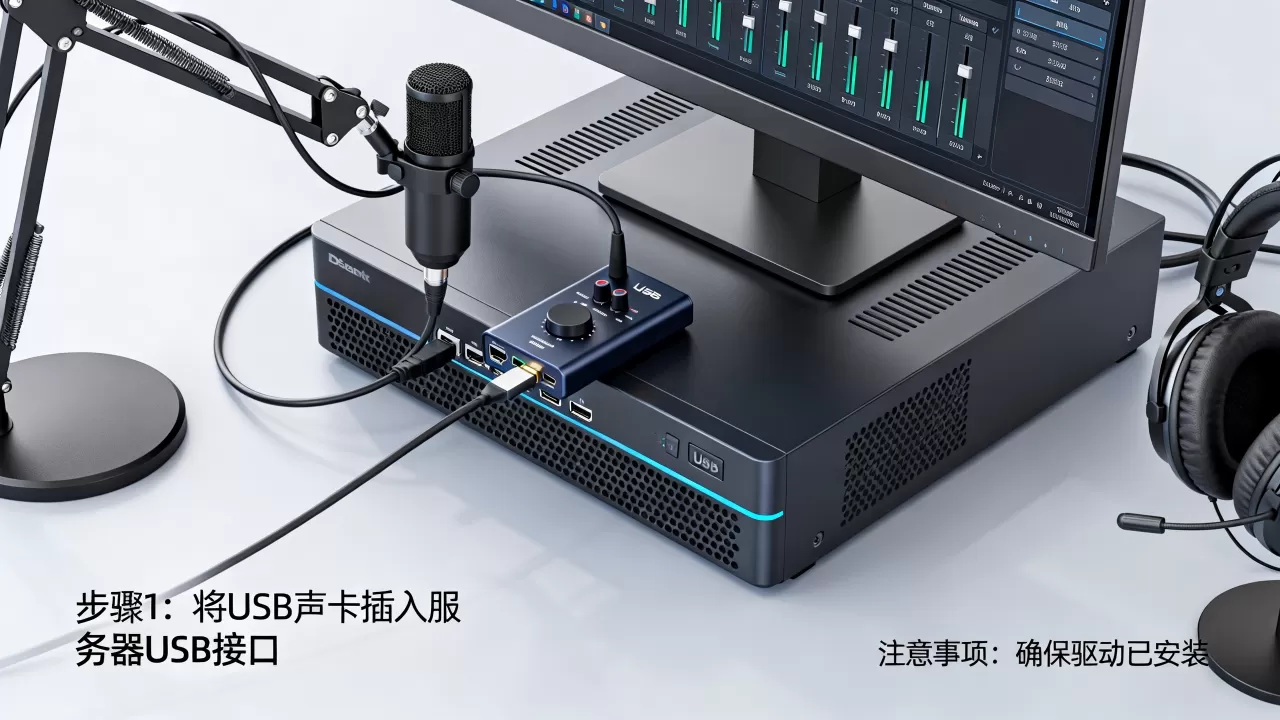
很多人觉得服务器是跑业务、存数据的,跟声音八竿子打不着,但现实中,确实有一批场景需要服务器发声或采音:IP电话呼叫中心、语音机器人调试、会议系统转码服务器、甚至用服务器做家庭影音NAS(Network Attached Storage,网络附加存储),这些场景下,板载声卡往往被BIOS禁用或压根没有,USB声卡成了最灵活的补充方案。
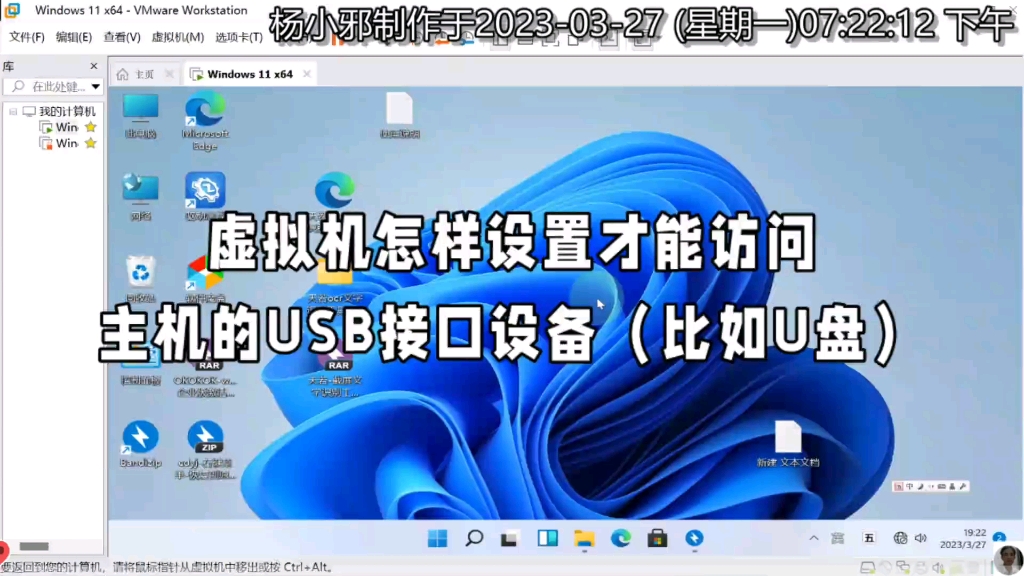

但服务器系统的限制也不少。 多数服务器操作系统为了稳定性和性能,砍掉了桌面音频组件,Windows Server默认不启动Windows Audio服务,Linux服务器更是只保留ALSA底层驱动,行业共识认为,USB声卡能否被正确识别,七成取决于驱动兼容性,三成取决于系统配置,多数情况下,插入USB声卡后系统会弹出“无法识别USB设备”,不是因为卡坏了,而是服务被禁用或驱动缺失。
在服务器上怎么设置usb声卡Windows Server完整操作路径
第一步:启用Windows Audio服务
Windows Server 2016/2019/2026默认情况下,音频服务是禁用的,先按Win + R输入services.msc,找到Windows Audio和Windows Audio Endpoint Builder两项,右键属性,启动类型改为“自动”,点击“启动”,这一关不过,后面所有设置都是白搭,有些精简版系统还会缺少Multimedia Class Scheduler服务,一并启动即可。
第二步:确认USB声卡被系统识别
插入USB声卡后,右键“此电脑”选“管理”,进入设备管理器,展开“声音、视频和游戏控制器”,如果看到带黄色感叹号的未知设备,说明驱动没装上,去声卡厂商官网下载对应驱动。服务器系统驱动比家用系统难找,建议优先选芯片级通用的驱动,比如C-Media、Realtek USB Audio系列,这些芯片方案在服务器上兼容性最好。
第三步:设置默认音频设备
在任务栏右下角音量图标上右键,选择“声音”,切到“播放”和“录制”选项卡,把USB声卡设为默认设备,如果服务器是远程桌面连接,可能看不到声音面板,这是远程会话的独占导致
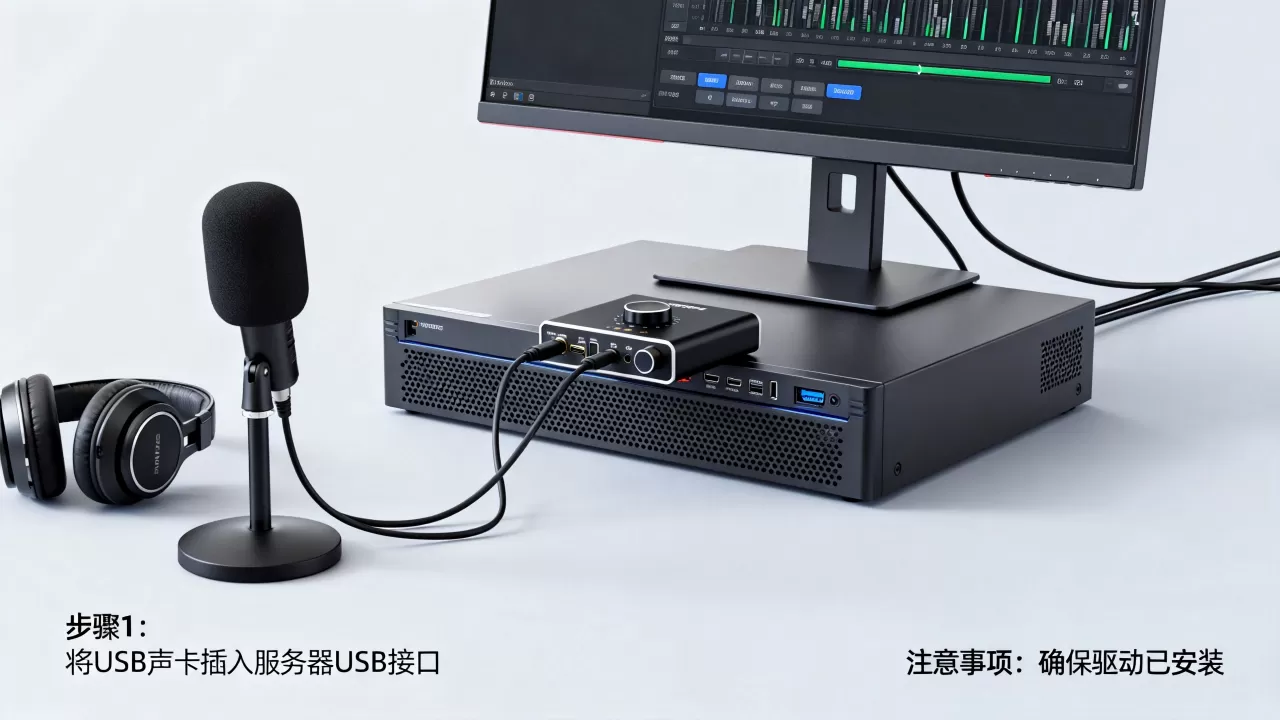
,需要在本地组策略里允许音频重定向。
Windows Server远程桌面场景还有特殊技巧: 如果想让远程登录的用户能用USB声卡,需要把声卡设备从本地会话定向到远程会话,或者使用mstsc客户端里的“本地资源和音频”设置,勾选“在此计算机上播放”。
第四步:命令行备用方案(无图形界面时)
# 查看音频设备列表
Get-PnpDevice -Class AudioEndpoint | Format-List FriendlyName, Status
# 启用被禁用的音频设备
Enable-PnpDevice -InstanceId "USBVID_xxxx&PID_xxxx1234567890" -Confirm:$false
usb声卡在服务器上不识别怎么办Linux系统排查与配置
Linux服务器(如Ubuntu Server、CentOS、Debian)是另一个大阵营,这里的问题是驱动容易装,但默认设备切换麻烦,多数时候,USB声卡插上去能被内核识别,但系统没有默认声卡,应用程序找不到设备。
排查思路:从dmesg到alsa
# 查看内核日志中USB声卡加载信息
dmesg | grep -i usb | grep -i audio
# 列出所有声卡设备
cat /proc/asound/cards
# 查看当前默认声卡控制通路
amixer -c 0 contents
如果cat /proc/asound/cards里能看到类似“USB Device”字样,说明内核驱动已加载,问题在ALSA和PulseAudio的默认设备配置,多数情况下,会遇到两个常见报错:cannot open shared object file(缺少libasound库)或no soundcards found(系统没编译声卡支持)。
配置默认声卡的两种路径
修改ALSA全局配置
编辑/etc/asound.conf(系统级)或~/.asoundrc(用户级),写入:
defaults.pcm.card 1
defaults.ctl.card 1这里的编号对应/proc/asound/cards里的顺序,0一般是服务器板载或虚拟声卡,1才是USB声卡,改完重启audio服务或重载ALSA模块。
使用PulseAudio策略
# 查看当前音频设备优先级
pactl list short sinks
# 将USB声卡设为默认输出
pactl set-default-sink alsa_output.usb-xxx.analog-stereo
此路经对Ubuntu 20.04及以上版本适用,Debian系和CentOS 8 Stream以上也兼容,开启PulseAudio服务:
systemctl --user enable pulseaudio
systemctl --user start pulseaudio
| 对比维度 | ALSA配置 | PulseAudio配置 |
|---|---|---|
| 适用级别 | 系统全局、所有用户生效 | 用户会话级,重启后需重设 |
| 适合场景 | 常驻服务、系统音频 | 交互式应用、桌面远程 |
| 配置难度 | 较低,写文件就行 | 需理解音频服务器概念 |
| 调试方式 | aplay -l验证 |
pactl list验证 |
服务器挂载USB声卡的硬件选型建议
在服务器上用USB声卡,别贪便宜买十几块的USB转音频小尾巴,供电稳定性不足会导致杂音、爆音甚至掉设备,服务器机箱前置USB口和主板后置USB口的供电质量差异很大,推荐使用带独立供电的USB声卡(通常带有USB Type-C供电口或外置电源),或者是知名音频品牌的入门级外置声卡,行业专家指出,多路并发(比如语音机器人同时处理多路通话)时,一台服务器建议只接一块USB声卡,多卡方案会增加ALSA配置的复杂度,主从设备同步容易出问题。
适用场景参考:
- 呼叫中心录音服务器:选2进2出以上的USB声卡,支持全双工,采样率48kHz即可
- 语音识别测试机:确认声卡支持DSP降噪,很多廉价声卡没有硬件降噪,识别率会明显受影响
- NAS音乐播放服务器:需求不高,注意声卡要支持ASIO,否则延迟明显
- 直播或会议转码服务器:性能要求较高,需要支持MQA或DSD解码,这里不建议用USB声卡,建议选PCIe声卡或外置专业接口
USB声卡在服务器上驱动安装好但不响的排查清单
遇到设备已识别、驱动正常但不出声,按下面顺序排查,九成问题能解决:
- 检查系统默认播放设备是不是USB声卡,特别是Windows Server有多个声卡时,容易选错
- 确认声卡的音量控制不是静音状态,服务器图形界面简化后音量图标可能不显示,用
amixer set Master unmute解静音 - 如果你的服务是通过systemd(Linux)启动的,注意用户会话不一定是登录用户,PulseAudio实例可能没启动
- 从主板后置音频口测试,排除USB供电不足导致的设备掉驱
- 用
speaker-test -c 2 -t wav
(Linux)或播放一个已知正常的WAV文件(Windows),排除播放器软件问题
- 服务器BIOS里如果开启了“Legacy USB Support”或“USB Audio Support”,可能导致设备被BIOS占用,禁用掉再试
声音服务与系统安全策略的优先级冲突
服务器管理员常遇到的坑是:服务器安全软件或系统加固策略拦截了音频相关进程,Windows Defender或第三方安全软件可能将音频服务进程识别为异常,Linux的AppArmor也会限制PulseAudio访问USB设备,如果你的服务器上装了安全加固软件,设置USB声卡后一定要检查安全日志,排除对音频服务或ALSA库的拦截。
另一个大坑是服务器远程重启后USB声卡设备号漂移,Windows Server下USB设备顺序改变会导致声卡序号变化,Linux下/dev/snd/下的设备节点也可能变,解决办法是配置udev规则(Linux)固定设备名称,或者用声卡的序列号绑定默认设备标识(Windows),在服务器BIOS里关闭USB设备的“快速启动”与“选择性挂起”节能选项,能显著减少设备掉线与重新枚举的问题。
USB声卡在服务器上设置常见问题(QA)
服务器和台式机设置USB声卡有什么区别?
最大区别在于服务器默认情况下没有桌面音频栈,Windows Server需要手动开启Windows Audio服务,Linux服务器则需安装ALSA和PulseAudio,台式机插上就能用,服务器插上多半要先改系统服务状态。
无图形界面的服务器怎么确认USB声卡已正常工作?
用命令行验证:Linux执行speaker-test或aplay /usr/share/sounds/alsa/Front_Center.wav,能听到声音或看到进程不报错即正常,Windows Server用PowerShell执行(New-Object -ComObject WScript.Shell).SendKeys("{VOLUME_MUTE}")测试静音切换,或使用SoundVolumeView命令行工具,还可以跑python的pyaudio接口读取设备列表,看USB设备是否在列。
USB声卡在虚拟机或容器里的服务器上能设置成功吗?
可以,但需要将USB设备直通(Passthrough)给虚拟机,VMware ESXi需要在虚拟机设置中“添加PCI设备”选择USB控制器,Proxmox需配置qm set <vmid> -hostpci0参数,直通之后,虚拟机内的设置步骤和物理机一致,如果用的LXC容器,需要把宿主机的/dev/snd设备映射到容器内,否则ALSA扫描不到任何硬件。
首发原创文章,作者:王坚,如若转载,请注明出处:https://idctop.com/article/705230.html