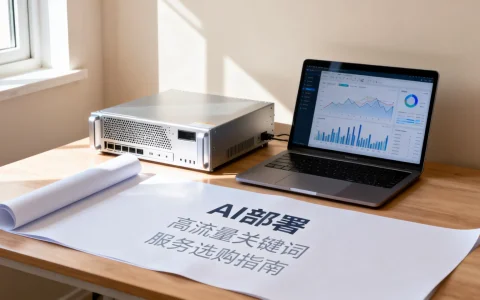
西奥服务器m222改参数并不复杂,核心是通过Web管理面板或SSH命令行两种路径完成,具体选哪种取决于你当前的操作习惯和改参需求。多数情况下,新手推荐走图形化面板,老手用命令行更快,无论选哪种,动手前务必先备份原配置,这一步能让你在改错时从容回退。
西奥服务器m222改参数前的准备工作
改参数就像调整一台精密仪器的旋钮,动手前先看清刻度,准备工作做足,后面才能少走弯路。
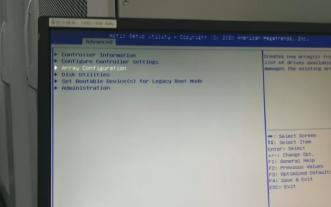

确认服务器身份信息和当前固件版本
你需要先拿到服务器的管理地址、登录账号和密码,这些信息通常在购买西奥m222时随机器附带的说明标签上,或者云服务商的控制台里能找到。
行业共识认为,固件版本差异会影响参数菜单的排列方式和可调范围,建议你登录后先看一眼系统信息页,把当前固件版本记录下来,方便后续排查问题,如果版本过旧,有些新参数项可能根本不显示,这时要先升级固件再谈改参数。
备份当前参数配置文件
很多朋友跳过这一步,结果改完发现性能不升反降,却找不到原来的配置,备份非常关键。
- 在Web管理面板的“系统维护”或“配置管理”页面里,找“导出配置”按钮。
- 点击后会生成一个后缀为.conf或.bin的文件,下载保存到本地电脑。
- 如果走SSH命令行,可以执行cat命令查看配置文件内容,再用scp或sftp工具拉取到本地。
备份文件请至少保留两份,一份存本地,一份存网盘或另一台机器,西奥服务器m222改参数失败时,这份备份就是你的救命稻草。
西奥服务器m222改参数方法:Web控制面板操作
对于不熟悉Linux命令行的朋友来说,Web控制面板是最直观的选择,西奥m222的图形化管理界面做得比较清爽,参数项分类也清晰。
进入M222管理页面
打开浏览器,在地址栏输入服务器的管理IP(通常是192.168.x.x格式),回车后就能看到登录界面,输入用户名和密码,系统会默认跳转到仪表盘首页,如果你不知道管理IP,可以去西奥官方文档查“M222默认管理地址”,或者用官方提供的扫描工具在局域网内搜索设备。
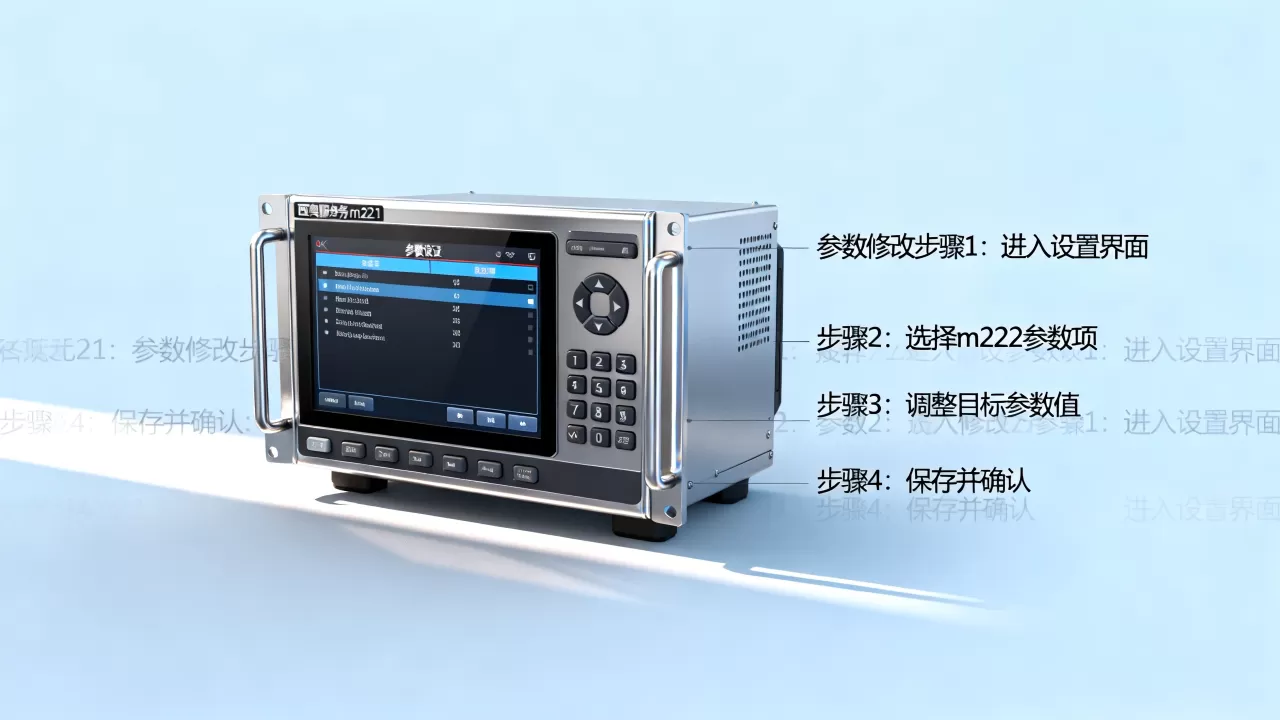
找到系统参数配置入口
登录后,在左侧导航栏里找“系统设置”或“高级配置”模块,不同固件版本叫法略有差异,但大体位置一致,点击进去后,你会看到几个子分类:
- 网络参数:包括IP地址、子网掩码、网关、DNS等。
- 性能参数:涉及CPU频率、内存分配、缓存策略等。
- 安全参数:登录策略、防火墙规则、访问控制列表等。
西奥m222的性能参数优化设置大多集中在“性能参数”页面里,这里要特别提醒一句:不要一次性改动多个不相关的参数,改一项保存一项,观察效果后再动下一项,这样能精准定位问题。
修改并保存参数
找到你想改的参数项,最大内存分配”,点击旁边的编辑图标,输入新值后点“保存”,有些参数需要重启服务才能生效,系统会弹出提示框让你确认,你只需点“确认重启”并等待一两分钟,服务恢复后参数就正式生效了。
如果你想调整网络参数,比如修改DNS服务器地址,操作路径是“系统设置”->“网络参数”->“DNS设置”,这里有一个常见误区:直接改默认DNS可能导致域名解析异常,建议先在“测试连接”功能里验证新DNS可用性。
西奥m222命令行参数调整:SSH模式详解
Web面板能覆盖大部分需求,但如果你需要调整的参数在界面里找不到,或者希望用脚本批量修改,SSH命令行是更灵活的选择。
用vi编辑器修改参数文件
先用SSH工具(比如Windows自带的PowerShell或第三方软件MobaXterm)连接服务器,命令格式是:
ssh 用户名@服务器IP输入密码登录后,定位到配置文件所在目录,不同系统里M222的参数文件路径略有差异,可以通过以下命令查找:
cd /etc/westall或find / -name "m222"找到配置文件后,用vi编辑器打开:
vi /etc/westall/m222.conf进入编辑器后,按键盘上的“I”键切换到插入模式,这时你能直接用方向键移动光标并修改参数值,改完后按“Esc”键退出插入模式,输入“:wq”保存并退出,如果想放弃修改,则输入“:q!”强制退出而不保存。

核心参数修改举例
以下是西奥m222命令行参数调整中常用的几个参数项,供你参考:
- CPU核心数分配:参数名类似“cpu_core_limit”,默认值可能是0(表示自动分配),改为一个固定数值可锁定核心数。
- 缓存大小:参数名“cache_size”,单位是MB,调整它的值直接影响数据读写速度。
- 日志级别:参数名“log_level”,设为“info”是常规状态,“debug”用于排查问题,生产环境建议保持“warning”。
修改时注意参数值的格式,数字、字符串还是布尔值,写错类型会导致服务无法启动,西奥服务器m222内存参数调整尤其要谨慎,分配过大会挤占系统进程空间,过小则发挥不出性能,建议参考官方推荐范围来设定。
重启服务使参数生效
配置文件保存后,多数参数需要重启对应服务才能加载,执行:
sudo systemctl restart westall-m222如果没有报错,说明参数格式正确且已生效,你可以再执行:
sudo systemctl status westall-m222来确认服务运行状态,看到“active (running)”字样就代表一切正常,若服务启动失败,系统会输出具体报错信息,这时请对照刚才修改的参数行逐一检查拼写和数值格式。
西奥服务器m222参数错误恢复与回滚策略
改参数是个试错过程,谁也不能保证一次到位,因此回滚能力比修改本身更重要。
参数修改失败怎么办
西奥服务器m222参数修改后无法启动是最常见的故障场景,遇到这种情况,先别慌,先尝试进入安全模式或恢复模式。
- 如果系统还能SSH登录,立即打开配置文件将刚修改的项改回原值。
- 如果系统完全无法启动,可在开机时按快捷键(通常是Ctrl+Alt+F2或Del键)进入引导菜单,选择“恢复模式”或“单用户模式”,挂载文件系统后恢复备份。
- 连恢复模式也进不去,就用之前准备的备份文件配合U盘或PXE环境完成系统级还原。
多数情况下,只要备份做得及时,回滚过程也就五分钟的事,怕就怕嫌麻烦没备份,那就只能凭记忆手动改回来了。
自动备份与手动恢复
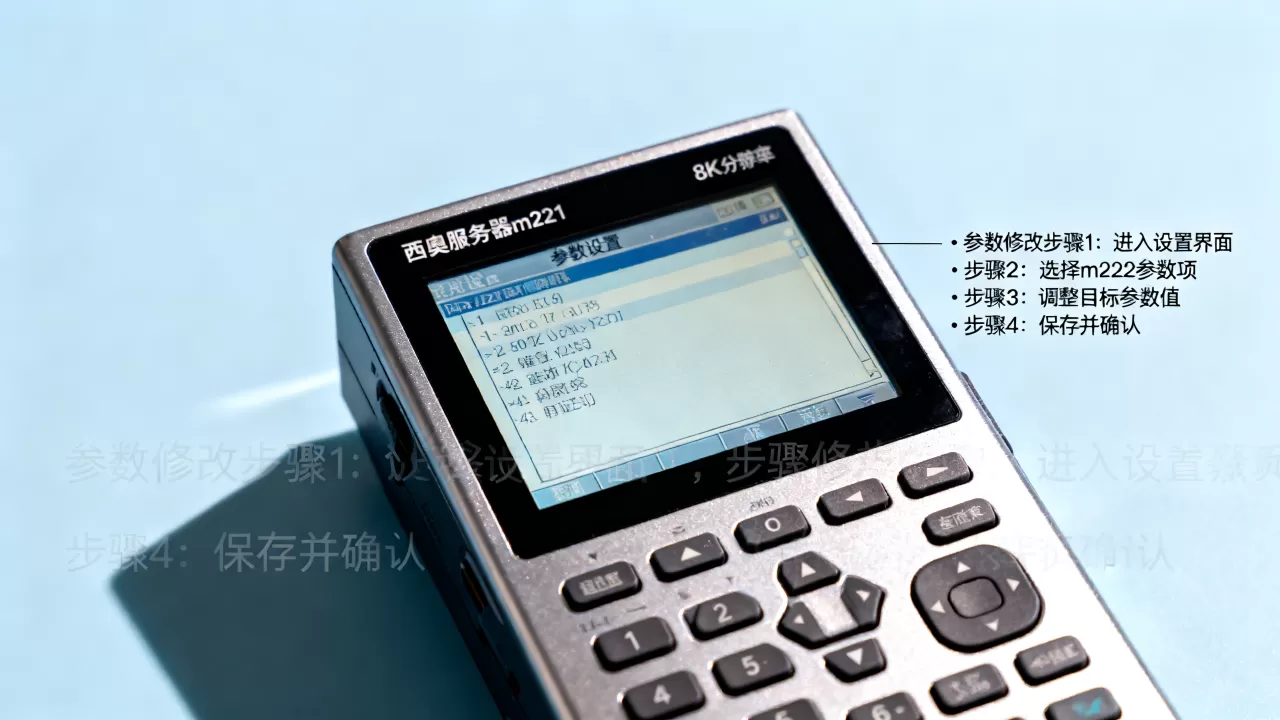
为了防患于未然,建议你在西奥m222上设置定时自动备份任务,在Web面板的“计划任务”里新建一条规则,每周拉取一次配置文件到指定路径,或者用crontab配置一个shell脚本,定期打包配置目录。
手动恢复时需要注意的是,配置文件版本不匹配可能导致恢复失败,如果你在系统升级后突然想用旧版备份回滚,很可能装不上,所以备份文件最好标注清晰的时间戳和版本号。
Q&A:西奥服务器m222改参数常见问题
问题:西奥服务器m222改参数失败后还能恢复出厂设置吗?
可以,在Web管理面板的“系统维护”中找到“恢复出厂设置”选项,点击后系统会清空当前所有配置并回到初始状态,这个方法适合参数被改得混乱不堪、无法定位具体错误的情况,恢复出厂后需重新完成初始化配置,耗时约十分钟,数据盘内容不会被动,但备份依然建议保留。
问题:西奥m222性能参数优化设置会影响硬件寿命吗?
部分参数会有影响,比如将CPU运行频率锁定在最大值,长时间满载运行会提高发热量并加速风扇老化,类似超频、强制高功率这类激进参数,建议只在需要短期高性能时临时开启,日常运营保持官方推荐范围即可,理性调整不会对硬件造成实质损伤,硬件本身具备过热降频保护机制。
问题:西奥服务器m222内存参数调整后系统运行变慢,为什么?
有几种可能,内存分配值设得比实际物理内存大,系统开始使用交换分区,整体吞吐能力大幅下降,或缓存大小设置过小,导致频繁的硬盘读写,拖慢I/O速度,回滚到修改前的参数值,逐一调整并对比性能表现,是定位问题根源的最有效路径。
改参数这件事,本质上是在性能与稳定之间找平衡,学会用控制面板走通流程,再掌握命令行精细调控,配合及时备份的好习惯,你就能让西奥服务器m222真正贴合业务需求,任何改动都从最小幅度开始,验证有效后再扩大调整范围,稳定压倒一切。
首发原创文章,作者:王坚,如若转载,请注明出处:https://idctop.com/article/698201.html