SQL数据库服务器安装失败,首先果断卸载本次安装尝试留下的所有残留文件和注册表项,然后以管理员身份重新运行安装包;仍失败则按本文顺序逐项排查系统环境、组件依赖和权限配置,其中绝大多数问题能通过启用.NET Framework和修复Windows Installer解决。
sql server安装失败原因及解决方法
安装SQL数据库服务器时,失败弹窗可能出现在“安装程序支持规则”检查阶段,也可能在“数据库引擎配置”之后突然回滚,行业共识认为,超过一半的失败案例来自系统环境的隐性冲突,而非安装文件损坏,排查顺序建议从最廉价的系统组件检查开始,逐步走向深层的注册表和实例配置。

第一步:核对Windows系统版本与服务包
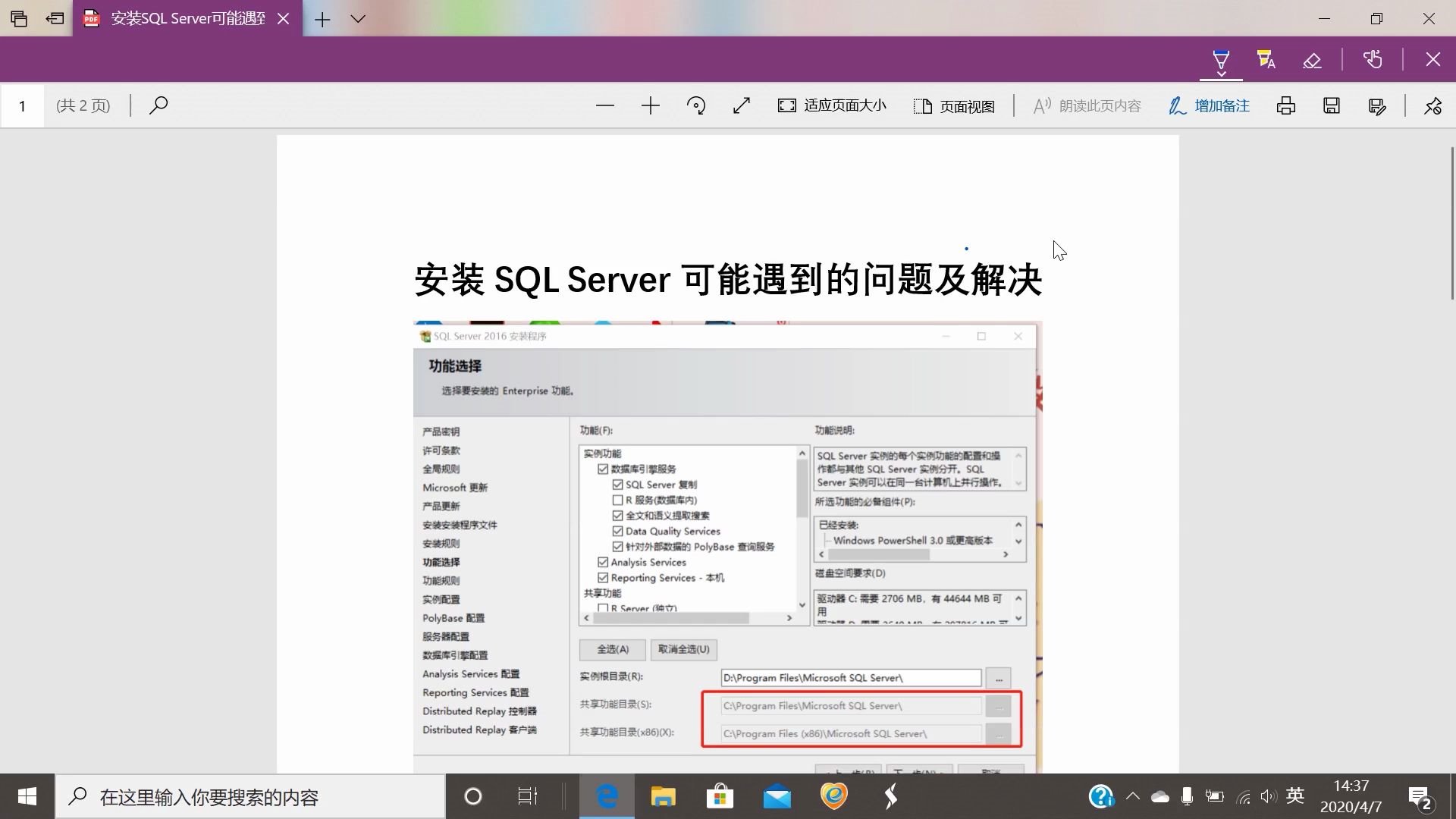
Windows 7 SP1、Windows Server 2008 R2 SP1和Windows 10/11的旧版本,在安装SQL Server 2016以上版本时经常卡在“操作系统版本不兼容”,原因在于SQL Server安装程序要求系统已安装指定版本的Service Pack,且在Windows 7上必须提前安装KB4019990更新才能识别SP1之后的补丁版本。
- 查看系统版本:按
Win + R,输入winver,确认系统版本号与Service Pack状态。 - 如果系统版本过旧,立即通过Windows Update补全所有关键更新,重启后再安装。
- 在Windows Server核心版或Nano Server上安装SQL Server,部分版本(如Express版)不支持,需换用Standard或Enterprise镜像。
第二步:启用.NET Framework 3.5和4.8
SQL Server安装程序本身依赖.NET Framework环境,数据库引擎、Reporting Services、Integration Services等组件分别需要不同版本的.NET,最常见的安装失败中断点安装程序支持规则中的“规则检查未通过”窗口,一半以上都指向.NET问题。
操作路径:
- 打开“控制面板 → 程序和功能 → 启用或关闭Windows功能”。
- 勾选 .NET Framework 3.5(包括2.0和3.0) 和 .NET Framework 4.8 高级服务。
- 点击“确定”,允许Windows更新下载所需文件。
- 重启后再次安装。
行业共识认为,在Windows 10以上系统中,仅勾选4.8而不启用3.5,是导致安装中途失败的高频操作,两者必须同时启用。
第三步:修复Windows Installer与VC++运行库
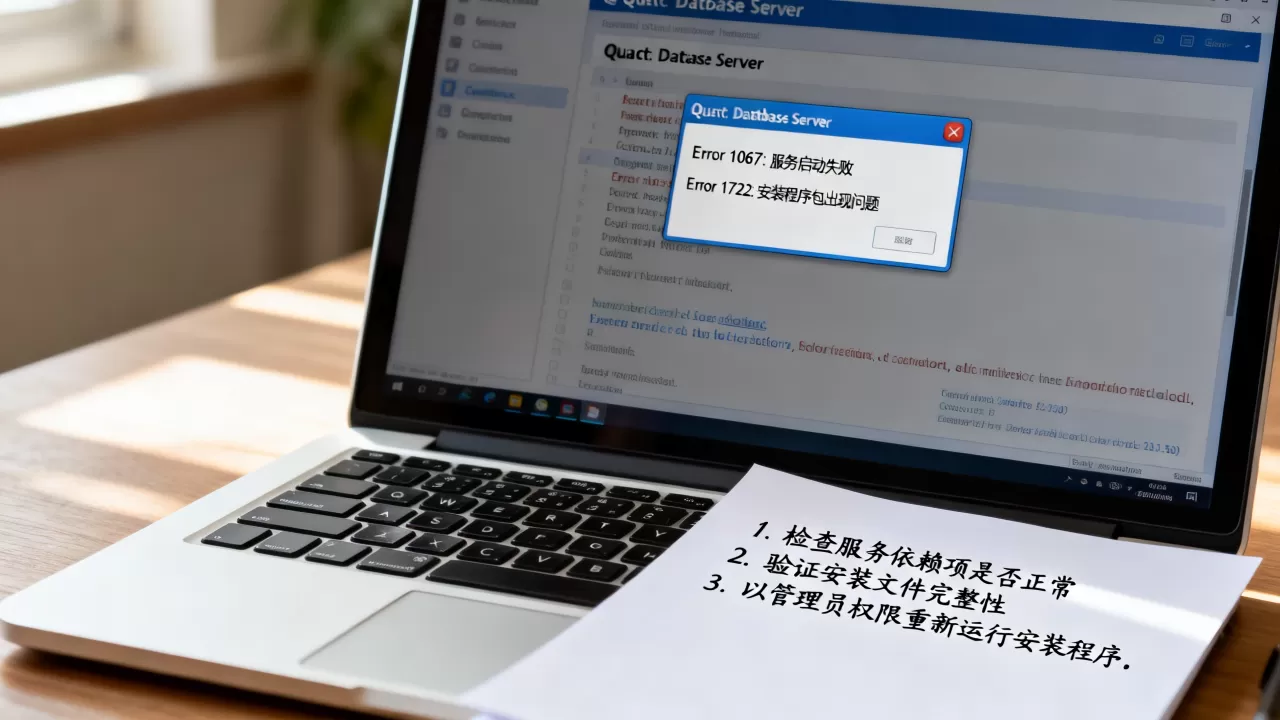
安装程序启动后,在“设置角色”阶段突然回滚,常见原因是Windows Installer服务冲突或Microsoft Visual C++ 2015-2019 Redistributable缺失,部分第三方软件(如某些安全卫士)会劫持Windows Installer,导致SQL Server的MSI文件无法正确注册。
- 停止并重启Windows Installer服务:以管理员身份打开命令提示符,依次执行以下命令:
net stop msiserver net start msiserver - 检查VC++运行库是否完整:在“控制面板 → 卸载程序”中查看是否存在Visual C++ 2015-2026 Redistributable (x64)和(x86),缺失时前往微软官网下载最新合集包。
- 使用DISM工具清理系统映像:
dism /online /cleanup-image /restorehealth
sfc /scannow
执行完成后重启再安装。
sql数据库服务器安装失败 0x错误代码怎么办
错误代码浓缩了失败线索,能极大缩短盲猜时间,遇到“0x858C001B”或“0x851A001A”这类数字时,不要急着重装系统,先定位日志文件。
SQL Server安装日志存放在C:Program FilesMicrosoft SQL Server<版本号目录>Setup BootstrapLog文件夹内,打开Summary.txt能看到失败阶段,打开Detail.txt搜索“Exception”或“Error”关键词,即可获得具体错误码。
处理0x800F081F(.NET Framework 3.5安装失败)
该错误码频繁出现在Windows 10和Windows 11上,运行安装程序时“安装程序支持规则”直接亮红灯,原因是系统被移除了.NET 3.5离线文件,而在线下载被企业内部网络策略拦截。
解决方案:
- 挂载Windows系统安装镜像(ISO),记住挂载盘符(例如E盘)。
- 以管理员身份运行命令提示符:
dism /online /enable-feature /featurename:NetFX3 /source:E:sourcessxs /limitaccess - 等待部署完成,重启后重新运行SQL Server安装程序。
处理0x858C002B(磁盘空间不足)
安装过程中提示“磁盘空间不足”,但C盘明明还剩余20GB,此时检查%TEMP%目录和C:WindowsTemp目录的剩余空间,SQL Server解压安装包所需的临时文件量,往往比最终安装占用空间大5至2倍,清理两个临时目录后,将系统环境变量TEMP和TMP临时指向其他盘符,再执行安装。
处理0x851A001A(实例名称冲突)
多见于已安装过旧版本SQL Server但卸载不干净的机器,检查Windows服务列表中是否存在以MSSQL开头的残留服务,若有,打开注册表编辑器定位到HKEY_LOCAL_MACHINESOFTWAREMicrosoftMicrosoft SQL Server实例名称
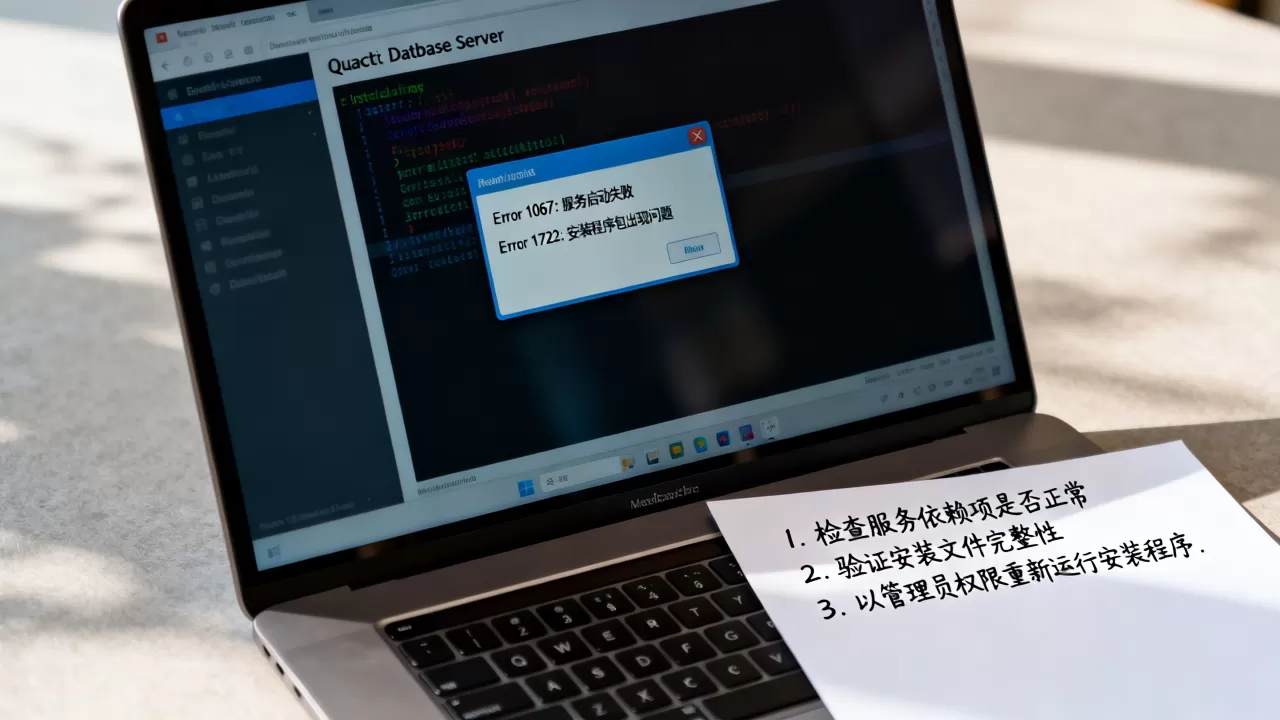
,手动删除遗留项,然后使用“控制面板 → 卸载程序”中残留的SQL Server条目触发真正卸载,再重新安装。
SQL Server 2008安装失败且多次重启仍无效
老版本SQL Server的安装失败,多数情况与当前操作系统“代差”有关,SQL Server 2008 R2官方支持的操作系统最高止步于Windows Server 2012,Windows 10/11环境需要进入安装包目录,手工修改配置文件以绕过系统版本检查。
修改配置文件支持Windows 10/11
- 解压SQL Server 2008 R2安装镜像,找到
setup目录。 - 用文本编辑器打开
sqlservr.xml和setup.xml。 - 搜索
100版本区块,在操作系统兼容性列表中添加当前系统版本号。 - 保存文本文件后,运行
setup.exe,选择“全新安装”。
该操作属于非官方支持路径,遇到权限或服务启动失败时,建议直接放弃老版本,迁移至SQL Server 2016以上版本,从运维成本角度看,旧版本在安全补丁和性能调优上均已落后,并非长久选择。
sql数据库服务器安装失败后如何彻底清理残留
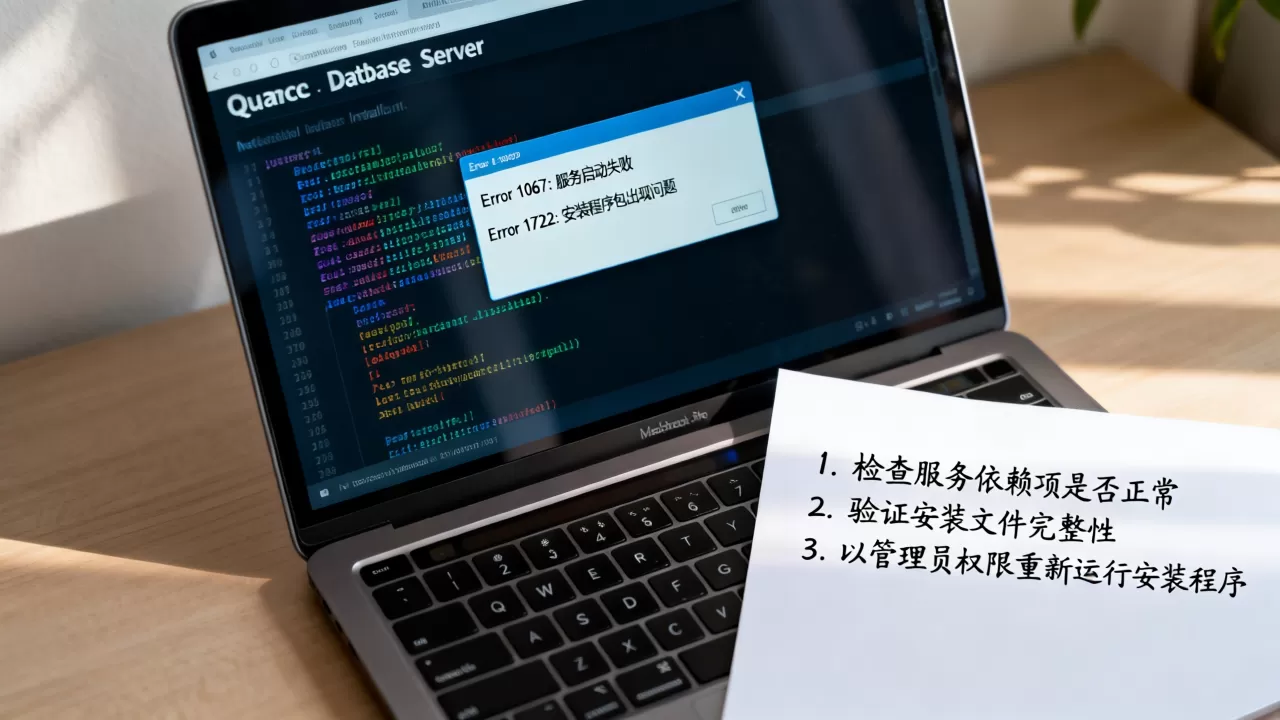
安装失败后遗留的残留项,比病毒更顽固,不清理干净直接重装,第二次失败概率极大,清理过程分为四步。
第一步:停止所有SQL Server相关服务
- 打开“服务”管理窗口(
services.msc)。 - 寻找名称包含
SQL Server、SQL Browser、SQL Agent的服务,逐一停止。 - 在任务管理器“性能”标签页底部打开“资源监视器”,在“CPU”标签页的“关联的句柄”搜索框中输入
sqlservr.exe,找到并结束关联进程。
第二步:卸载安装程序已有组件
控制面板 → 卸载程序 → 按“安装日期”排序,卸载所有名称以Microsoft SQL Server开头的条目,确保Microsoft SQL Server 2026、SQL Server 2019等新版组件一并删除,不能只卸载失败的版本。
第三步:清理注册表与文件残留
- 打开注册表编辑器(
regedit),删除以下路径下与SQL Server相关的项:HKEY_LOCAL_MACHINESOFTWAREMicrosoftMicrosoft SQL ServerHKEY_LOCAL_MACHINESOFTWAREMicrosoftMSSQLServerHKEY_LOCAL_MACHINESOFTWAREMicrosoftWindowsCurrentVersionUninstall(按名称逐个查找SQL Server条目)

- 删除文件残留:在资源管理器地址栏输入
%ProgramFiles%Microsoft SQL Server,删除整个目录;再删除C:Program Files (x86)Microsoft SQL Server。
第四步:重启并重命名安装目录
重启电脑后,再次创建同名的SQL Server安装目录目录可能会报“文件夹已存在”,若出现此情况,可在D盘或其他分区新建一个空文件夹,安装时手动指定该路径作为安装目录,此招可以避开Windows对原目录ACL权限的残留限制。
安装成功后数据库连接失败的应急配置
解决了安装本身的问题,离“sql数据库服务器安装失败怎么办”的真正收尾还差一步,部分用户安装过程显示“完成”,但使用客户端连接时报“无法连接到服务器”,此情形多数属于SQL Server服务未对外网卡监听。
- 打开“SQL Server配置管理器 → SQL Server网络配置 → MSSQLSERVER的协议”,启用“TCP/IP”,并右键进入“IP地址”页,在“IPALL”下方将TCP端口设置为
1433。 - 开启Windows防火墙入站规则:新建规则 → 端口 → TCP 1433 → 允许连接。
- 连接字符串中指定协议名称:在Management Studio的“服务器名称”框中输入
tcp:127.0.0.1,1433,若服务器名称为机器名且不在同一局域网,则输入tcp:服务器IP,1433。
据工信部发布的《2026年软件和信息技术服务业统计公报》相关数据推测,中小型企业数据库运维人员数量逐年上升,但技术经验积累普遍依赖文档搜索,与其耗费数小时反复尝试乱猜,不如按上述步骤抄作业。
常见问题解答
SQL数据库服务器安装失败会不会损坏电脑其他软件
不会,SQL Server安装程序只关注自身组件和依赖项,不存在对Windows系统全局修改的设计,最多是.NET Framework服务或Windows Installer服务被错误停用,重新启用即可。
安装失败后能不能直接把系统还原到安装前
能,但系统还原点不一定覆盖SQL Server创建的所有服务,还原后仍需到“卸载程序”里清理残留的SQL Server条目,否则第二次安装同样存在失败风险。
sql数据库服务器安装失败 但其他软件正常是什么原因
多为安装组件依赖缺失或已有实例端口冲突,与操作系统本身健康度无关,优先尝试启用.NET 3.5、修复Visual C++库、清理注册表残留,三个动作按顺序执行即可解决绝大多数问题。
首发原创文章,作者:王坚,如若转载,请注明出处:https://idctop.com/article/686029.html