用telnet查服务器开放端口,最直接的办法就是执行telnet IP 端口,如果返回登录界面或连接成功的提示,说明端口开放;如果提示超时或无法连接,则端口未开放或被防火墙拦截。这个命令本身不是端口扫描器,但作为连通性测试工具,它在排查服务器端口时非常实用,下面从用法、局限、场景到排查,一步步拆开讲。
telnet测端口命令的具体操作
telnet最初是用于远程登录的协议,但它附带了一个很实用的能力:主动向目标IP的指定端口发起TCP连接请求,这个特性让telnet成了快速判断端口状态的“敲门砖”。
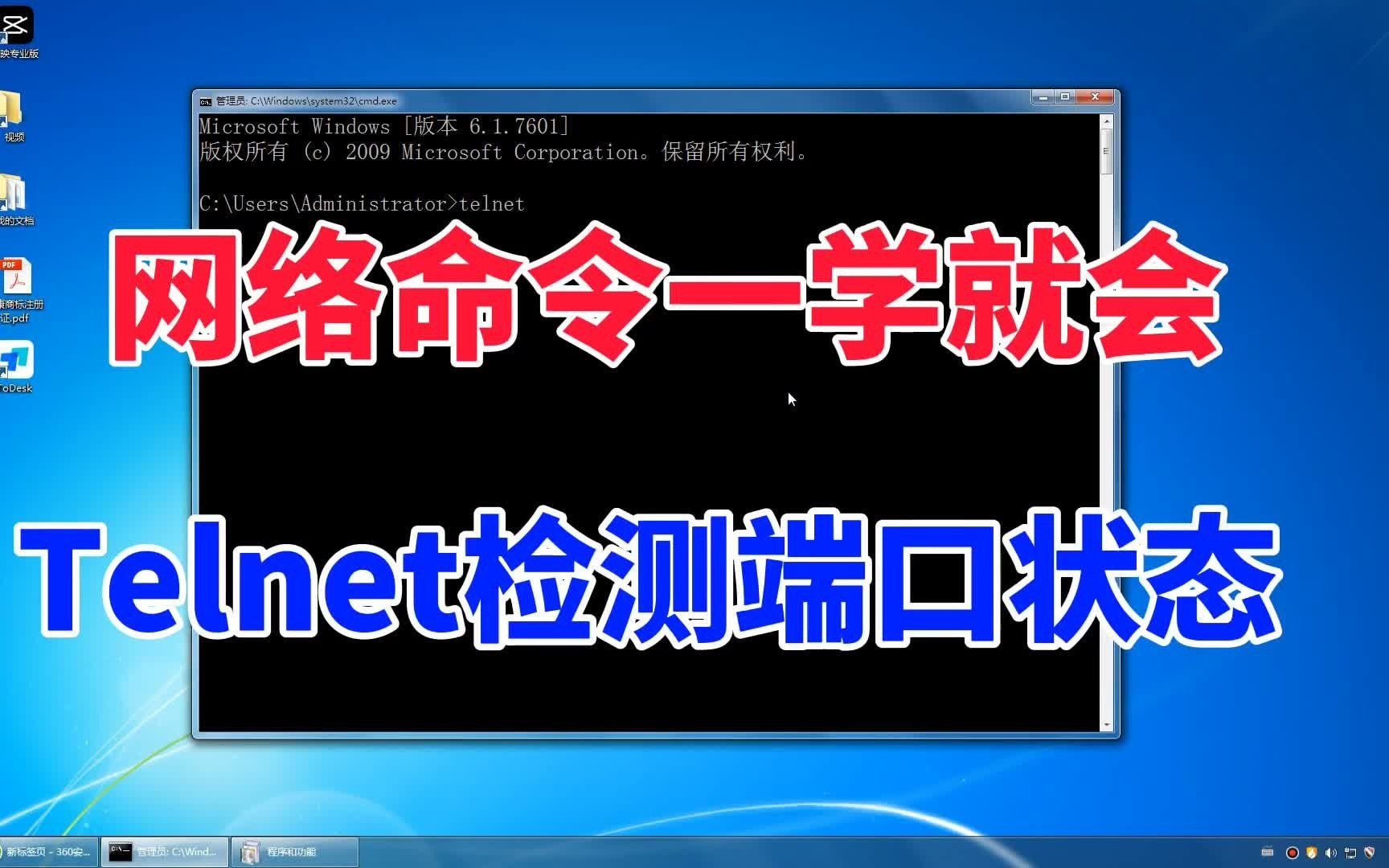

基础用法:telnet IP 端口
在Windows、Linux和macOS的终端里,命令格式一致:
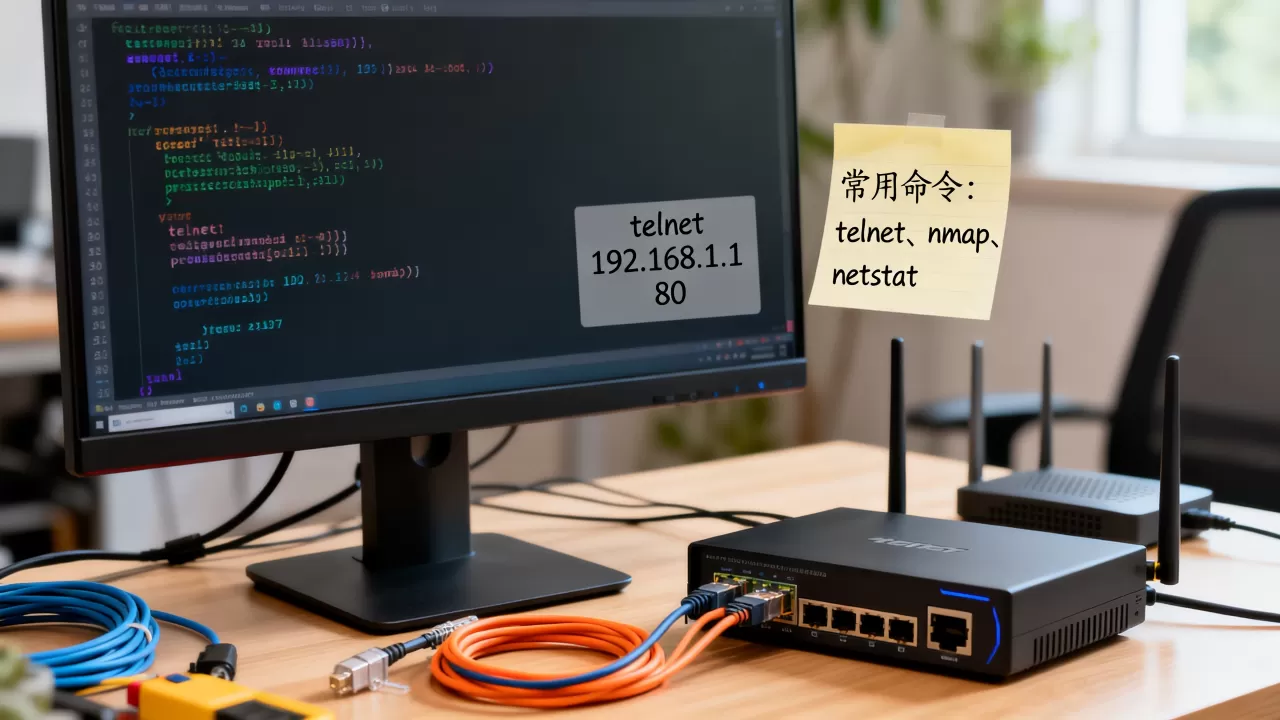
telnet 192.168.1.100 80输入后会有三种典型结果:
- 连接成功:屏幕出现空白界面或类似“Connected to 192.168.1.100”的提示,有时还会显示应用横幅(比如SSH的版本号),此时端口是开放的。
- 连接失败:提示“Could not open connection to the host”,或“Connection refused”,这说明目标端口未开放,或者服务器主动拒绝了连接。
- 连接超时:长时间卡住,最后提示“Connection timed out”,通常是防火墙屏蔽了该端口,或者目标IP不可达。
常用选项与退出方式
telnet交互式连接建立后,想退出需要按下组合键,Windows下按Ctrl + ]进入telnet命令行,然后输入quit;Linux和macOS下则直接按Ctrl + ]或Ctrl + 5再输入quit,实际测试时,很多人会因为不知道怎么退出而直接关窗口,这确实不优雅,但也不影响判断结果。
如果想增加超时控制,Linux下可以使用timeout命令配合telnet:
timeout 5 telnet 192.168.1.100 22这样5秒内连不上就自动断开,避免无限等待,Windows没有内置timeout,但telnet本身会出现连接超时提示,只是等待时间可能较长。
telnet检查端口是否开放:和常用扫描工具的对比
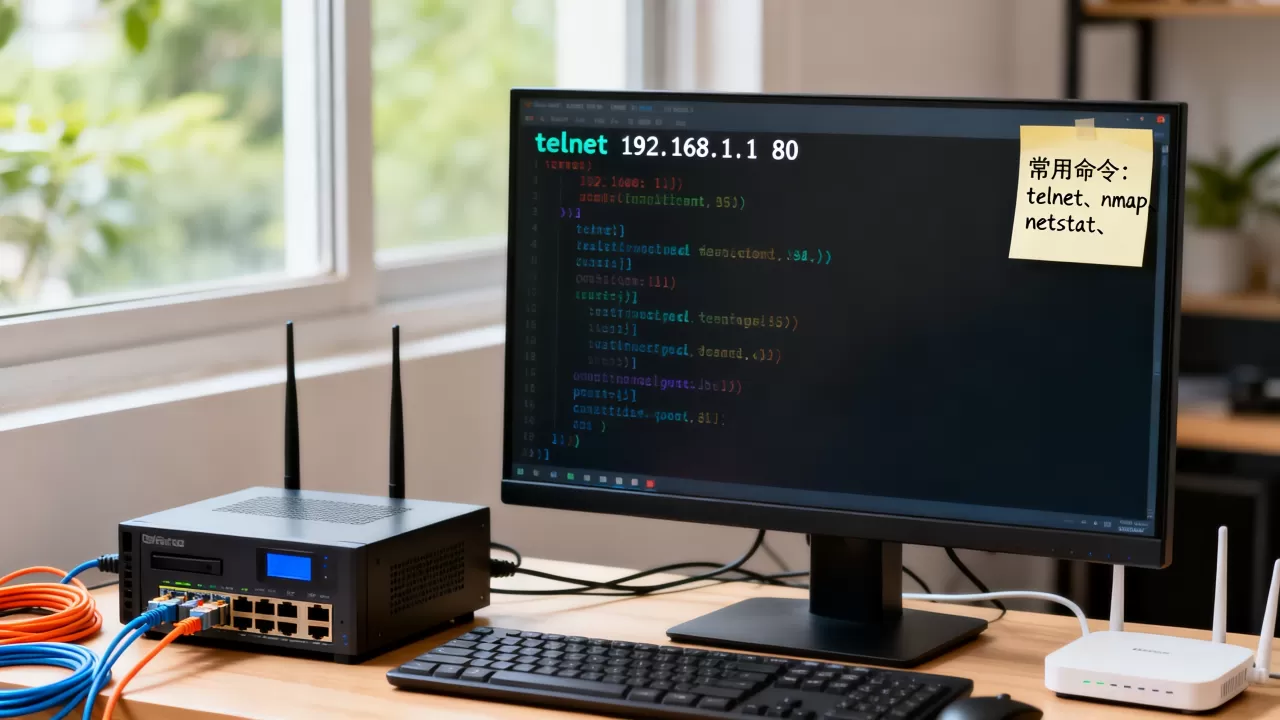
telnet能查端口,但它和专业的端口扫描工具相比,存在明显的“性格差异”,telnet更像一个“单刀直入的访客”,而nc或nmap更像“挨家挨户查户口的普查员”。
|
工具 | 一次测试端口数 | 超时控制 | 结果可读性 | 适用场景 |
|---|---|---|---|---|
| telnet | 1个 | 弱 | 中等,靠人眼判断 | 快速验证单个端口 |
| nc(netcat) | 1个或多个 | 强,可自定义 | 高,退出码和输出清晰 | 脚本自动化测试 |
| nmap | 大量端口 | 强,多种扫描模式 | 高,支持服务识别 | 全端口扫描和服务枚举 |
从表中能看到,telnet的优势在于简单、零门槛,系统自带,不需要额外安装,它的劣势也明显:
- 一次只能测一个端口,效率低。
- 不能显示端口状态列表,只能得到成功或失败。
- 对TCP端口有效,对UDP端口无能为力。
当你需要telnet扫描服务器开放端口这种批量需求时,telnet并不是好选择,行业共识认为,nmap才是真正意义上的端口扫描器,而telnet更适合“我就想快速看一眼某个端口通不通”的场景。
常见服务器端口的telnet验证场景
用telnet检查端口,通常会遇到下面这些实际业务场景。
网站服务端口(80和443)
测Web服务是否正常,可以:
telnet example.com 80
telnet example.com 443
连接80端口成功后,可以手动输入:
GET / HTTP/1.1
Host: example.com
然后连续打两个回车,如果服务器返回HTML或HTTP错误码,说明Web服务在正常工作,443端口和80端口行为类似,但因为是HTTPS加密流量,连接后看到的是乱码或直接无响应,只要“Connected”就代表端口开放。
SSH远程登录端口(22)
这是最经典的测试场景,当服务器远程登录不上时,先用telnet确认端口是否在监听:
telnet 192.168.1.100 22如果端口开放,通常会看到类似SSH-2.0-OpenSSH_8.9p1 Ubuntu-3ubuntu0.6的版本信息,如果版本号都不显示,说明SSH服务可能正在异常启动或防火墙策略奇怪。
数据库端口(3306、5432)
MySQL和PostgreSQL的端口检查也常靠telnet,连接MySQL的3306端口时,如果开放,会立刻看到类似J的乱码字符,这是MySQL协议握手包的一部分,PostgreSQL的5432端口则可能没有任何输出,但连接状态本身就已经是答案。
邮件服务端口(25、110、143)
排查邮件收发问题时,telnet是首选工具,连接25端口后,服务器会发送一条欢迎消息,
220 mx.example.com ESMTP Postfix看到这个状态,说明邮件服务端口正常,110和143端口的行为也类似,都会发送服务的就绪问候。
telnet检测端口超时和失败时,怎么定位问题
当你使用telnet检查端口,但结果不理想时,问题可能出在多个环节,不要急着下结论,按下面的顺序排查。
第一步:确认服务器自身端口在监听
在服务器本机上执行:
netstat -tlnp | grep 端口号如果端口没有出现在LISTEN状态,说明服务还没启动或绑定地址错误,比如只绑定了127.0.0.1,外部网络当然连不上,这一步是排除服务自身问题。
第二步:检查本地防火墙
Linux的iptables或firewalld可能拦下了入站请求,临时放行测试:
iptables -I INPUT -p tcp --dport 端口号 -j ACCEPT放行后再次telnet,如果通了,说明是防火墙规则导致,记得测试完删除规则。
第三步:检查云安全组
很多人忽略了云服务器的安全组规则,简米云、酷番云、AWS都会在虚拟机外部再加一层网络访问控制,即使服务器防火墙全开,安全组没放行的话,telnet依然会超时,去云控制台查看入站规则,确认要测试的端口是否在允许列表里。
第四步:确认目标IP地址的连通性
用ping命令检查目标主机是否在线:
ping 192.168.1.100如果ping不通,可能主机宕机、网络不可达,或者ICMP协议被禁用,这种情况下telnet超时未必是端口问题。
业内专家指出,多数telnet超时案例最终都落在防火墙和安全组配置上,真正服务崩溃的比例反而较低。
使用telnet查端口的注意事项
telnet好用,但它不是万能的,有几件你需要注意的事。
telnet发起的端口扫描有安全风险
在未经授权的情况下,用telnet批量探测他人服务器的端口,可能被判定为恶意扫描,尤其在IDC机房或云环境里,这种行为可能导致IP被封锁,自己的服务器随便测,别人的服务器一定要先获得授权。
Windows系统默认没有telnet客户端
Windows 10和11默认关闭telnet功能,需要手动启用:
- 打开“控制面板” → “程序和功能” → “启用或关闭Windows功能”。
- 勾选“Telnet客户端”。
- 确定后无需重启。
或者用PowerShell开启:
dism /online /Enable-Feature /FeatureName:TelnetClientLinux和macOS自带telnet客户端,但部分精简版Linux发行版可能没装,可以用包管理器安装,例如CentOS下yum install telnet,Ubuntu下apt install telnet。
telnet只能测TCP端口
telnet依靠TCP三次握手来判断端口状态,因此它无法检测UDP端口,比如常用的DNS端口53、NTP端口123、DHCP端口67/68,要测UDP端口,得换用nc -u或其他专门工具。
Q&A:关于telnet查服务器端口的常见疑问
telnet查端口显示拒绝连接,是不是服务器没开这个端口?
不一定。Connection refused说明目标IP的网络上有人发回了RST数据包,这可能是端口未监听,也可能是防火墙主动拒绝,此时建议在服务器本机用netstat复查端口监听状态,同时检查防火墙和云安全组是否拦截了外部请求。
为什么telnet连接成功后界面像卡住一样?
这是正常现象,telnet连接成功后,如果服务端不主动发送任何明文数据,界面就会一直保持空白,等待你输入,比如连接到80端口或443端口,服务端会等待你的HTTP请求,此时说明端口是通的,输入quit或快捷键退出即可。
除了telnet,还有哪些更高效的端口检查命令?
在Linux和macOS中,nc -zv 目标IP 端口范围可以快速测试多个端口,比如nc -zv 192.168.1.1 20-80会列出开放端口,如果服务器没有nc,也可以用bash的/dev/tcp特性配合循环进行测试,但论简单直接,telnet依然是检查单个端口最快速的便携工具。
回到最初的问题:telnet查服务器开放哪些端口,本质上是一个“有目标、单点验证”的动作,它能帮你快速确认某个端口是否对外可达,但如果你需要的是一张完整的端口清单,请移步nmap等专业工具,掌握telnet的用法,配合它见招拆招地排查网络问题,是一个服务器运维者最朴实的底气。
首发原创文章,作者:王坚,如若转载,请注明出处:https://idctop.com/article/689080.html