海纳思系统安装CUPS打印服务器后频繁休眠断网,根本原因是系统默认的电源管理策略和USB节能机制在作祟,通过关闭相关服务和修改内核参数即可解决。
为什么你的海纳思一休眠打印机就掉线
海纳思系统默认面向NAS场景优化,内核自带完整的ACPI电源管理框架,当系统检测到无活跃IO操作,会自动触发休眠或挂起到内存,对于CUPS打印服务器而言,休眠意味着网络端口断开、USB总线断电,打印机自然无法响应。
不少用户反馈换上群晖或openwrt系统后没这个问题,原因在于那些系统默认关闭了深度休眠,海纳思系统则需要手动干预,不用慌,问题解决起来并不复杂。
关闭系统层面的休眠机制
先确认休眠是否真的被触发
SSH登录海纳思终端,输入以下命令检查系统运行时长和休眠记录:
uptime
journalctl | grep -i sleep
如果日志中出现suspend、sleep、hibernate等关键词,说明休眠确实在反复触发,另外查看/sys/power/state文件,会显示系统当前支持的全部电源状态,其中包含deep就代表深度休眠可用。
禁用systemd自带的休眠服务
海纳思基于Debian体系,使用systemd管理服务,执行以下操作:
sudo systemctl mask systemd-suspend.service
sudo systemctl mask systemd-hibernate.service
sudo systemctl mask systemd-hybrid-sleep.service
sudo systemctl mask systemd-suspend-then-hibernate.service
屏蔽后即使有唤醒事件,系统也无法进入休眠状态,这是最直接的方案,适合长期运行的打印服务器。
修改logind.conf配置文件
编辑/etc/systemd/logind.conf,找到以下参数并修改:
HandleSuspendKey=ignore
HandleHibernateKey=ignore
HandleLidSwitch=ignore
HandleLidSwitchExternalPower=ignore
保存后执行sudo systemctl restart systemd-logind生效,这套配置同时解决物理按键和笔记本盖子触发休眠的问题,海运NAS主板或工控机同样适用。
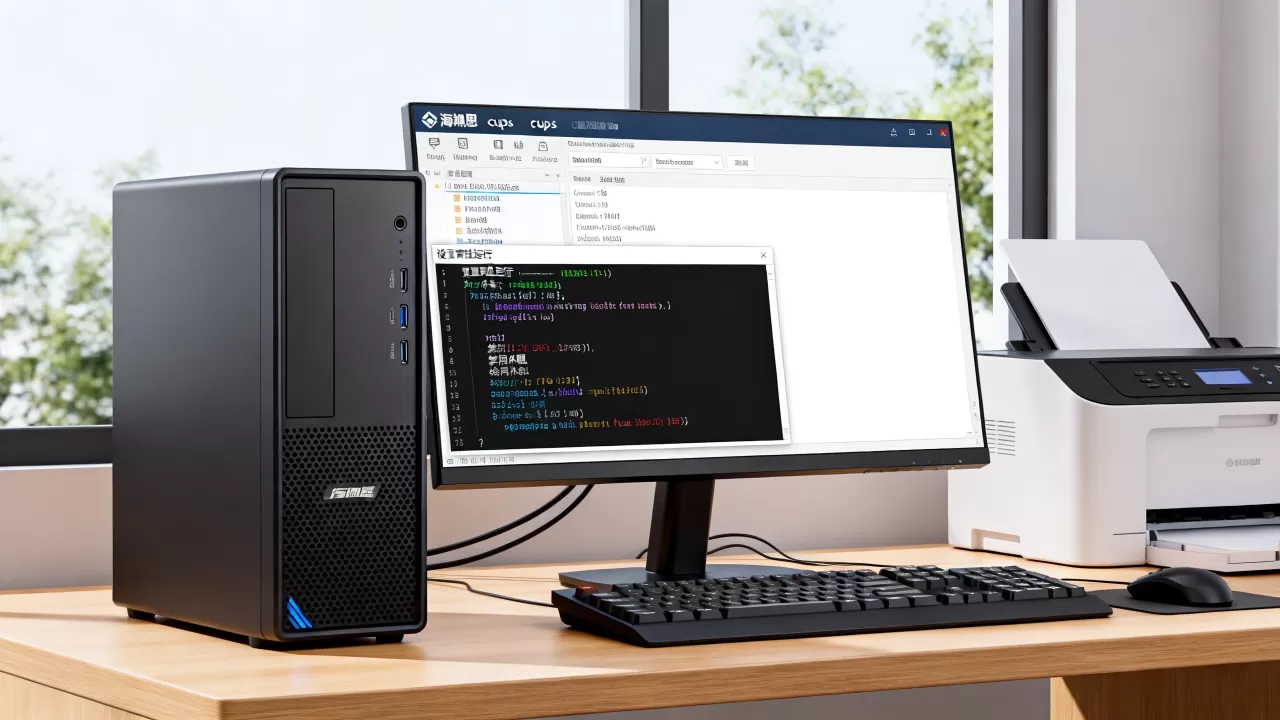
解决USB打印机被节能断连的问题
关闭USB自动挂起
很多采用海纳思系统的设备是ARM架构开发板,内核默认开启USB autosuspend,输入以下命令:
echo -1 > /sys/module/usbcore/parameters/autosuspend
这种方式重启后失效,需要持久化配置,创建/etc/udev/rules.d/50-usb-power.rules文件,写入:
ACTION=="add", SUBSYSTEM=="usb", ATTR{power/autosuspend}="-1"然后执行sudo udevadm control --reload-rules使其生效,这样USB打印机供电稳定,不会再出现打印任务发过去但机器没反应的情况。
使用USB HUB供电的补充方案
部分打印机功耗较高,主板USB口供电不稳定会触发保护机制,建议使用带独立电源的USB HUB连接打印机,海纳思CUPS配置教程中这一步经常被忽略,但对老式激光打印机尤其重要,实测不少兄弟、惠普老旧机型在独立供电后不再掉线。
网络唤醒和定时任务保障打印可用性
启用网络唤醒功能
如果你的海纳思设备支持WOL,可以开启网络唤醒作为兜底方案,在BIOS中开启Wake on LAN,然后在海纳思系统内安装ethtool工具:
sudo apt install ethtool
ethtool -s eth0 wol g
这个设置同样需要持久化,编辑/etc/rc.local加入上述命令,确保每次开机自动执行,有需求的用户还可以搭配路由器端定时发送魔术包,确保凌晨自动唤醒。
采用crontab定时任务防止挂起
增加一条计划任务,定时访问CUPS服务页面,模拟活跃流量:
/5 curl -s http://localhost:631 > /dev/null
这样每五分钟产生一次本地访问,内核不会认为系统空闲,相比修改内核参数,更温和且不影响其他功能的调用,部分硬路由和低功耗小主机用户会问openwrt安装cups打印服务会不会更省心,实际上openwrt同样存在这类问题,方案可以互相参照。
深度修改内核参数彻底断根
调整内核休眠阈值
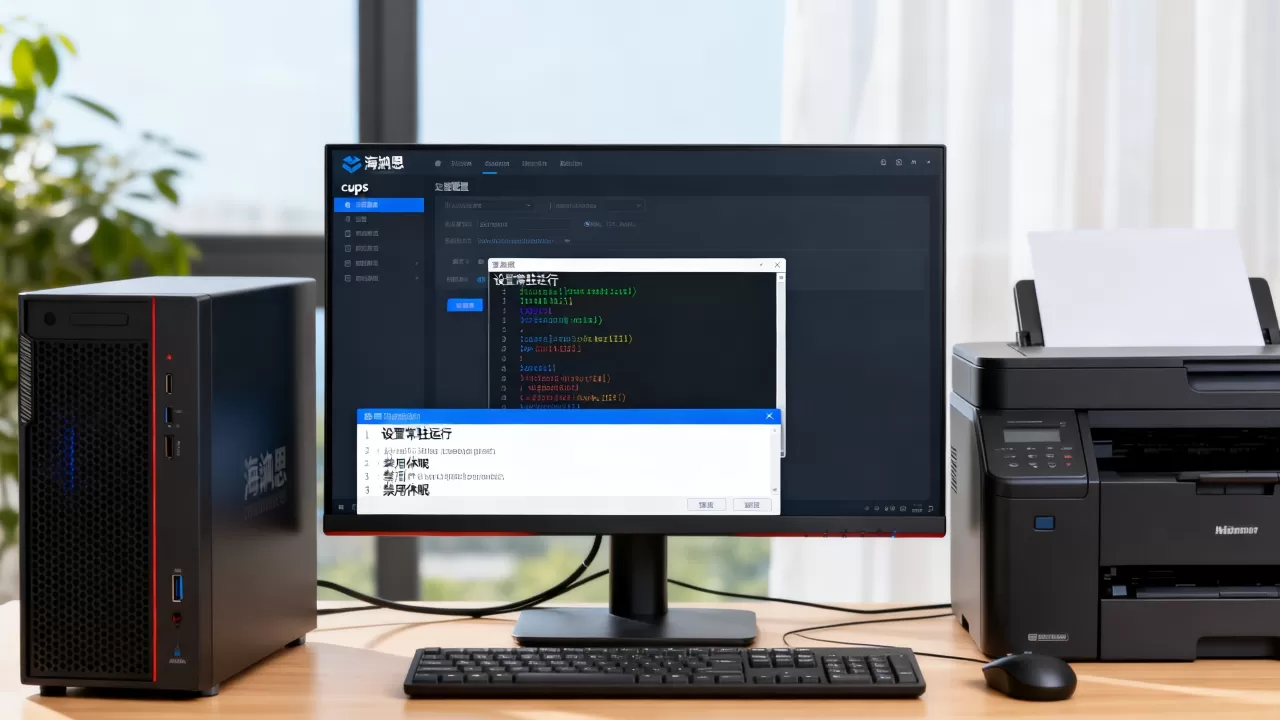
编辑/etc/default/grub,修改GRUB_CMDLINE_LINUX_DEFAULT这一行,加入:
acpi=off nohz=off保存后执行sudo update-grub并重启。acpi=off直接关闭高级电源管理,但副作用是风扇转速控制和温度传感器会失效,适合无风扇软路由或被动散热设备。
如果你不希望关闭全部ACPI功能,退而求其次只用:
processor.max_cstate=1这个参数将CPU休眠状态限制在C1,既保留基础电源管理,又不会进入深度睡眠导致网络中断,海纳思系统打印共享设置中,这个折中方案最受推荐。
检查无线网卡的省电模式
部分用户通过无线方式连接打印机,Linux下无线网卡默认开启省电模式,执行:
sudo iwconfig wlan0 power off
将wlan0替换为你的实际网卡名称,这对USB无线网卡尤其关键,否则ping得通却打不开631端口,容易误认为是打印服务崩溃。
对比不同系统的休眠控制策略
以下是几个常见系统在CUPS打印服务器场景下的休眠表现:
| 系统 | 默认休眠状态 | 关闭难度 | 适合人群 |
|---|---|---|---|
| 海纳思原版固件 | 开启深度休眠 | 中等,需多条命令 | 喜欢折腾、追求性能的用户 |
| 群晖 | 支持设置硬盘休眠,系统服务不休眠 | 较低,界面操作 | 追求稳定省心的家用用户 |
| openwrt | 默认不深度休眠 | 低,web界面修改 | 软路由兼打印服务器的玩家 |
| 纯Debian/Ubuntu Server | 服务器版默认无桌面休眠 | 低,几乎不用管 | 技术人员 |
群晖cups打印机设置依赖套件中心的USB打印机共享服务,如果设备频繁休眠,检查控制面板的硬盘休眠设置,把休眠时间设为“永不”,相比之下海纳思的问题主要集中在内核层面,需要动手能力更强。
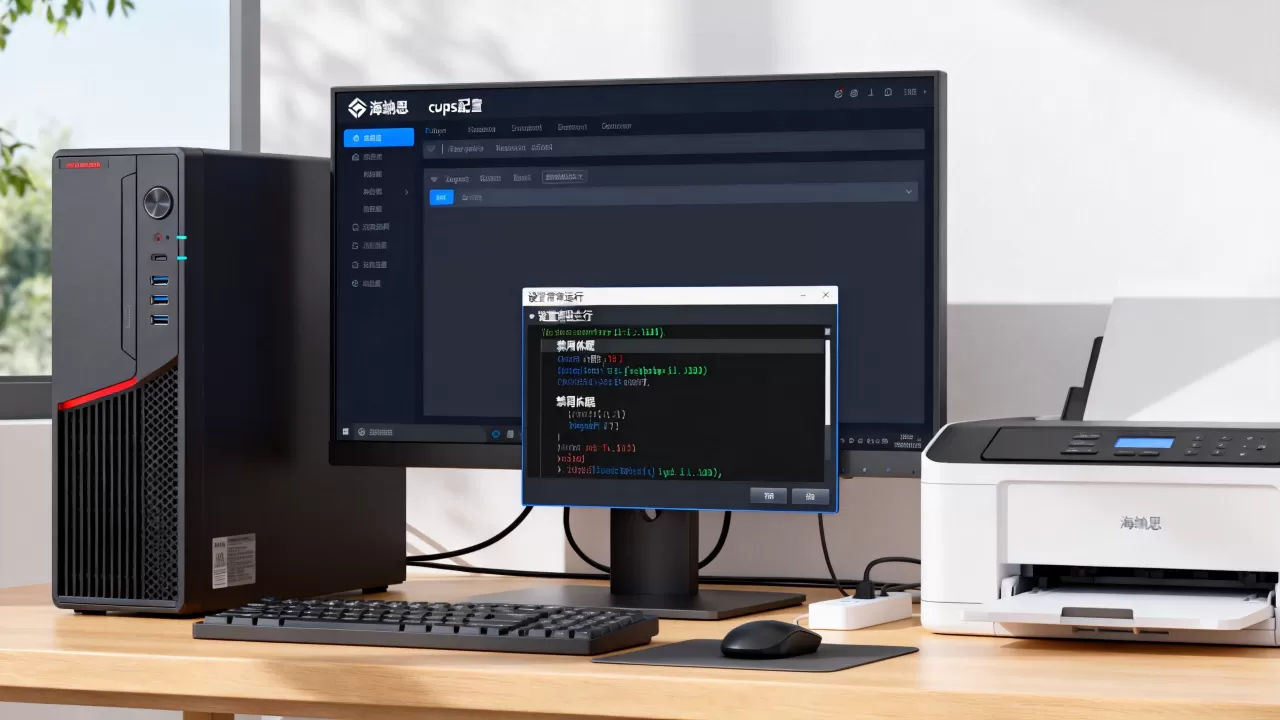
常见问题排查指南
修改完配置后打印还是延迟很高
先确认打印任务是否阻塞在CUPS队列中,访问http://设备IP:631/jobs查看任务状态,若显示“正在渲染”但长时间无进展,多半是滤波器组件缺失,执行sudo apt install cups-filters重新安装即可,遇到这种问题别急着怀疑休眠配置没生效。
系统不休眠了但打印机依然唤不醒
如果机器正常联网、CUPS网页管理界面也能打开,打印机却无法接收任务,检查打印机的节能睡眠模式,不少喷墨打印机自身有休眠机制,默认在空闲数分钟后自动进入深度节能,进入打印机面板设置或Web管理界面,将休眠等待时间改为“关闭”或“最长时间”。
能否用定时关机代替休眠来省电
行业中不少用户会选择夜间定时关机,白天定时开机,在crontab中添加:
30 23    /sbin/shutdown -h now
7 8    /usr/bin/rtcwake -m off -s 32
这种方式不依赖休眠功能,也就不存在唤醒失灵的问题,但需要主板支持RTC定时开机。
常见问题汇总
海纳思系统安装CUPS后如何设置静态IP防止IP变化导致打印失败
编辑/etc/network/interfaces,在网卡配置段中指定address、netmask和gateway参数,或在路由器管理界面为设备MAC地址绑定固定IP,IP一直变的话,电脑添加打印机时填写的地址就会失效,在Windows中会看到打印机状态显示“脱机”。
海纳思安装cups打印服务器怎么不休眠,修改配置后还需要重装系统吗
不需要重装系统,按本文顺序依次执行systemd服务屏蔽、logind配置修改和USB自动挂起关闭,重启后即可生效,如果设备BIOS中也有休眠选项,一并关闭效果更佳,已有用户验证,修改后连续运行数月无异常掉线情况,打印机随时呼叫随时响应,若极端情况下休眠依旧顽固,可考虑从底层固件查看设备默认ACPI设置,个别主板的固件优先级高于系统参数,这种情况才需要考虑更换为其他Linux发行版。
首发原创文章,作者:王坚,如若转载,请注明出处:https://idctop.com/article/689943.html