虚拟机服务器的IP地址怎么看?最直接的办法是登录虚拟机系统内部执行ipconfig或ip addr命令,几秒钟就能拿到结果;如果你不想进系统,VMware、Hyper-V等管理平台的虚拟机概要页也能直接显示IP地址。
先分清三种网络模式,再查IP地址
在虚拟化环境里,IP地址不是凭空出现的,管理员创建虚拟机时选择的网络模式,直接决定了IP地址的分配规则,行业共识认为,理解这三种模式的区别,是查IP地址之前必须做好的功课。
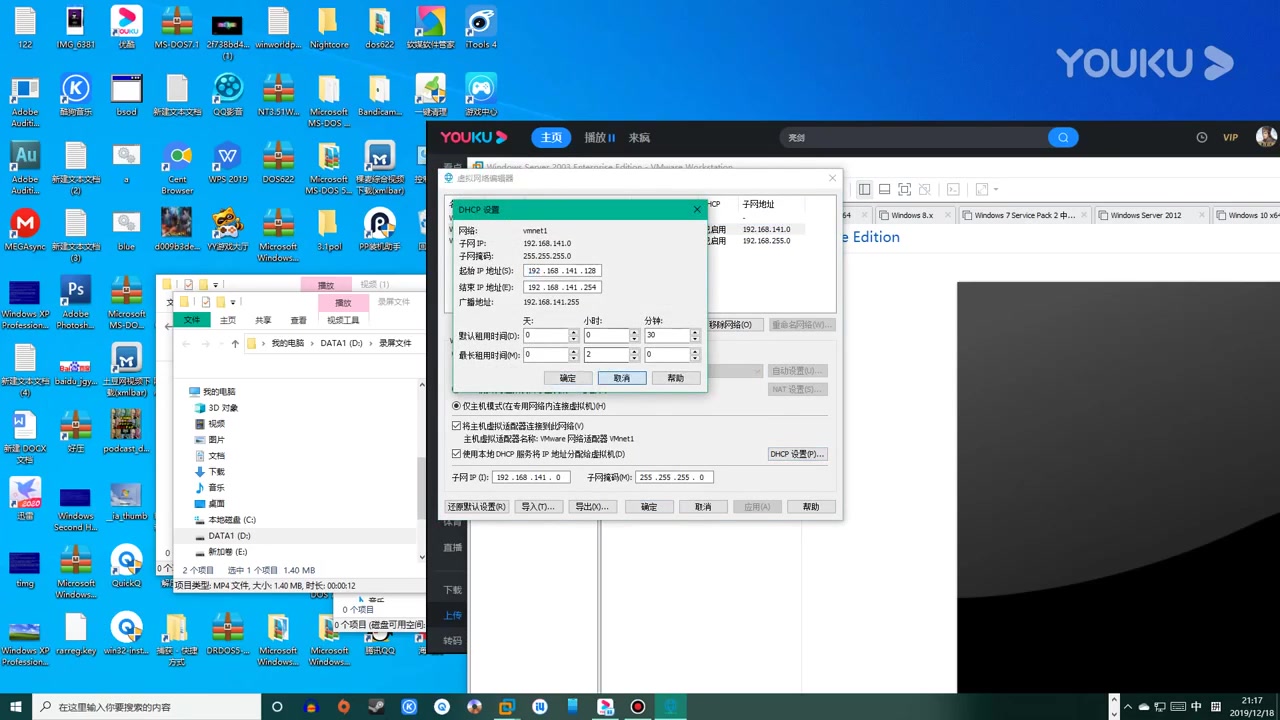

- NAT模式:虚拟机通过宿主机共享网络上网,IP由虚拟网关分配,通常是192.168.x.x或10.x.x.x,外部设备无法直接访问虚拟机。
- 桥接模式:虚拟机直接接入物理局域网,和宿主机平级,IP由路由器分配,形如192.168.1.x,局域网内其他设备都能直连这台虚拟机。
- 仅主机模式:虚拟机只能和宿主机通信,IP由虚拟网卡分配,没有外网连接能力。
NAT模式下虚拟机IP地址特点
NAT模式下,虚拟机的IP地址与宿主机通常不在同一个物理网段,比如宿主机是192.168.1.20,虚拟机可能是192.168.56.100,从局域网其他电脑访问这台虚拟机,需要额外配置端口转发规则,否则只能看到NAT网关的地址。
桥接模式下虚拟机IP地址特点
桥接模式最接近物理机体验,虚拟机直接从路由器获取IP,和宿主机在同一个网段,如果你需要局域网内其他设备稳定访问虚拟机,比如部署Web服务或数据库,桥接模式是首选,查IP时也最直观,路由器管理页面就能看到这台虚拟机的租约记录。
Windows虚拟机查看IP地址的两种方法
Windows虚拟机是使用频率最高的场景,尤其在企业办公和开发测试环境中,这里以win10虚拟机为例,给出两条可验证的操作路径。
win10虚拟机查看ip地址:用ipconfig命令
登录虚拟机桌面后,同时按下Win+R组合键,输入cmd打开命令提示符,然后执行:
- 输入
ipconfig并回车。 - 找到“以太网适配器”或“无线局域网适配器”段落,
IPv4 地址后面的数字就是当前IP。 - 如果输出有多个网卡,认准状态为“已连接”的适配器,IPv4地址通常以192.168或10开头,地址段取决于你选用的网络模式。
执行ipconfig /all还能看到物理地址、默认网关和DNS服务器,排查网络问题时更有价值。
在图形界面里看IP地址
不习惯命令行的话,可以走图形路径:
- 打开“设置” →“网络和Internet” →“以太网”。
- 点击当前已连接的网络名称。
- 滚动到“IP设置”,在“IPv4地址”一行后方就能看到具体IP。
这种方法胜在直观,适合刚接触虚拟机的新手,但信息展示不如ipconfig全面,无法一眼看到网关和DNS。
Linux虚拟机查看ip地址命令汇总
Linux系统在服务器虚拟化中占比相当大,尤其是CentOS、Ubuntu和Debian,很多人登录Linux虚拟机后习惯去控制面板找IP,实际上命令的效率要高得多。
linux虚拟机查看ip地址命令:ip addr和ifconfig
打开终端窗口,输入以下任意一条命令:
ip addr或ip a:显示所有网卡信息,其中inet后面的数字就是IPv4地址,例如inet 192.168.56.101/24,斜杠后的24是子网掩码简写。ifconfig:老牌查询命令,在部分新版系统中需要先安装net-tools工具包才能使用,输出中的inet字段同样表示IP地址。
两者对比,ip addr输出更结构化,且有颜色区分;ifconfig更简洁,适合快速读取,对于SSH远程登录场景,通常还会配合ip route查看默认网关。
通过hostname -I快速获取内网IP
如果你只关心IP本身,不想看一堆网卡参数,终端里执行:
hostname -I:直接输出一串用空格分隔的IP地址,第一个通常是主IP。
这个命令在写自动化脚本时尤其实用,因为输出纯净,不需要过滤关键字。
不进入系统,直接在管理平台查询虚拟机IP
偶尔会遇到虚拟机系统卡死、密码遗忘,或者虚拟机只是后台运行的容器,此时必须依赖虚拟化平台自带的IP显示能力。
vmware虚拟机ip地址怎么看:在摘要页查看
以VMware Workstation Pro为例,前提是虚拟机已安装VMware Tools:
- 选中虚拟机标签页,点击菜单栏“虚拟机”。
- 在下拉菜单中找到“IP地址”选项,子菜单会直接显示当前获取到的IPv4和IPv6地址。
- 如果没有显示,先右键虚拟机 →“安装/升级VMware Tools”,等工具运行完成后刷新再看。
在vSphere Web Client中更简单:点击虚拟机名称,在右侧“选项卡的“IP地址”栏就能看到,不需要登录系统。
Hyper-V和Proxmox的IP查询方式
- Hyper-V:打开Hyper-V管理器,右键虚拟机选择“连接”,进入系统后用
ipconfig查看,如果虚拟机启用了Guest Services,可以在PowerShell中执行Get-VM | Select-Object Name, IPAddresses批量获取所有虚拟机的IP列表。 - Proxmox VE:登录Web控制台,点击左侧虚拟机ID,在“概要”标签页的“网络”栏中会直接列出IP地址,但需要提前在虚拟机内安装QEMU Guest Agent代理,否则该位置显示为空。
虚拟机IP地址变化频繁?手动设为静态IP
虚拟机重启后IP变了,SSH连接失效,配置文件里的数据库地址全都要跟着改,这是动态IP最让人头疼的地方,对于服务器虚拟机来说,固定IP几乎是一项必然需求。
虚拟机ip地址怎么设置静态ip(Windows)
以win10虚拟机为例:
- 打开“控制面板” →“网络和共享中心” →“更改适配器设置”。
- 右键以太网网卡,选择“属性”,双击“Internet协议版本4 (TCP/IPv4)”。
- 选择“使用下面的IP地址”,填入计划固定的IP、子网掩码(通常为255.255.255.0)和默认网关。
- 设置完成后点击“确定”,再执行
ipconfig确认新地址生效。
需要注意的是,静态IP必须落在当前网络模式的可用网段内,桥接模式填物理路由器的网段,NAT模式填虚拟网卡所在的网段,填错了会直接断网。
Linux静态IP配置要点
Linux发行版繁多,配置方式不统一,这里给出通用思路:
- Ubuntu 18.04及以上:编辑
/etc/netplan/目录下的yaml文件,把dhcp4: no,并指定addresses、gateway4和nameservers。 - CentOS/RHEL 7及以前:编辑
/etc/sysconfig/network-scripts/ifcfg-开头的网卡文件,将BOOTPROTO=dhcp改为static,并添加IPADDR、NETMASK、GATEWAY。 - 修改完成后,用
sudo netplan apply或systemctl restart network重载网络服务。
查不到IP?先排查这三个环节
执行命令后看不到IP,或者只有inet6地址,不是命令错了,而是网络链路上的某个环节出了问题。
- 虚拟网卡连接状态:在VMware底部状态栏或VirtualBox的“网络”设置中,确认“启用网络连接”和“电缆已连接”处于打开状态。
- 网络模式与分配源匹配:NAT模式下虚拟网段由虚拟DHCP服务分配,桥接模式依赖物理路由器的DHCP,如果路由器关闭了DHCP,桥接虚拟机就获取不到IP。
- DHCP租约异常:Windows虚拟机执行
ipconfig /release后接着执行ipconfig /renew,Linux虚拟机执行dhclient -r再dhclient,强制重新申请IP。
关于虚拟机ip查看的常见问题
为什么虚拟机重启后IP地址变了?
因为虚拟机的网卡默认启用DHCP,每次重启都会从虚拟网关重新申请租约,租约到期或虚拟网络服务重置都会导致IP变化,想要不变,就只能手动设置静态IP,具体步骤参考上文。
宿主机和虚拟机互相ping不通怎么排查?
先确认两者的IP是否处于同一网段,NAT模式下宿主机通常能ping通虚拟机,但虚拟机不一定能ping通宿主机;桥接模式下两者应该互通,接着检查双方防火墙设置,Windows宿主机需要放行ICMP回显请求,Linux虚拟机则需要允许ping入,否则ping命令会被静默丢弃。
首发原创文章,作者:王坚,如若转载,请注明出处:https://idctop.com/article/793122.html