2008r2服务器怎么开远程桌面,核心就三步:在系统属性里启用“允许远程桌面连接”,放行防火墙3389端口,确认远程桌面服务(TermService)正在运行。很多网管第一次接触Server 2008 R2,都以为要装什么额外组件,其实系统原生就带远程桌面功能,只是默认关闭,下面直接拆开讲,每一步按实际点击顺序来,照着做基本一次就能通。
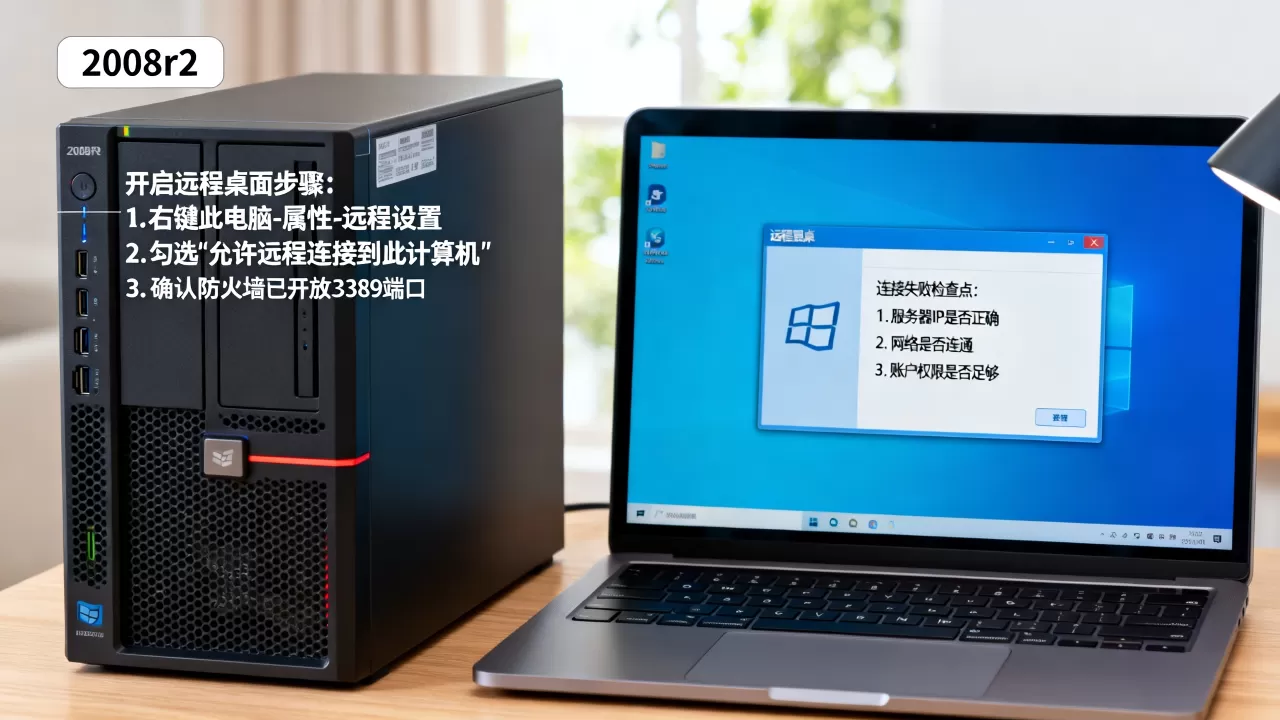
2008r2开启远程桌面:系统设置三步走
远程桌面功能在Server 2008 R2里默认是关着的,要手动打开,别去控制面板里瞎找“远程桌面”,那个入口不在那儿,正确路径是计算机属性。
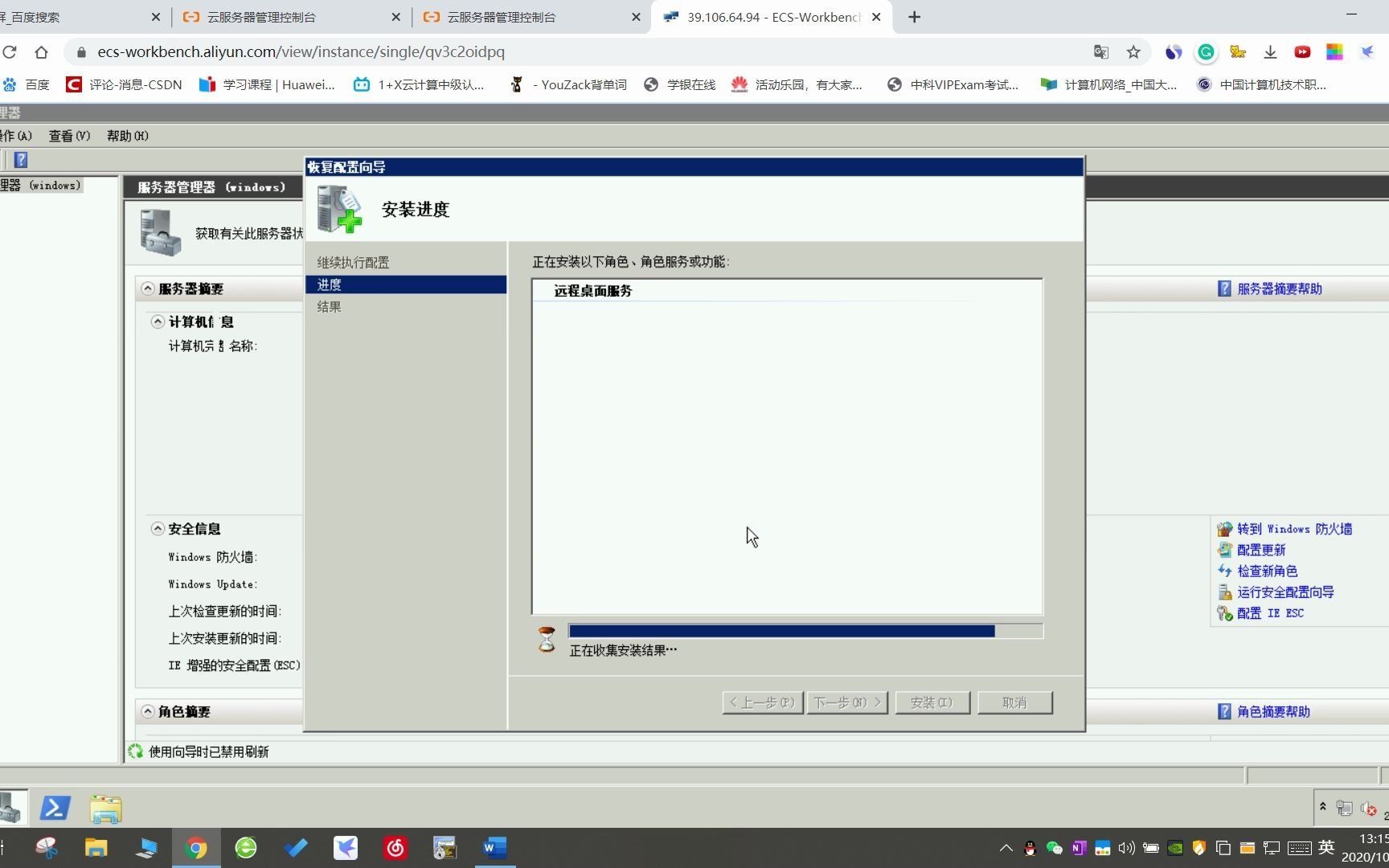

第一步:进入系统属性面板
- 右键点击桌面上的计算机图标,选择属性。
- 在打开的“系统”窗口左侧,点击远程设置。
- 此时会弹出“系统属性”对话框,切到远程选项卡。
如果你是第一次操作,可能会在“远程”选项卡里看到两个区域:“远程协助”和“远程桌面”,远程协助是邀请别人帮你操作电脑用的,跟我们要开的远程登录是两码事,别搞混了。
第二步:开启远程桌面功能
在“远程桌面”区域,有三个单选选项:
- 不允许连接到这台计算机
- 允许运行任意版本远程桌面的计算机连接(较不安全)
- 仅允许运行使用网络级别身份验证的远程桌面的计算机连接(更安全)
建议直接选第三个“仅允许运行使用网络级别身份验证的远程桌面的计算机连接”,这是微软官方的安全推荐选项,能有效防止早期版本的远程桌面客户端直接发起未经验证的连接,选好之后点确定,系统会自动开启相关服务。
第三步:确认系统版本和权限
- 确保你的账户属于本地管理员组,或者被添加到了远程桌面用户组。
- 右键计算机→管理→本地用户和组→组,双击Remote Desktop Users,把需要用远程登录的账号加进去。
- 如果用的就是Administrator管理员账户,通常已经默认具备远程登录权限。
这三步做完,系统层面的远程桌面就开好了,但此时如果直接拿客户端去连,大概率还是会失败,因为还有一道防火墙关卡挡在前面。
防火墙与端口:放行3389才能连得通
Server 2008 R2的Windows防火墙默认是开启状态,它不会自动放行远程桌面端口,这也是很多新手在系统设置里开了远程桌面却发现连不上的最常见原因。
放行远程桌面端口的两种方式
图形界面操作
- 打开控制面板

→ Windows防火墙。
- 点击左侧的允许程序或功能通过Windows防火墙。
- 点击更改设置按钮,在列表中找到远程桌面和远程桌面服务。
- 勾选家庭/工作(专用)和公用两个网络位置,点击确定。
命令行操作(更快更省事)
在命令提示符(管理员权限)下执行:
netsh advfirewall firewall add rule name="Remote Desktop" protocol=TCP dir=in localport=3389 action=allow
这条命令会直接为TCP 3389端口创建一条入站放行规则,方便。
确认服务是否在监听
2008r2远程桌面端口默认是3389(TCP),系统设置开启后,系统服务里会有个叫Remote Desktop Services的服务,它负责监听远程连接请求,一旦这个服务被误关,端口就不会有任何响应。
检查服务运行状态的方法:
- 按
Win + R,输入services.msc回车。 - 找到Remote Desktop Services,确保其状态是已启动。
- 如果没启动,右键选择启动,并将其启动类型设为自动。
最稳的验证方式:本机先连一次
在服务器本地,打开命令提示符输入:
netstat -ano | findstr 3389
如果能看到类似 TCP 0.0.0.0:3389 0.0.0.0:0 LISTENING 的输出,说明服务正常,端口已经打开,此时再用另一台电脑,按下Win + R输入mstsc,敲入服务器IP地址试试能不能连。
2008r2远程桌面连接不上的排查清单
如果前面的步骤都做了,还是提示“远程桌面连接不上”或“因数据加密错误”,别急着重装系统,下面这些场景基本覆盖了多数连接故障的成因,按照顺序逐一排除,解决问题通常就在其中某一步。
端口不通,防火墙或路由器拦住了
- 如果你的服务器有公网IP,且前面有路由器或云安全组策略,需要额外在路由器或云控制台的安全组里放行3389端口。
- 一部分云服务商的服务器还需要在安全组规则中单独添加入站规则,仅改系统防火墙无效。
账号密码错误或账户被锁定
- 远程桌面登录提示“用户名或密码不正确”,检查一下密码是否过期,或者输入法是否处于全角状态。
- 频繁尝试登录失败会导致账户被锁定,在服务器本地使用管理员账户解锁该用户,或调整组策略中的账户锁定阈值。
网络级身份验证(NLA)导致兼容性问题
- 如果你的远程桌面客户端是Windows 7老版本,且开启了NLA(网络级别身份验证),某些客户端会因加密算法不匹配报错。
- 此时可以将系统属性中的远程桌面选项调整回“允许运行任意版本远程桌面的计算机连接”。
- 或者在客户端勾选“允许使用网络级别身份验证的远程桌面连接”(位置在连接前编辑设置的“常规”选项卡底部)。

远程桌面服务依赖项崩溃
- 打开事件查看器(
eventvwr.msc),在“Windows日志-系统”里筛选中来源为“TermService”或“RemoteDesktopServices”的红色错误。 - 尝试在服务管理器中先禁用Remote Desktop Services,再启用,强制重启该进程。
多用户登录与授权:那些容易踩的坑
Server 2008 R2虽然支持远程桌面,但官方默认只允许两个并发会话同时在线,且需要远程桌面授权服务器来颁发合法的RDP-TCP许可证,很多人直接连,提示“远程桌面授权已过期”或者“没有远程桌面授权的服务器”,就是因为跳过了授权步骤。
授权机制你只需要知道三件事
- 未激活的授权服务器允许你使用120天的宽限期,超过这个时间,远程桌面服务会拒绝连接,且系统会提示“远程桌面授权宽限期已结束”。
- 2008 R2标准版自带5个远程桌面客户端访问许可证(RDS CAL),但需要你在服务器管理器中手动配置。
- 如果服务器同时在线用户超过两个,且没有配置授权服务器,第三方用户会直接被踢下线。
配置授权服务器的简易路径:
打开服务器管理器 → 角色 → 远程桌面服务 → 远程桌面会话主机 → 右侧找到“查看状态”,打开后关联许可证服务器,如果暂时没有合法授权,不建议随便从网上下载破解许可证,那属于违规行为,多数临时需求场景下,两个会话已经够用了。
多会话登录的操作小细节
- 当你用管理员账户登录服务器时,如果已经有另一个管理员在线,你会被强制登出。
- 建议为不同运维人员创建独立账户并加入Remote Desktop Users组,避免互相踢下线。
安全加固:远程桌面开好,防护也要到位
2008r2服务器放在公网上,系统老旧且补丁支持已停止,属于黑客重点扫描的对象,远程桌面一旦暴露在公网,被暴力破解的风险相当高,行业共识认为,不给服务器设置强密码、不限制来源IP而直接开放3389端口,是导致服务器被入侵的最主要原因之一。
必做的三项加固操作
- 修改3389默认端口:打开注册表
regedit
HKEY_LOCAL_MACHINESYSTEMCurrentControlSetControlTerminal ServerWinStationsRDP-Tcp,修改右侧的PortNumber值为自定义端口(如13389),选择十进制输入,改完重启服务器生效,连接时在客户端IP后加冒号加端口,例如168.1.10:13389。 - 仅在防火墙白名单中放行你的办公网IP:在防火墙高级设置里,把刚才创建的“Remote Desktop”规则的范围改为指定远程IP地址,只允许你所在位置的公网IP访问。
- 开启登录审核日志:组策略编辑器(
gpedit.msc)→ 计算机配置 → Windows设置 → 安全设置 → 本地策略 → 审计策略,启用审核登录事件的成功和失败记录,定期查看事件ID 4625(登录失败)来观察是否有暴力破解迹象。

远程桌面登录前额外验证的环节
在服务器本地使用mstsc连接时,如果提示“由于协议错误,会话将被中断”,多与网络设备(尤其是防火墙)的数据包大小限制有关,尝试在客户端上降低连接MTU值,或更换网络环境再试,这类问题并非服务器端配置错误,属于传输链路问题。
Q&A:2008r2开启远程桌面常见问题解答
以下整理自日常运维中咨询频次最高的几个问题,给需要快速解决问题的朋友做个参考。
2008r2远程桌面连接不上,提示“远程计算机需要网络级别身份验证”怎么办?
这是因为客户端和服务器之间的NLA选项不匹配,服务器端开启NLA,但客户端(如Windows XP或部分旧系统)默认关闭NLA,导致认证握手失败,解决方法:在服务器系统属性的“远程”选项卡中,取消勾选“仅允许运行使用网络级别身份验证的远程桌面的计算机连接”,重启TermService服务后再次尝试。
2008r2远程桌面怎么改端口?
打开注册表编辑器,定位到HKEY_LOCAL_MACHINESYSTEMCurrentControlSetControlTerminal ServerWdsrdpwdTdstcp和HKEY_LOCAL_MACHINESYSTEMCurrentControlSetControlTerminal ServerWinStationsRDP-Tcp,将两处PortNumber的值改为同一自定义端口号(十六进制),重启系统,注意客户端连接时需要输入公网IP:端口号的格式。
2008r2远程桌面能支持几个人同时登录?
系统默认最多允许2个并发远程桌面会话(包括控制台会话),若需更多并发数,必须部署远程桌面会话主机角色,并配置远程桌面授权服务器以及购买相应的RDS CAL许可,不配置授权的情况下,最多仅能维持2个会话,第3个用户连接时会收到“已达到最大连接数”的提示,2008 R2的远程桌面授权机制与后续版本不同,只要明确这两个并发限制即可,超出后系统会强制拒绝新会话。
首发原创文章,作者:王坚,如若转载,请注明出处:https://idctop.com/article/690282.html