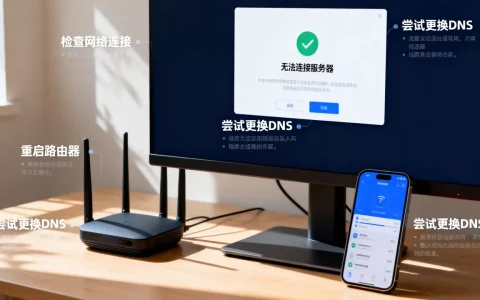
在Visual Studio中连接数据库,核心操作顺序是:打开服务器资源管理器→添加连接→配置数据源类型→填写服务器名和身份验证→选择或测试数据库,这个流程适用于SQL Server、MySQL、SQLite等主流数据库,区别仅在于需要安装对应的数据提供程序。
连接前的准备工作:先搞清楚这三件事
很多开发者卡在第一步,其实不是操作问题,而是环境没准备好,动手连接之前,请先确认以下三点。

确认Visual Studio版本与数据库类型
Visual Studio 2026、2019、2017的界面略有差异,但核心的“服务器资源管理器”面板一直保留,你需要先明确目标数据库类型:
- SQL Server(微软自家产品,VS原生支持最好)
- MySQL(需安装MySQL for Visual Studio插件)
- SQLite(本地文件型数据库,无需服务端)
- Oracle(需安装ODP.NET驱动)
以最常见的SQL Server为例,后续步骤均基于此环境演示。
检查数据库服务是否正常运行
连接失败的大多数原因,是数据库服务根本没启动,按Win+R输入services.msc打开服务管理器,找到SQL Server (MSSQLSERVER),确认状态为“正在运行”,如果是命名实例,服务名类似SQL Server (SQLEXPRESS),别找错了。
获取正确的连接参数
你至少需要知道三样东西:服务器名称(本机可用或localhost,远程服务器填IP地址)、身份验证方式(Windows身份验证或SQL Server身份验证)、数据库名称(如果还没建库,可以先连master库)。
行业内的共识是,开发环境用Windows身份验证最省事,但部署到生产环境后,使用SQL Server身份验证更常见,因为便于控制权限。
vs连接sql server数据库步骤:逐步操作图解
这里给出完整的操作路径,照着做基本不会出错。
打开服务器资源管理器
在Visual Studio顶部菜单栏选择“视图”→“服务器资源管理器”,快捷键是Ctrl+W+L,面板默认停靠在左侧,如果没找到,可能被折叠了,双击或拖动即可展开。
添加连接并选择数据源
- 在服务器资源管理器顶部,点击“连接到数据库”图标(一个带加号的插头样式)。
- 弹出“选择数据源”对话框,选择“Microsoft SQL Server”,点击“继续”。
- 如果你的列表里没有SQL Server选项,说明安装的VS版本不含此组件,需要去Visual Studio Installer中勾选“数据存储和处理”工作负载。
填写服务器连接信息
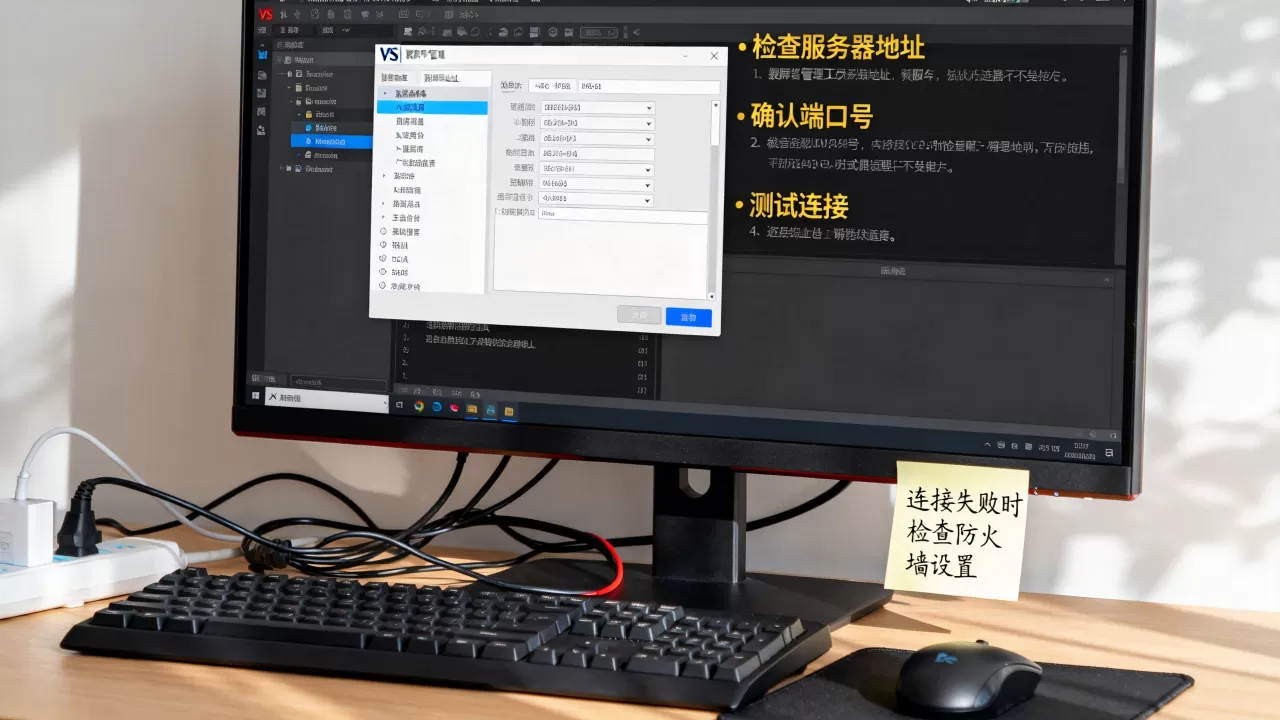
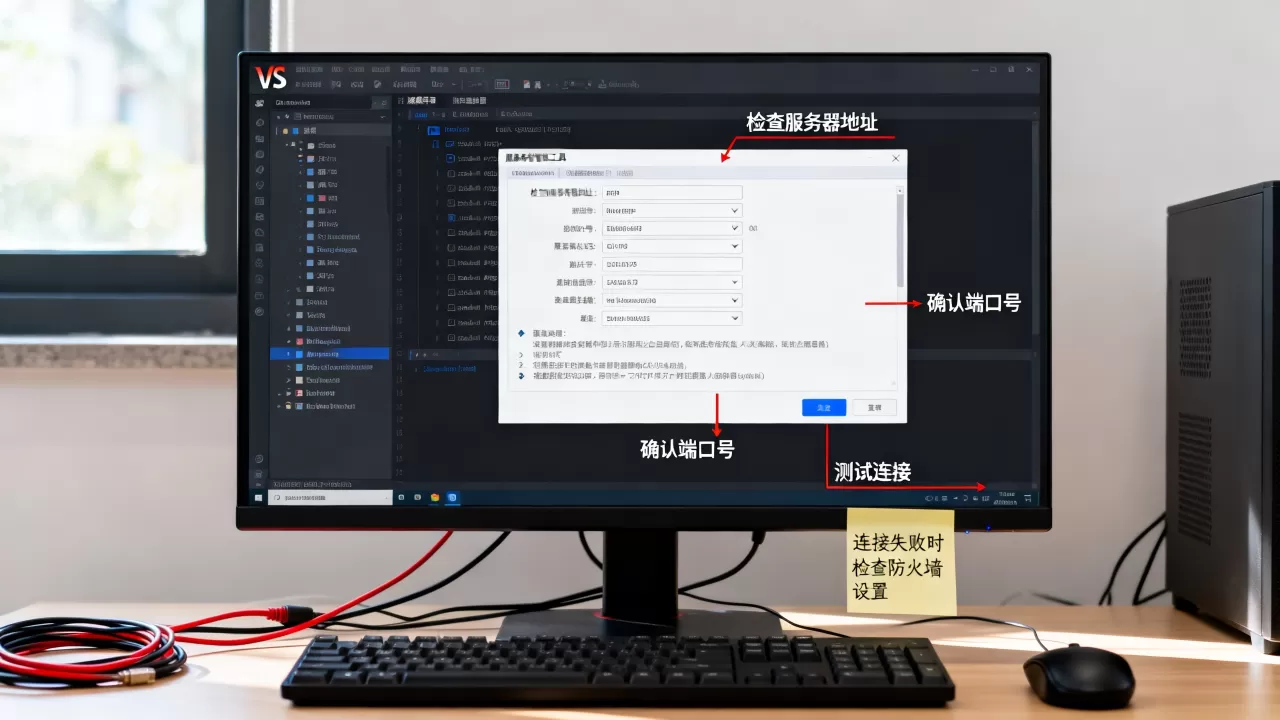
在“添加连接”窗口中,逐项填写:
- 服务器名称:输入、
localhost或(localdb)\MSSQLLocalDB(针对LocalDB)。 - 身份验证:选“Windows身份验证”则直接用当前系统账户登录;选“SQL Server身份验证”则需输入登录名和密码。
- 选择或输入数据库名称:点击下拉框,如果连接成功会自动列出所有数据库;如果下拉框为空,先输入
master连接,再手动切换。
点击“测试连接”,显示“测试连接成功”后点确定。
保存连接字符串备用
连接成功后,服务器资源管理器里会出现你的数据连接节点,右键点击它,选择“属性”,在属性面板中可以看到“连接字符串”字段,这里显示的字符串是后续代码里要用的,复制保存好。
Data Source=.;Initial Catalog=YourDatabase;Integrated Security=True
便是vs连接sql server数据库步骤的完整流程,如果你的场景是vs连接远程服务器数据库配置,把“服务器名称”换成目标IP,例如168.1.100,1433(逗号后是端口号),同时确认远程数据库开启了TCP/IP协议并允许远程连接。
visual studio怎么连接mysql数据库:绕不开的插件依赖
SQL Server是亲儿子,连MySQL就得额外装驱动了,这也是很多新手会疑惑的地方,明明服务器和VS都装好了,怎么选项里就是找不到MySQL?
安装MySQL官方插件
去MySQL官网下载MySQL for Visual Studio,注意版本要和你的Visual Studio版本匹配。2026版对应的是2.0.5以上版本,安装过程中会要求输入Visual Studio的安装路径,别改默认设置。
装完后重启VS,再重复“添加连接”的步骤,这次“数据源”里就会多出“MySQL Database”选项。
配置MySQL连接参数
选择MySQL后,需要填的内容与SQL Server稍有不同:
- Server:输入
localhost或IP地址。 - Port:默认
3306,如果改了端口记得同步。 - User name和Password:MySQL的账户密码,注意MySQL的用户名和密码默认区分大小写。
- Database:可选填,不填也能连接,连接后再选择具体库。
测试连接时,如果提示“Authentication method ‘caching_sha2_password’ not supported”,说明MySQL 8.0以上版本的加密方式与当前驱动不兼容,解决方案有两种:一是更新MySQL驱动到最新版,二是在MySQL命令行执行
ALTER USER 'root'@'localhost' IDENTIFIED WITH mysql_native_password BY '你的密码';,把认证方式改回旧版。
别忽略MySQL服务状态
MySQL默认不会像SQL Server那样开机自启,连接前检查Windows服务中是否存在MySQL80或MySQL服务,确认状态为“正在运行”,如果连接超时,九成是这一步出了问题。
排查vs无法连接数据库服务器的问题
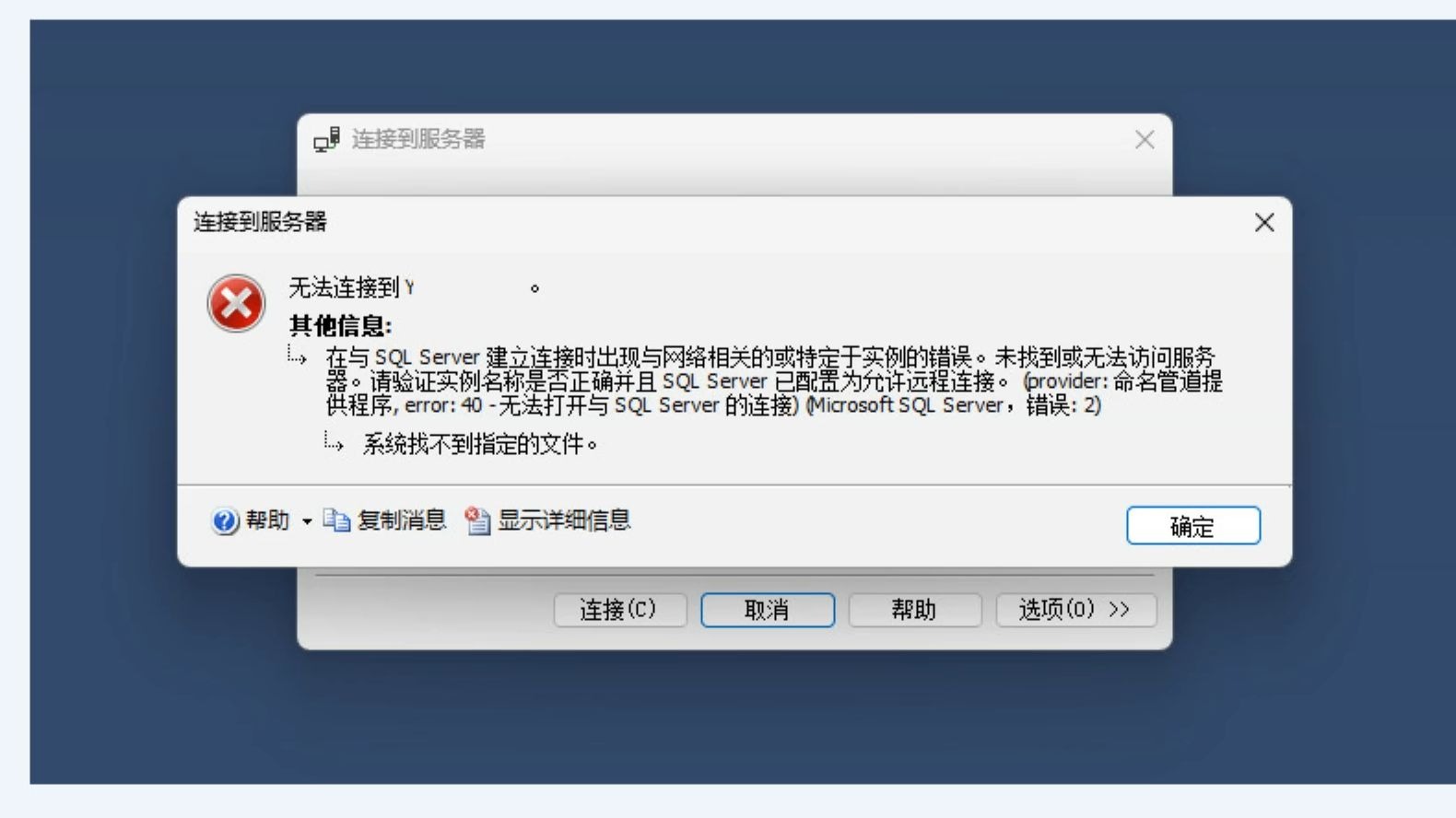
操作步骤都对,但就是连不上,这种情况太常见了,按下面清单逐项排查,基本能解决绝大多数问题。
网络层排查:从能ping通到能连通端口
- 先
ping 服务器IP,不通说明物理网络不通或防火墙拦截了ICMP协议。 - 再
telnet 服务器IP 1433(SQL Server默认端口)或3306(MySQL默认端口),端口不通就是防火墙或服务没监听。 - 如果telnet报错提示“无法打开到主机的连接”,在服务器上检查SQL Server配置管理器中“SQL Server网络配置”下的“TCP/IP协议”是否已启用。
身份验证层排查:权限问题不止是密码错误
SQL Server的“登录名”和“数据库用户”是两码事,你可能有登录名却没有任何数据库的访问权限,在SSMS中检查该登录名的“用户映射”选项卡,勾选目标数据库并分配db_owner或至少db_datareader和db_datawriter权限。
MySQL则要注意root账号默认只允许本地登录,远程连接需要单独创建用户并授权:
CREATE USER 'appuser'@'%' IDENTIFIED BY 'password';
GRANT ALL PRIVILEGES ON yourdb. TO 'appuser'@'%';
FLUSH PRIVILEGES;
驱动版本排查:匹配比新版更重要
Visual Studio 2026连接SQL Server 2012老版本数据库,直接用系统自带的System.Data.SqlClient即可,兼容性没问题,但连接MySQL,驱动版本过新或过旧都会出怪问题,业内专家指出,驱动与数据库版本存在兼容矩阵,查官方文档比在网上搜报错代码更可靠。
visual studio连接数据库连接字符串写法指南
连接成功后,最终都要落实到代码里的连接字符串,这部分直接决定你后续操作能否顺利执行。
SQL Server连接字符串格式
// Windows身份验证
"Server=localhost;Database=YourDB;Trusted_Connection=True;TrustServerCertificate=True;"
// SQL Server身份验证
"Server=192.168.1.100,1433;Database=YourDB;User Id=sa;Password=YourPwd;TrustServerCertificate=True;"
// LocalDB(适合本地开发调试)
"Server=(localdb)\MSSQLLocalDB;Database=YourDB;Trusted_Connection=True;"
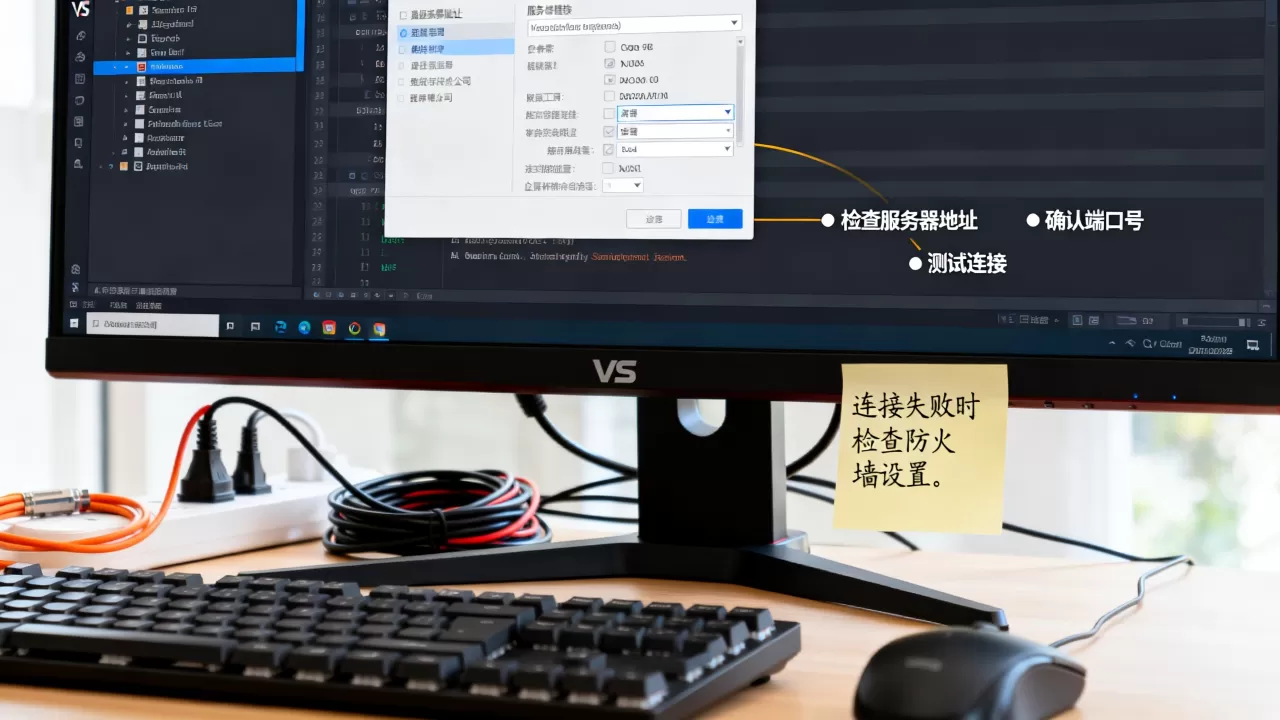
注意TrustServerCertificate=True在.NET 6+环境中是必填项,否则会报证书链验证失败的错误。
MySQL连接字符串格式
// 基本格式
"Server=localhost;Port=3306;Database=YourDB;User Id=root;Password=YourPwd;"
// 带字符集设置,防止中文乱码
"Server=localhost;Port=3306;Database=YourDB;User Id=root;Password=YourPwd;CharSet=utf8mb4;"
测试与验证连接
在VS中用NuGet安装Microsoft.Data.SqlClient(SQL Server)或MySql.Data(MySQL),写个简单的测试代码跑一遍:
using (var conn = new SqlConnection(connectionString))
{
    conn.Open();
    Console.WriteLine("连接成功");
}
QA:visual studio连接数据库常见问题
问:为什么测试连接成功了,但代码运行时却报“无法连接”错误?
大概率是连接字符串中使用了Integrated Security=True,而你的应用程序池或运行环境没有权限访问数据库,解决方案:将连接字符串改为SQL Server身份验证方式,并确保密码不包含特殊字符,也可能是你的代码跑在Web服务器上(如IIS),服务器与你的开发机不在同一台机器,端口没对外开放。
问:连接LocalDB时提示“Instance not found”怎么办?
执行sqllocaldb info查看当前可用的实例名,如果输出为空,说明LocalDB还未创建实例,执行sqllocaldb create MSSQLLocalDB创建默认实例即可,若已有实例但连接失败,执行sqllocaldb stop MSSQLLocalDB再sqllocaldb start MSSQLLocalDB重启实例。
问:vs2026连接mysql时,数据源列表里没有MySQL选项?
先确认MySQL for Visual Studio插件的版本是否兼容VS2026,如果插件无问题,检查VS是否处于管理员权限模式,部分插件在非管理员模式下不会加载,尝试在VS的“扩展”→“管理扩展”中搜索“MySQL”在线安装,官方渠道的插件会自动匹配版本,若以上操作均无效,改用NuGet安装MySql.Data包后,直接通过代码方式连接数据库,不再依赖服务器资源管理器的图形化配置界面,这个方法完全绕开插件限制,代码中指定连接字符串即可访问MySQL服务器。
首发原创文章,作者:王坚,如若转载,请注明出处:https://idctop.com/article/690732.html