服务器ip连接密码忘了无法直接找回,但可以通过云控制台重置或进入系统救援模式修改密码重新登录。
当你用SSH工具或远程桌面连不上去,反复提示密码错误时,先别急着重装系统,密码丢了不等于数据没救,绝大多数场景下都有正规的恢复路径,下面按服务器类型和登录方式,给你拆解具体操作。

服务器ip连接密码忘了怎么办?先分清你的服务器类型
处理密码遗忘的第一步不是百度搜代码,而是确认你的服务器归哪一类,这决定了后续能用的工具完全不同。
- 云服务器:指你在简米云、酷番云、华为云、AWS等平台购买的ECS、轻量应用服务器等,这类机器自带网页控制台,通常支持一键重置密码,操作最省事。
- 物理服务器:也叫裸金属服务器,可能是自己机房托管,也可能是租用IDC的独享机器,没有云控制台,必须通过本地显示器、IPMI远程管理卡或救援模式操作。
- 虚拟主机/面板型空间:如果只是网站空间,没有独立IP的SSH权限,直接联系主机商重置控制面板密码即可。
判断方法很简单:你买机器时登录的平台如果能看到“重置密码”按钮,那就是云服务器,如果只有IP、账号、密码,没有管理后台,那就是物理机。国内云厂商的重置密码功能在大多数情况下是免费的基础服务,不用额外付费。
云服务器密码忘记怎么重置:主流厂商控制台通用步骤
云服务器是当前个人站长和企业用的最多的类型,虽然各家界面略有差异,但底层逻辑完全一致,你只需要在网页管理后台找到对应实例,操作一次即可。
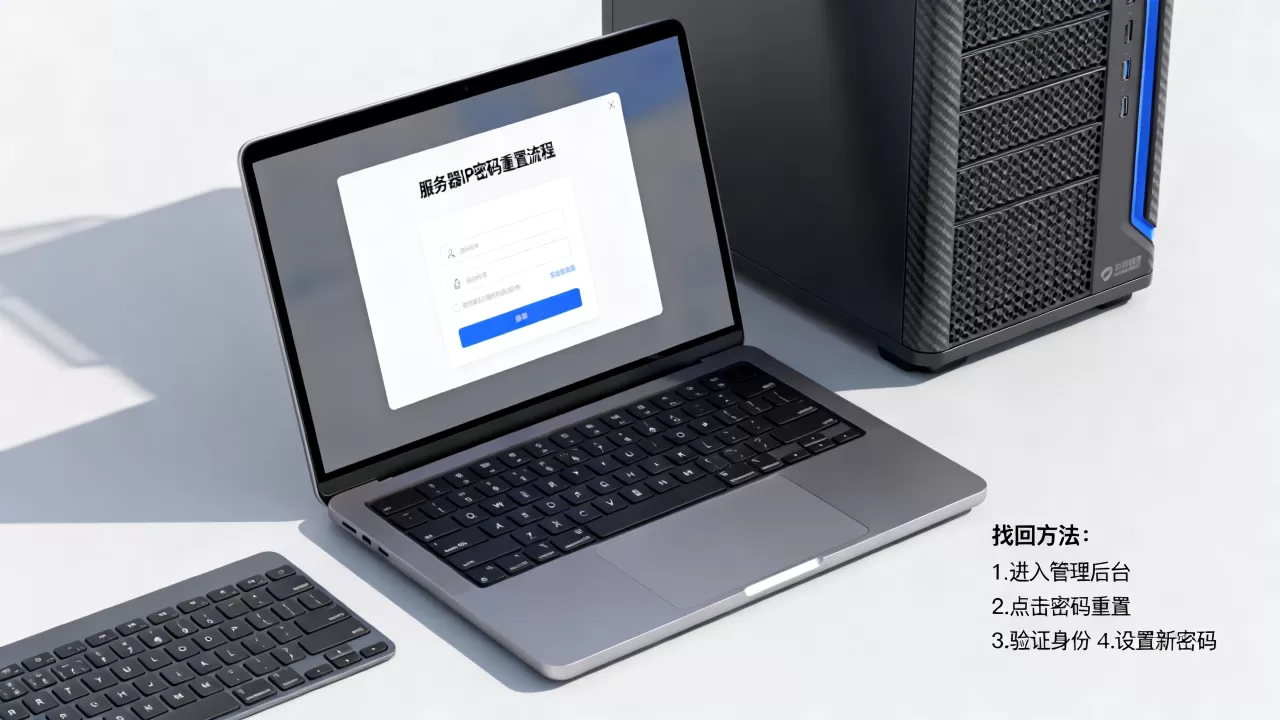
简米云、酷番云、华为云通用流程
- 登录云厂商官网,进入控制台。
- 找到“云服务器ECS”或“轻量应用服务器”列表,点击实例ID进入详情页。
- 在“实例设置”或“更多操作”菜单中,找到重置实例密码。
- 输入新的SSH密码(Linux)或管理员密码(Windows),需要满足复杂度要求,一般要求大小写字母、数字、特殊符号至少三种,长度8-30位。
- 确认后,系统会要求你选择是否强制重启。建议先关机再重置,避免正在运行的业务被意外中断。
- 如果你用的是密钥对登录,重置密码不会删除已有密钥,只是新增一种密码验证方式。
AWS和海外服务器类似操作
海外服务器如AWS EC2,对应功能叫”Get password”或”Retrieve password”,但仅适用于Windows实例;Linux实例通常用密钥对,忘了密钥直接使用EC2 Instance Connect或Systems Manager Session Manager登录后自行改密码,操作路径是控制台EC2页面,右键实例,选择Connect。注意海外云厂商的密码重置流程相对繁琐,部分老实例需要先创建救援实例挂载系统盘。
Linux服务器忘记root密码:不重装系统的三种自救方法
Linux是服务器操作系统的重头戏,如果你用的是云服务器但控制台重置无效,或者根本没有控制台,那么下面三种方法能帮你把密码找回来严格说是改回来。
单用户模式(最常用)
适用于Ubuntu、CentOS、Debian等常见发行版,原理是开机时通过grub菜单进入单用户模式,以root权限直接改密码。
具体步骤:
- 重启服务器,按下电源键后立刻连按
Esc或Shift(取决于BIOS/UEFI设置),进入grub菜单。 - 选择当前内核行,按
e键编辑启动参数。 - 找到以
linux或linux16开头的行,在末尾加上single或rd.break(不同发行版不同)。 - 按
Ctrl + X启动,进入命令行。 - 对于
single模式,直接执行passwd root,输入两次新密码。 - 执行
exec /sbin/init或reboot重启,然后就能用新密码登录了。
救援模式(适用于云服务器和物理机)
如果用单用户模式不顺利,可以通过救援模式(Rescue Mode)启动一个临时操作系统,挂载原磁盘,修改shadow文件。
通用流程:
- 进入VNC控制台或IPMI远程管理页,选择从救援镜像启动。
- 系统启动后,用救援系统给的临时root密码登录。
- 用
fdisk -l或lsblk查看磁盘分区,找到根分区,一般类似/dev/vda1或/dev/sda1。 - 挂载根分区:
mount /dev/vda1 /mnt。 - 修改密码的快捷方法:直接用
chroot /mnt进入原系统环境,然后执行
passwd root
exit和reboot。 - 更原始的方法是直接编辑文件:
vim /mnt/etc/shadow,删除root行中的密码密文部分(两个冒号之间的字符串),保存后重启,这样root密码变为空,登录后再设置新密码。
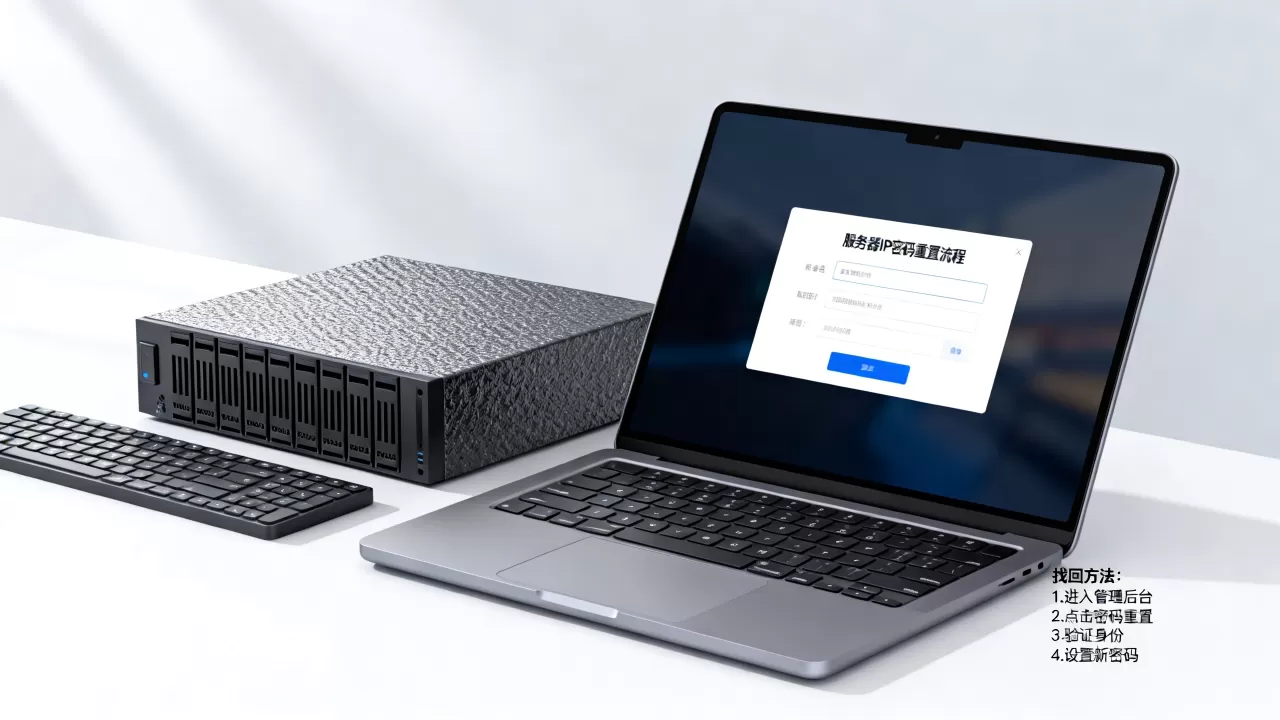
用启动U盘或光盘重置
物理机最靠谱的兜底方案,制作一个Linux系统安装盘,以“试用”模式启动,然后挂载硬盘分区修改密码,步骤和救援模式类似,只是介质从网络变成了U盘。如果服务器有远程管理卡如iLO、iDRAC,也可以直接挂载ISO镜像进入救援环境。
Windows服务器远程登录密码遗忘:本地账户和域账户的处理方式
Windows服务器忘记密码后,处理方法和Linux有本质区别,因为Windows不允许在命令行随意改密码,但同样的,云控制台重置依然是第一优先。
云控制台重置Windows密码
和Linux原理相同,在云厂商控制台找到重置密码按钮,Windows实例重置后,会强制要求重启一次,然后使用新密码登录。需要明确一点:重置密码不改变任何数据,只修改本地管理员账户的凭据。
如果Windows不是域账户,只是本地管理员,用PE盘也能重置,步骤:
- 用老毛桃、微PE等工具制作启动U盘。
- 插入服务器USB接口,从U盘引导启动。
- 打开PE里的“密码修改工具”(如NTPWEdit),选择SAM文件所在目录,通常为
C:WindowsSystem32configSAM。 - 加载后选中Administrator账户,点击“更改密码”,设置新密码后保存。
- 重启从硬盘启动,用新密码登录。
这种方法对启用了BitLocker的Windows无效,因为你无法挂载系统分区,此时只能通过云控制台的“远程命令”执行PowerShell重置,或联系IDC服务商协助。
密码忘了背后:你的登录方式可能本身就有漏洞
处理完密码问题后,务必认真反思一个事实:只靠密码登录服务器,本身就是高风险行为,行业共识认为,服务器因弱口令被入侵的比例远高于其他攻击手段,懒惰的密码习惯会持续带来麻烦。
改用密钥登录:一劳永逸
Linux和macOS客户端都可以生成密钥对,Windows则用PuTTYgen,把公钥放到服务器的
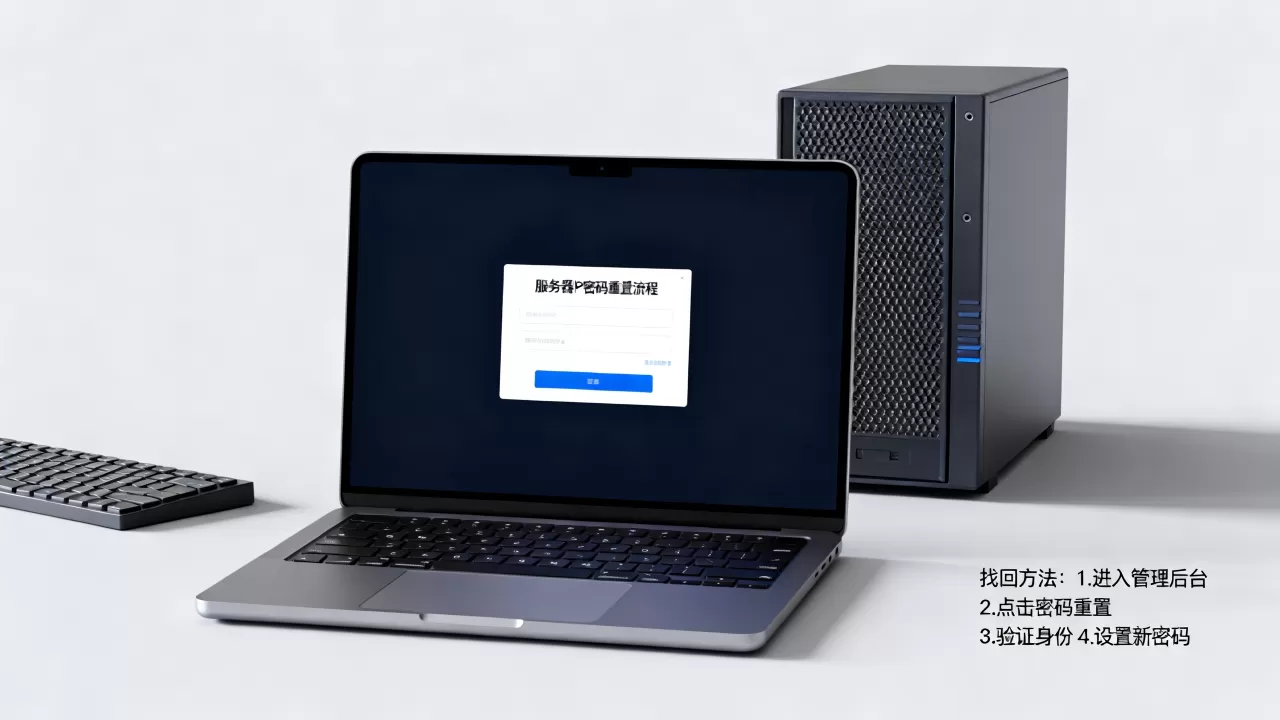
~/.ssh/authorized_keys文件中,然后关闭密码登录,具体操作:
- 本地执行
ssh-keygen -t rsa -b 4096。 - 将生成的
id_rsa.pub内容追加到服务器的~/.ssh/authorized_keys。 - 修改
/etc/ssh/sshd_config,设置PasswordAuthentication no。 - 重启sshd服务
systemctl restart sshd。
这样即使密码泄露,没有私钥也进不来,私钥文件一定要加密保存,建议导入到密码管理器中。
使用密码管理工具
类似1Password、Bitwarden、KeePass这类工具,可以生成强密码并自动填充,你不用背密码,只需要记住主密码。多数人密码遗忘的根源是记不住随机密码,而不是记忆力差,工具能彻底解决这个问题。
定期更换密码与审计登录日志
每三个月更新一次密码,是大多数机构的安全基线,同时定期查看/var/log/secure或Windows的事件查看器,看有没有异常登录尝试,如果发现大量SSH爆破,说明密码可能已经暴露,立即更换。
常见问题:服务器ip连接密码忘了怎么快速解决?
问题1:重置密码后原来的数据还在吗?
还在,无论是云控制台重置还是救援模式改密码,都只修改系统账户的认证信息,不会触碰你的网站文件、数据库和配置,但如果你执行了重装系统操作,那数据就没了,所以请务必区分“重置密码”和“重装系统”这两个入口。
问题2:Linux和Windows重置密码有什么区别?
Linux可以通过单用户、救援、chroot等方式直接用命令修改,几乎不需要图形界面;Windows则依赖控制台或PE工具,操作更加受限,云服务器控制台的重置功能对两者都适用,但Windows重置后必须重启,Linux可以设定不重启立即生效,区别不大,关键在于你手上有什么管理工具。
问题3:重置密码一般需要多长时间,会不会影响业务?
云控制台重置通常在几分钟内自动完成,但需要重启实例才生效,如果你有多个IP或负载均衡,建议提前做好流量切换,物理机救援模式取决于磁盘大小和挂载速度,操作纯命令行的话,半小时内足够,每台服务器在重置期间无法提供服务,这是不可避免的代价,所以尽量挑业务低峰期操作。
首发原创文章,作者:王坚,如若转载,请注明出处:https://idctop.com/article/690739.html