遇到Warframe内容服务器不可用,最直接的解决方案是切换网络节点或使用加速器,而不是反复重试。这个问题绝大多数情况下并非官方服务器宕机,而是本地网络与服务器之间的数据传输受阻,排查思路要从网络链路入手。
什么是“内容服务器不可用”
Warframe启动器在获取更新包、热修补丁时,需要连接专门的内容分发网络服务器,当客户端无法从该服务器拉取数据,就会弹出“内容服务器不可用”或“Update failed”的报错提示,很多玩家误以为这是游戏本体服务器崩溃,星际战甲》的登录和匹配服务器与内容下载服务器是分开运行的,后者更容易受到地区网络波动的影响。
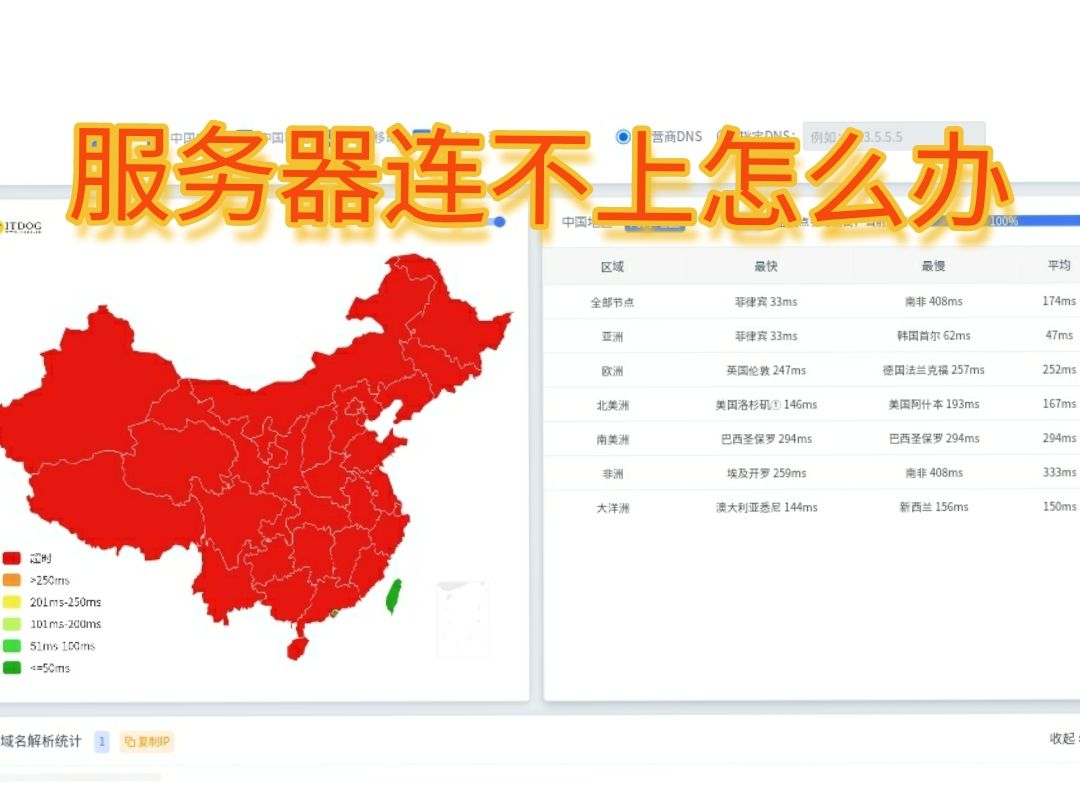
常见表现:
- 启动器进度条卡在某一百分比不动
- 提示“Update failed! The content servers are temporarily unavailable”
- 验证缓存时反复出现下载错误
- 国际服和国服玩家都可能遇到,但原因略有差异
先行排查:本地网络的基础检查
在考虑复杂方案之前,先确认几个最基础的因素,行业共识认为,约半数此类问题源于本地网络临时故障,而非永久性封锁。
- 重启网络设备:关闭路由器和光猫电源,等待一分钟再重新开启,获取新的IP地址。
- 切换网络环境:如果你使用Wi-Fi,尝试改为有线连接;如果是移动热点,换回宽带网络。
- 检查防火墙与杀毒软件:Windows Defender或第三方安全软件可能拦截了启动器的下载请求,临时关闭防护功能再尝试启动游戏。
- 以管理员身份运行:右键点击Warframe启动器图标,选择“以管理员身份运行”,解除权限限制。
完成上述操作后,重新打开启动器观察状态,如果问题依旧,则进入下一步进阶排查。
修改DNS与Hosts文件的实操方案
当基础排查无效,问题大概率出在DNS解析层面,你的网络服务商提供的默认DNS服务器可能无法正确解析Warframe的下载节点域名,导致客户端找不到目标服务器地址。
更换公共DNS服务器
将系统DNS修改为公共DNS是相当一部分玩家验证有效的做法,具体路径为:控制面板 → 网络和共享中心 → 更改适配器设置 → 右键当前网络连接 → 属性 → 选择“Internet协议版本4 (TCP/IPv4)” → 属性 → 勾选“使用下面的DNS服务器地址”。
- 首选DNS:
114.114.114(国内节点,解析快) - 备用DNS:
8.8.8(谷歌公共DNS,覆盖面广)
修改完成后,在命令提示符(管理员模式)中输入 ipconfig /flushdns 清空DNS缓存,然后重启启动器测试。
手动修改Hosts文件
如果更换DNS无效,可以尝试手动指定服务器IP地址,此方案适用于下载节点解析异常的场景。
- 打开记事本,以管理员身份运行。
- 依次打开文件路径:
C:\Windows\System32\drivers\etc\hosts。 - 在文件末尾添加一行,格式为“IP地址 + 空格 + 服务器域名”。
- 保存文件后重试启动器。
获取可用IP地址的方法:在命令提示符中输入 ping content.warframe.com(国际服)或 ping content.warframe.cn(国服),记录返回的IP地址填入Hosts文件,需要注意的是,服务器IP会随地区调度动态变化,此方法可能需要多次测试。
使用加速器作为长效解决方案
对于国内玩家,使用游戏加速器是目前解决该问题最稳定的途径,Warframe的物理服务器位于北美、欧洲等地,国际服数据包需要跨洋传输,国内网络直连时丢包率和延迟较高,容易导致内容服务器连接超时。
加速器的工作原理是:将你的网络数据通过专用的中转线路传输至目标服务器区域,绕开国际出口拥堵节点,主流加速器通常提供Warframe专区,选择对应区服节点后,启动器的下载速度和稳定性会有明显改善。
选择加速器时注意:
- 免费加速器可能存在节点数量少、高峰期拥挤的问题,付费服务体验更稳定
- 不同地区网络环境差异较大,建议选择支持免费试用期的产品先测试效果
- 使用位于香港或日本的节点,对国际服下载速度提升最明显
- 国服玩家若遇到内容服务器问题,一般不需要加速器,优先排查本地网络
清理启动器缓存与重新安装组件
若上述网络层面的操作均无效,则可能是启动器本地缓存文件损坏,Warframe启动器将下载的更新数据存储在安装目录下的 Download 和 Cache 文件夹中,这些文件损坏会导致启动器无法校验新内容。
执行清除缓存操作
打开启动器界面,点击右上角的齿轮图标打开设置菜单,找到“验证/Verify”按钮并点击,启动器将扫描本地文件完整性,自动重新下载缺失或损坏的部分,此过程可能需要较长时间,请保持网络稳定。
手动删除缓存目录
如果验证功能无法正常启动,可以手动进入Warframe安装目录,删除 Download 文件夹内的所有内容,保留 Cache 文件夹不动(其中包含已下载的完整游戏资源),重新打开启动器后,它会重新建立下载列表。
对于其他常见问题的处理
- 无限“检查更新”循环:完全退出启动器进程,在任务管理器结束所有
Warframe进程后重新启动 - 下载速度极慢:暂停下载,等待五分钟后恢复,有时会重新选择更优的下载节点
- 提示磁盘空间不足:确认安装盘剩余空间大于 15GB,更新过程需要临时空间解压文件
不同版本和地区的差异化处理
国际服(Steam版本)
国际服玩家启动Warframe时需通过Steam,如果Steam自身网络出现波动,也可能间接影响游戏更新,尝试在Steam设置中切换下载区域(设置 → 下载 → 下载区域),选择速度更快的区域节点,然后重启Steam客户端。
国服(WeGame版本)
国服由腾讯代理,内容服务器位于国内,如果国服玩家遇到此问题,优先考虑本地网络服务商故障,常见原因包括:
- 宽带运营商DNS劫持
- 路由器开启了家长控制或MAC地址过滤
- 校园网或企业网络封锁了P2P下载协议
国服玩家不建议使用加速器访问国服节点,这可能造成路由路径异常,适得其反。
问题解决效果对比
| 方法 | 操作难度 | 适用场景 | 预计耗时 |
|---|---|---|---|
| 重启网络设备 | 低 | 临时网络故障 | 2-3分钟 |
| 更换DNS | 低 | DNS解析异常 | 5分钟 |
| 修改Hosts | 中 | 特定节点被屏蔽 | 10-15分钟 |
| 使用加速器 | 低 | 国际服长期无法连接 | 永久有效 |
| 清理启动器缓存 | 中 | 本地文件损坏 | 20-30分钟 |
关于用加速器的高延迟疑问
有玩家担心开启加速器后ping值反而升高,这属于正常现象,加速器通过加密隧道传输数据,实际网络路径增加,绝对延迟可能略高,但丢包率显著降低,游戏体感的流畅度反而更好,Warframe的启动器下载比拼的是连接稳定性,而非极限速度,因此低丢包比低延迟更重要。
编年体排障思路
按照从上到下的优先级排列,建议玩家依次尝试:
第一步:重启电脑和路由器,排除临时因素
第二步:更换公共DNS(114.114.114.114),执行路由追踪确定故障节点
第三步:使用加速器连接对应区服,验证是否为国际链路问题
第四步:验证游戏缓存,清理Download文件夹
第五步:若是国际服,考虑更换Steam下载区域
多数情况下,第二步或第三步就能解决问题,如果所有方案均无效,则可能属于账号或服务器端的罕见异常,访问Warframe官方论坛查看是否有大规模故障公告。
常见问题解答
如何在Warframe里看延迟具体数值?
游戏内按 Esc 键呼出菜单,在“通信”栏下方找到“网络”选项,连接地址旁会显示当前延迟毫秒数,开启设置内的“显示FPS”选项,画面左上角也会同步显示网络质量。
为何同时期的虚拟网络游戏不需要加速器?
不同游戏采用的网络协议和服务器分布策略不同,Warframe的P2P联机机制对NAT类型要求较高,内容下载使用CDN节点且国内无镜像,行业共识认为,这类服务器架构的差异是Warframe在国内网络环境下更容易出现连接问题的根本原因。
完成这些操作后还是同样报错,有别的可能性吗?
可能存在运营商对特定IP段的强干扰,建议向宽带服务商申请更换公网IP,致电客服说明“家庭网络持续丢包,申请刷新IP池”,重启光猫后观察IP是否变化,如果连续尝试仍无效,则可能是本地网络出口质量长期较差,调整路由器的MTU值从1500改为1492有时能改善数据包传输效率。
首发原创文章,作者:王坚,如若转载,请注明出处:https://idctop.com/article/792779.html