戴尔R730xd改IP最推荐的方法是开机自检时按Ctrl+E进入iDRAC设置界面,也可以直接在系统内用racadm命令修改,两种方式都不需要额外关机。 但问题是,很多人把iDRAC管理IP和业务网卡IP搞混,改了半天才发现改错了地方,下面按场景拆解,你先看自己到底要改哪个。
戴尔r730xd改IP前的准备工作:分清iDRAC口和业务网卡口
R730xd身上有两种网络接口:iDRAC管理口和业务网卡口,iDRAC口是独立的管理通道,专门用来远程开关机、看屏幕、挂载镜像,不占业务流量;业务网卡口才是跑数据的,比如连接交换机、对外提供服务。
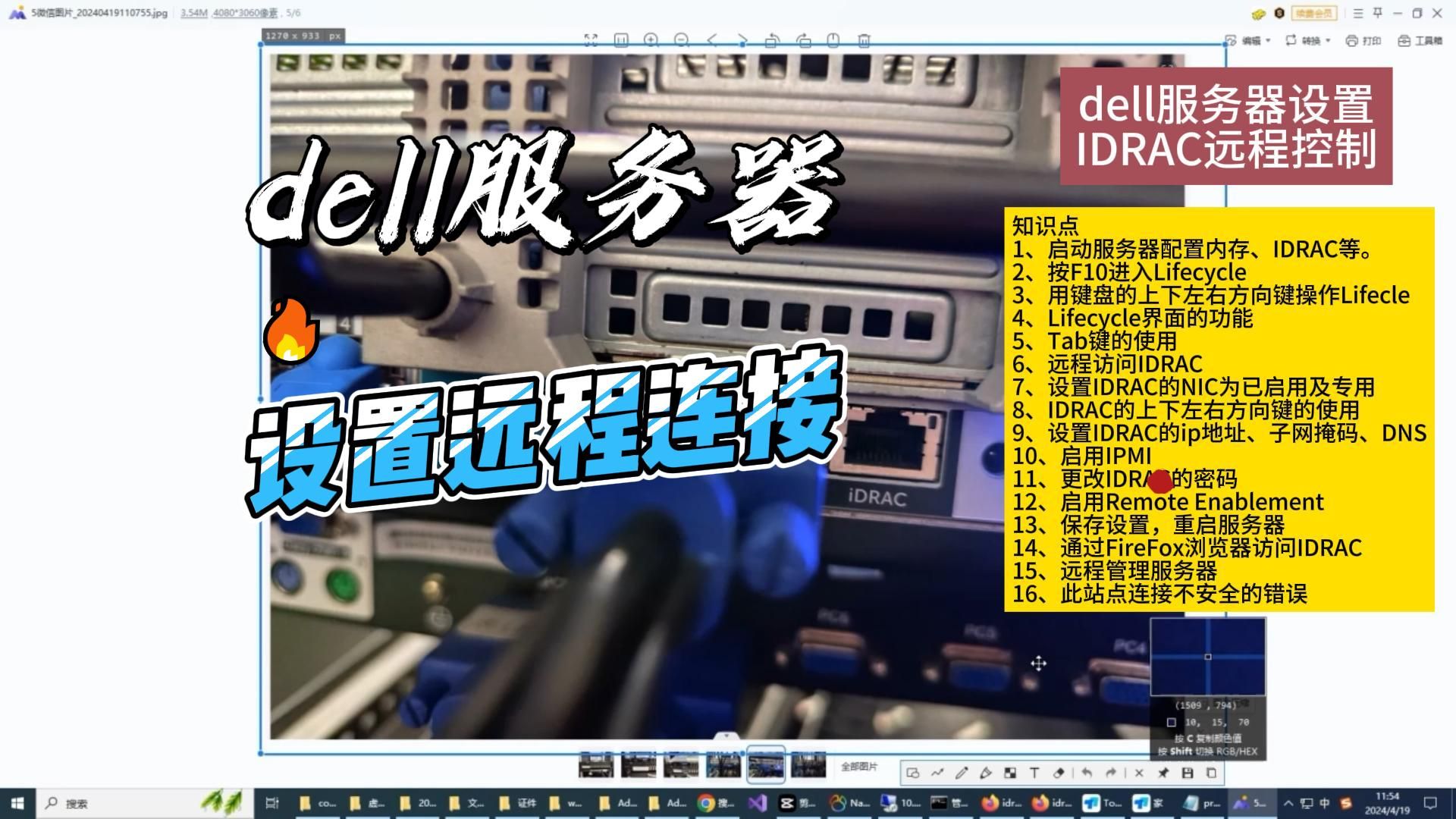

所以改IP前先问自己:
- 你是想改远程管理用的iDRAC IP?
- 还是想改操作系统里的业务网卡IP?
这两个的修改路径完全不同,iDRAC IP改了,不会影响业务;业务网卡IP改了,服务器网络会闪断,如果是二手买回来的R730xd,大概率是上一任卖家设置的IP地址,你需要重置iDRAC IP才能登录管理界面,行业共识认为,绝大多数二手服务器改IP需求其实都落在iDRAC上,因为业务网卡IP进入系统后随手就能改。
戴尔r730xd iDRAC IP设置方法:两种最常用路径
iDRAC是戴尔服务器的带外管理芯片,相当于一个小电脑,独立供电,改它的IP有两种方式,一个在开机时改,一个在系统内改。
开机按Ctrl+E进入iDRAC设置界面
这是最直接的方法,适合系统进不去、没有SSH环境的情况。
- 给R730xd接上显示器、键盘,然后按电源键开机
- 屏幕出现Dell LOGO时,盯着右下角或底部提示,看到Press Ctrl+E for iDRAC Settings立即反复按Ctrl+E
- 进入iDRAC设置菜单后,用箭头键选到Network选项
- 把NIC Selection选为Dedicated(表示走专属管理口),或者Shared(共享业务网口,一般用不上)
- 将DHCP Mode设置为Off,在Static IP栏填入新IP,Static Netmask填子网掩码,Static Gateway填网关
- 按Esc保存,选择Yes重启iDRAC,机器会自动重启一次
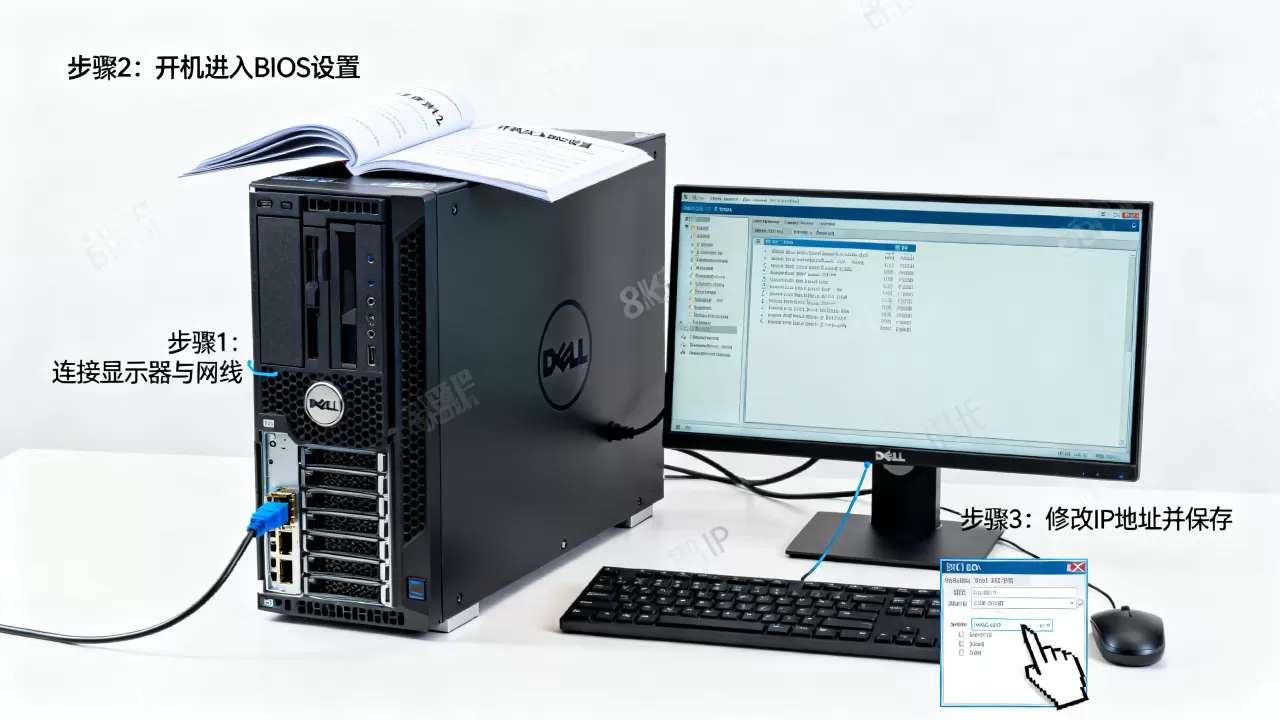
这里有个小细节:如果你不想下电,改完iDRAC设置后可以先不重启机器,等业务空窗期再执行重启,iDRAC单独重启,不影响系统运行。
在OS内用racadm命令改IP
如果系统能正常登录,用racadm更省事,R730xd的iDRAC8固件支持racadm工具,需要先在系统中安装或配置好。
Linux下操作路径(以CentOS/RHEL为例):
racadm set iDRAC.NIC.DHCPMode Disabled
racadm set iDRAC.NIC.StaticIP 192.168.1.200
racadm set iDRAC.NIC.StaticNetmask 255.255.255.0
racadm set iDRAC.NIC.StaticGateway 192.168.1.1
racadm racreset最后一条racadm racreset是让iDRAC小系统重启,几秒钟后新IP生效,之前有朋友问过我:R730xd改ip后idrac连不上,多半是因为忘了执行racreset,或者改完IP后网络冲突。
Windows下也可以跑racadm命令,前提是先用管理员身份打开CMD,路径指向racadm安装目录,命令格式相同。
两种方法怎么选?
| 场景 | 推荐方法 | 原因 |
|---|---|---|
| 系统进不去、忘了密码 | Ctrl+E | 不依赖操作系统 |
| 系统可用、需要批量改多台 | racadm | 可写脚本一次性执行 |
| 人在外地、只通过SSH登录 | racadm | 不需要物理接触服务器 |
| 二手服务器,iDRAC密码未知 | Ctrl+E或跳线重置 | 绕开密码直接改参数 |
通过操作系统改业务网卡IP:分Linux和Windows两种情况
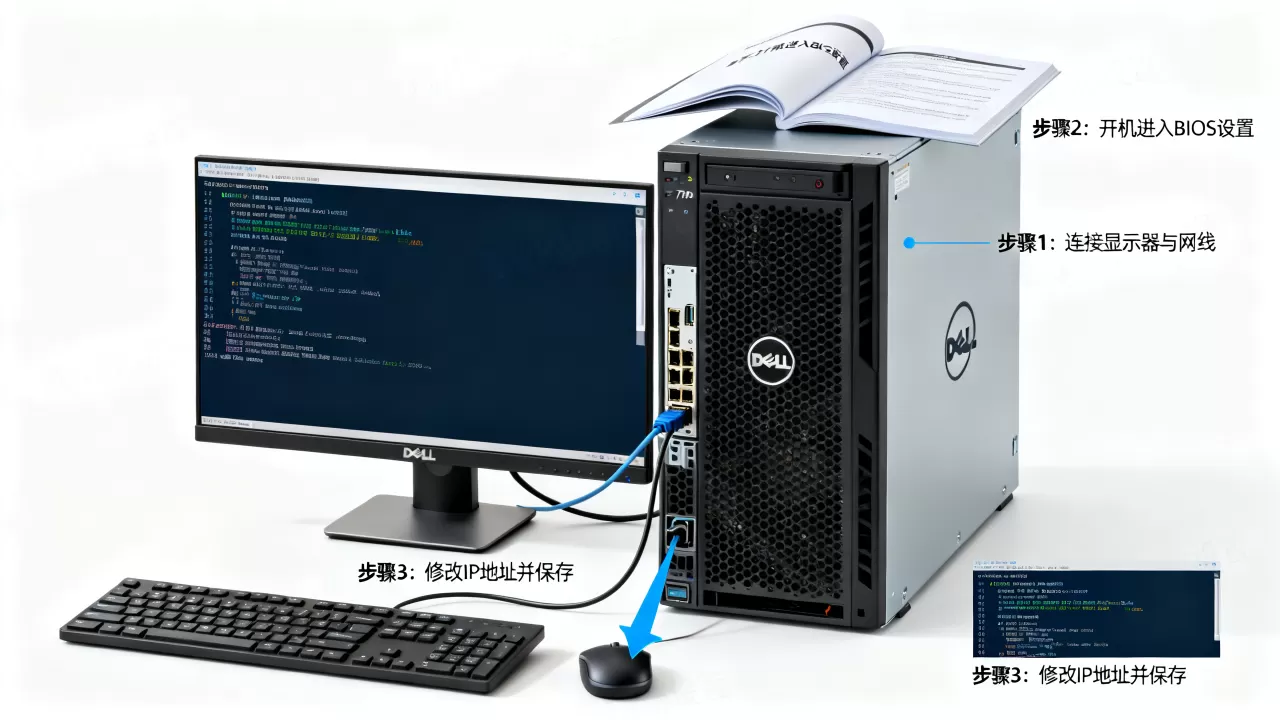
如果你要改的是业务网卡IP,那跟iDRAC没关系,直接进系统操作就行。
Linux系统改IP操作步骤
以CentOS 7和Rocky Linux为例,推荐用nmtui字符界面改:
- 执行
nmtui,进入网络管理界面 - 选择Edit a connection,回车
- 选中有业务流量的那块网卡(一般是eth0、ens1f0等,别选错)
- 将IPv4配置从Auto改为Manual,然后填地址、网关、DNS
- 保存后执行
nmcli connection reload,再重启连接nmcli connection up eth0
如果不想用交互界面,直接改配置文件也行,路径是/etc/sysconfig/network-scripts/ifcfg-xxx,修改IPADDR、GATEWAY、DNS1,然后systemctl restart network。
Windows Server改IP操作步骤
图形界面路径:右键右下角网络图标 → 打开网络和共享中心 → 更改适配器设置 → 右键以太网 → 属性 → 双击Internet Protocol Version 4 → 选择使用下面的IP地址 → 填写IP、掩码、网关 → 确定。
如果服务器在机房,你正通过远程桌面连接着,改完IP后远程会话会断开,再重连时需要新IP地址,这个常识一定要记住,不然容易把自己锁在外面。
R730xd改完IP后网络不通的排查思路
改了IP连不上,先别着急重新改,以下几种情况最常见,按顺序排查:
- 确认改的是哪个口:iDRAC的IP要插在专门的iDRAC端口上,R730xd的iDRAC口通常集中在网卡区域附近,标有小钥匙图样,插错了口,IP对了也连不上。
- 网关和掩码写对没:iDRAC设置界面里默认掩码是255.255.255.0,如果你机器所在网段是划分过的,比如掩码是255.255.255.128,那必须同步改。
- IP地址冲突:在另一台机器上ping一下新IP,如果通,说明被占用,尤其二手服务器重置IP时,很容易跟机房现有设备撞车。
- 重启了iDRAC没:Ctrl+E里改完设置后,如果需要重启iDRAC才能生效,别漏了这一步。
- 系统防火墙拦截:如果是业务网卡IP,改完能ping通但SSH登录不上,检查防火墙和SELinux设置。
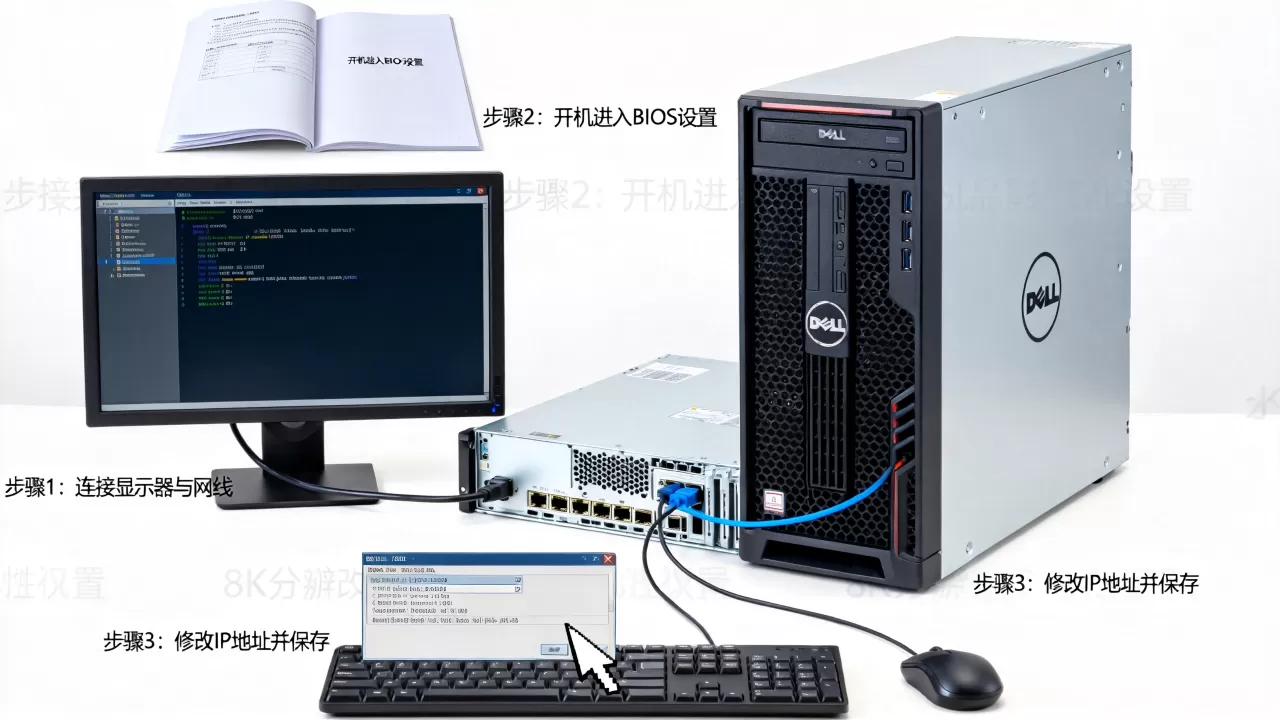
如果还是不通,最保险的办法是接上显示器键盘,本地操作看网卡链路状态是不是Up,另外R730xd还支持iDRAC专用复位按钮,在机箱后部按一下就能恢复默认设置,但那样IP也会变回DHCP,需要从路由器里去查新分配的地址。
关于戴尔r730xd二手服务器IP重置的常见问答
问:戴尔r730xd怎么改IP才能不中断业务?
只有iDRAC IP改了不会中断业务,业务网卡IP改了必然有网络闪断,如果业务网卡IP必须改,建议找一个业务低峰期操作,比如凌晨,eRAC本身有独立管理网段,改iDRAC IP时不影响业务流量,可以随时操作。
问:R730xd iDRAC IP和业务IP能不能设成同一个网段?
可以,但非常不建议,iDRAC走的是独立管理通道,如果跟业务IP同网段,容易造成路由混乱,而且如果业务交换机故障,管理通道也会跟着瘫痪,行业共识是把管理网段单独规划出来,比如业务用192.168.1.x,管理用192.168.100.x。
问:R730xd改了iDRAC IP之后,系统里的IPMI工具还能用吗?
能,ipmitool命令直接指定新IP访问即可,前提是防火墙放行UDP 623端口,比如执行ipmitool -I lanplus -H 192.168.100.5 -U admin -P password power status,H参数填的就是新改的iDRAC IP。
戴尔R730xd改IP这件事,核心在于先分清管理口和业务口,管理口用Ctrl+E或racadm,业务口进系统去改,流程都清晰,改完务必验证可连性,防止把自己锁在门外,记住最稳妥的一条:改之前先备份当前IP信息,改之后立刻从另一台机器测试连通性,再动手做下一步操作。
首发原创文章,作者:王坚,如若转载,请注明出处:https://idctop.com/article/691619.html