戴尔r410服务器设置u盘启动并不复杂,核心操作是按F11调出启动菜单或在BIOS中将U盘设为第一启动项,但必须先确认U盘格式为FAT32且引导模式为Legacy,否则插上也不认。
为什么你的戴尔r410服务器U盘启动不识别
很多人在老款戴尔服务器上栽跟头,不是因为操作不对,而是因为U盘本身不符合要求,戴尔r410是2010年前后的产品,用的是传统BIOS,不像新机器那样原生支持UEFI引导。


行业共识认为,服务器装系统遇到启动失败,多数情况下是引导方式不匹配,不是硬件故障,r410只认传统Legacy引导模式,如果你的U盘是用Rufus或UltraISO以UEFI模式写入的,开机按F11根本看不到U盘选项。
排查顺序很简单:
- 先确认U盘插在后面板USB口,不要插前面板,r410前面板USB口在POST阶段可能不供电
- 确认U盘文件系统是FAT32,NTFS和exFAT在纯BIOS下经常识别异常
- 确认制作工具选择的是MBR分区表,不是GPT
- 确认镜像写入方式是Legacy或BIOS兼容模式,不是UEFI模式
如果你是用官方ISO做的启动盘,建议直接用Rufus选择“MBR分区方案”和“BIOS或UEFI模式”写入,这个方法对r410的兼容性最佳。
戴尔r410服务器u盘启动bios设置详细步骤
整个流程操作下来大概三分钟,关键是把每一步走对,下面按实际操作顺序拆开说。
开机进入BIOS面板
戴尔r410开机看到Logo后,不停按F2进入系统设置(System Setup)。
这里提个醒:F2不是按一下就行,要在出现DELL Logo时连续点按,直到出现蓝色BIOS界面才算进去了。
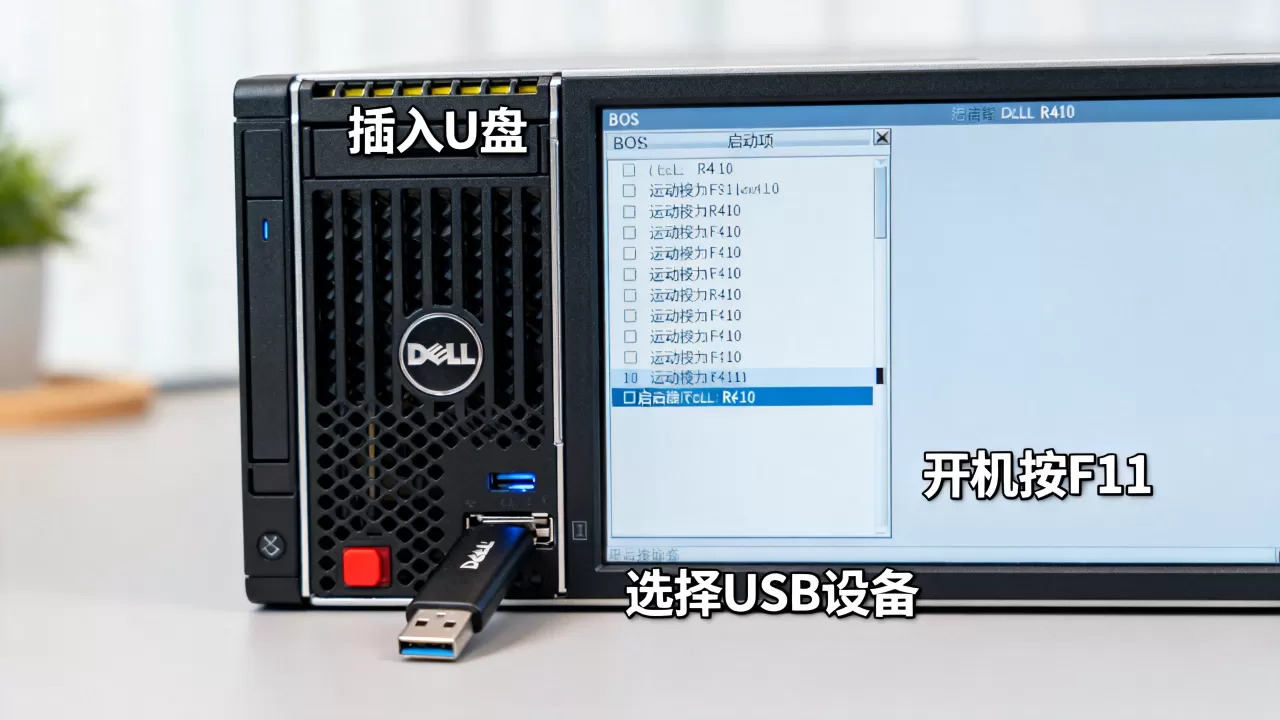
如果你点按速度不够快,直接按F11也能进入Boot Menu,这是临时启动菜单,不用进BIOS也能选U盘启动。每次开机只想临时用U盘启动一次,直接F11更高效。
调整SATA控制器模式
进BIOS后,用方向键定位到SATA Settings,回车进入。
这里是很多人忽略的细节,r410出厂默认SATA模式可能是ATA或RAID,如果你之前没动过这个选项,
把它改成AHCI模式,否则部分PE系统启动到一半会蓝屏或卡死。
修改方式:
- 进入SATA Settings
- 将SATA Mode改为AHCI
- 按Esc返回,选Save/Exit保存退出
这一步不做,后面U盘能引导也进不了PE桌面,容易误判成U盘有问题。
修改Boot Sequence启动顺序
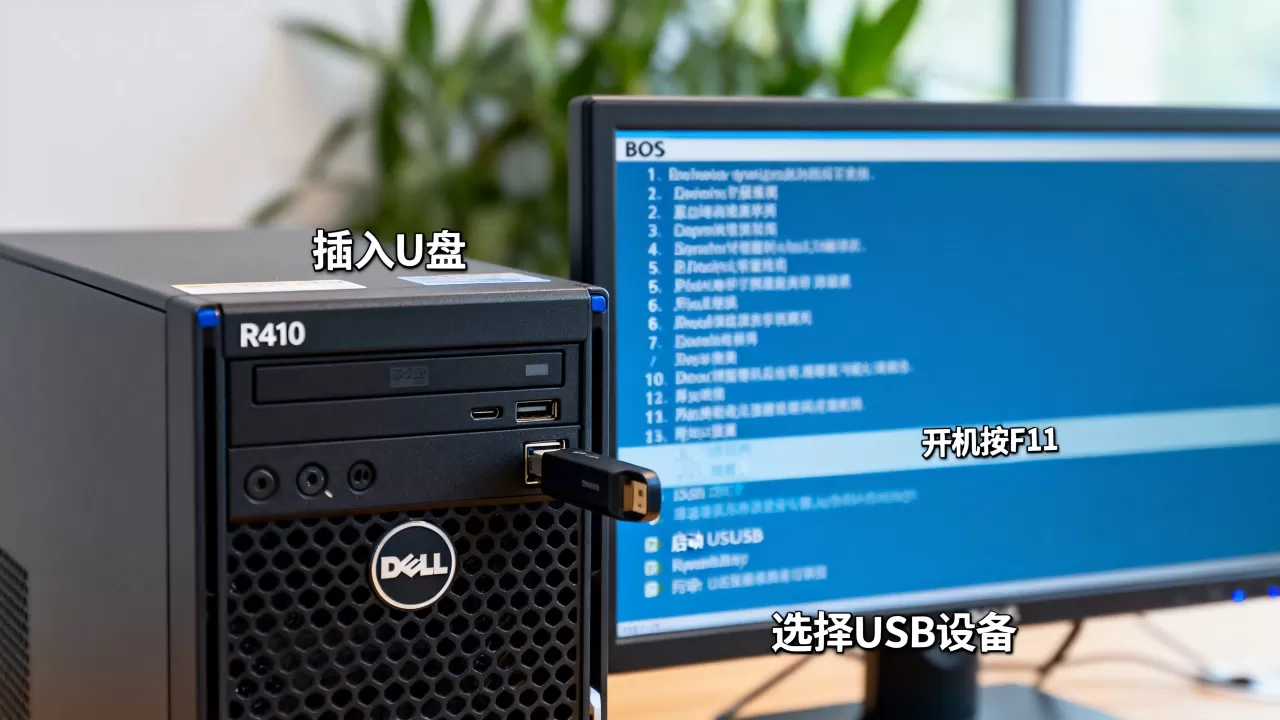
重启后再次按F2回到BIOS,定位到Boot Sequence,回车进入。
这里你会看到一个启动设备列表,需要确认U盘出现在列表里,如果没有,说明U盘制作有问题,返回上一节重新做盘。
如果有,操作如下:
- 选中U盘对应的选项(通常显示USB Flash Drive或U盘品牌型号)
- 按减号键把它移到第一位
- 按Esc返回
- 选Save/Exit保存退出
之后再开机,系统会优先从U盘引导,不需要再按F11手动选择。
通过F11临时选择U盘启动
有时候不想动BIOS里的启动顺序,或者需要保留硬盘首启状态,直接用F11更省事。
操作方式:
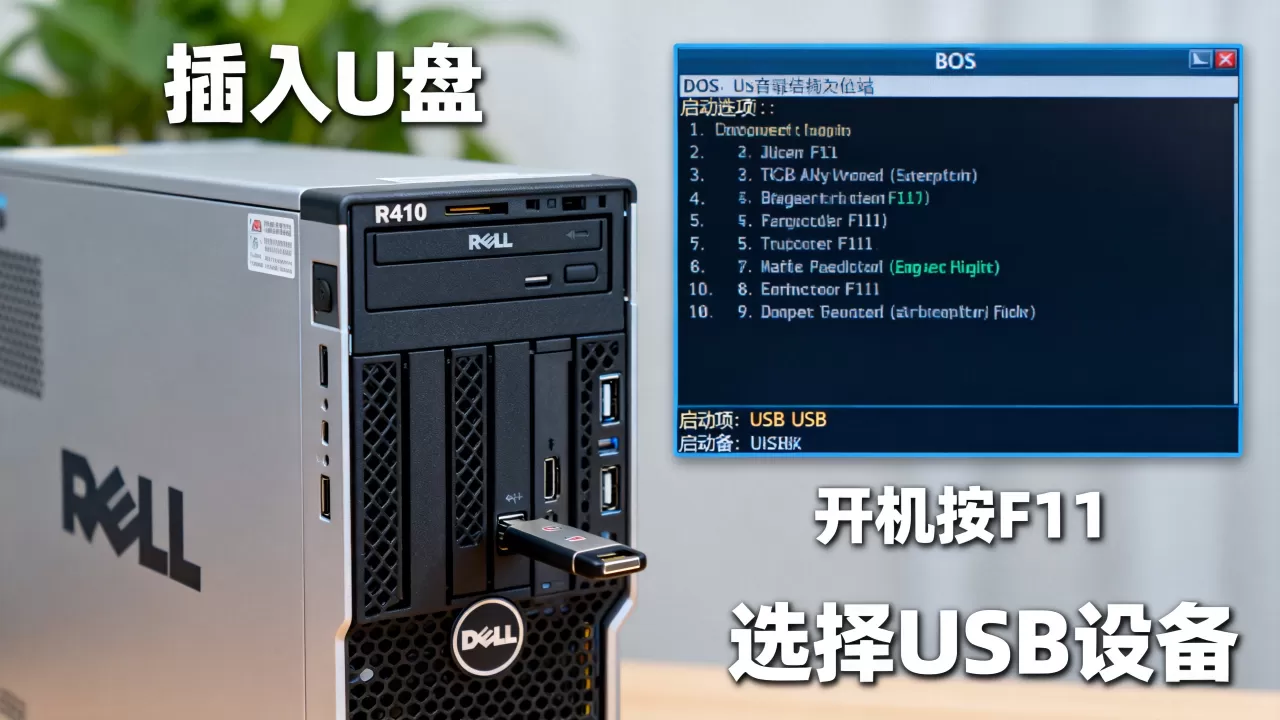
- 开机看到DELL Logo后连续按F11
- 等待进入Boot Menu列表
- 用方向键选中U盘选项(通常在列表底部或独立分区显示)
- 按回车确认,立即从U盘启动
业内专家指出,这个方式适合机房运维场景,比如短期维护时不改动服务器原有配置,临时引导一次就能避免不必要的配置变化。
戴尔r410装系统u盘启动的制作要求
很多人在这一步反复折腾,U盘做了好几次还是启动不了,核心问题出在制作工具的默认选项上。
用最新版工具会踩坑
现在主流U盘启动工具默认都按UEFI模式生成引导文件,比如Rufus如果默认选了GPT加UEFI,在r410上完全没有反应,必须手动调整选项。
推荐制作方式:
- 用Rufus,版本不要太新,3.x以上即可
- 分区类型下拉框选MBR
- 目标系统类型选BIOS或UEFI-CSM

- 文件系统保持FAT32
- 写入完成后,U盘根目录能看到bootmgr和efi文件夹共存
如果你用的是老毛桃、大白菜这类PE工具,制作时选择传统启动模式或兼容模式,如果工具里没有这个选项,换个工具。
U盘容量和分区格式
戴尔r410的BIOS对USB设备兼容性一般,容量太大反而容易出问题。
- 8GB到16GB的U盘最稳妥
- 32GB以上容量建议做分区,只把启动分区格式化成FAT32,容量控制在4GB到8GB之间
- 不要用USB 3.0的U盘插在USB 3.0口上,r410的USB控制器对USB 3.0设备支持有局限,插蓝色口可能识别异常,插黑色USB 2.0口反而更稳
镜像文件不是越大越好
装Windows Server 2008 R2或2012 R2的ISO直接解压到U盘就能引导,但装Windows Server 2016及以上的系统镜像,因为install.wim超4GB,没法直接放进FAT32格式的U盘。
这种情况下:
- 可以用install.esd替换install.wim的方式精简镜像
- 或者用PE引导盘进入PE后,加载ISO镜像进行安装
- 或者用网刻/PXE方式绕过U盘容量限制
不过对r410来说,更推荐直接用Windows Server 2012 R2,硬件兼容性最好,驱动基本不用额外找。
戴尔r410服务器u盘启动失败排查清单
即使步骤都对,也有可能出现意外,收集几个常见场景,对号入座排查。
U盘在Boot Menu里看不到
前提是你确认U盘是好的,在别的电脑上能正常启动,那就按下面的顺序检查:
- 换一个后面板的USB口,两个口都试试
- 换一个USB 2.0的U盘,不要用USB 3.0
- 确认U盘格式是FAT32,主分区设置为活动分区(Active)
- 确认MBR引导记录写入了
都不行,BIOS里看一下USB Controller是否处在Enabled状态,有些运维误操作会关掉这个选项。
能看到U盘但启动后黑屏
这个情况比较典型,通常有两种原因:
- 引导文件破坏了,重新制作一次U盘
- SATA模式没有改成AHCI,PE内核加载磁盘驱动失败
如果重做后还是黑屏,找另一个PE版本试试。不要用内置工具过多的整合版PE,用微软官方的Windows安装盘最直接。
进PE后看不到硬盘
戴尔r410如果之前是阵列卡模式,硬盘挂在PERC阵列卡上,PE里看不到盘是正常的,需要进PE后手动加载阵列卡驱动。
PE工具一般自带驱动包,如果自动加载失败,手动指向驱动目录,如果你只是普通硬盘模式,SATA改成AHCI之后基本能识别。
戴尔r410服务器u盘启动设置合理预期
戴尔r410本身就是生命周期末期的机器,装系统的体验和现代服务器没法比,设置U盘启动这件事本身不难,难在U盘做得不标准导致反复失败。
记住这几条就不容易出错:
- U盘用FAT32,引导模式选Legacy,分区表用MBR,插后面板USB口
- 临时启动按F11,固定启动改Boot Sequence
- SATA模式设置成AHCI,系统装完再改回RAID或保留AHCI
- 不需要修改任何UEFI选项,因为r410根本没有UEFI引导模式
关于戴尔r410服务器U盘启动的常见疑问
戴尔r410支持UEFI启动吗
不支持,r410出厂配置是传统BIOS固件,没有UEFI功能,也不要试图更新固件来获得UEFI支持,官方没有提供迁移到UEFI的功能选项。
每次开机都要重新设置U盘启动吗
如果用的是F11临时启动菜单选中U盘,只对本次启动有效,重启后默认还是按硬盘启动,如果改的是Boot Sequence,把U盘调到第一位并且拔掉U盘后开机,部分固件版本会自动跳回硬盘启动,部分版本会报错提示找不到启动设备,这取决于当前BIOS版本设定,碰到报错时开机按F2把启动顺序调回来,或进入Boot Menu手动选择硬盘即可。
做了U盘启动盘之后硬盘里的系统会被影响吗
不会,设置U盘启动只是改变了引导设备优先级,不涉及磁盘操作,但进入PE后如果手动对硬盘进行格式化或分区操作,原有数据会丢失,建议操作前先确认磁盘上是否有重要数据。
首发原创文章,作者:王坚,如若转载,请注明出处:https://idctop.com/article/691863.html