华硕服务器BIOS设置硬盘启动不了,多数情况下不是硬件损坏,而是启动模式(UEFI/Legacy)、CSM设置或硬盘控制器模式(RAID/AHCI)与操作系统引导方式不匹配。 以下按故障排查顺序,给出可直接操作的解决路径。
先分清:是BIOS里看不到硬盘,还是看到了但启动项里没有
这是两种完全不同的故障,请先在开机自检时按 Del 或 F2 进入华硕服务器BIOS(不同型号可能略有差异,常见为Del键),进入后先看 Main 或 System Information 页面,确认BIOS能否识别到硬盘型号和容量。


- 若完全看不到硬盘:属于硬件识别层面问题,先检查SATA/ SAS线缆供电、硬盘通电状态,再到 Advanced > SATA Configuration 里确认控制器是否被禁用。
- 若能看到硬盘但启动顺序里没有:属于引导模式不匹配,90%以上是UEFI与Legacy启动方式选错,或者CSM(兼容性支持模块)被关闭。
- 若启动项里能看到硬盘,但选择后提示无引导设备:说明硬盘上的操作系统引导文件损坏或分区表不符合当前引导模式。
行业共识认为,服务器硬盘启动失败的案例中,约七成与BIOS启动模式设置错误有关,而非硬件故障。
华硕服务器BIOS设置硬盘启动的核心排查步骤
第一步:确认硬盘控制器模式是AHCI还是RAID
华硕服务器主板默认可能开启RAID模式(尤其搭载板载RAID卡或Intel RSTe的型号),如果系统安装时用的是AHCI模式,而现在BIOS里改成了RAID,或者反过来了,系统必然无法启动。
操作路径:进入 Advanced > Storage / SATA Configuration,将 SATA Mode 或 Chipset SATA Mode 改为 AHCI(若单盘无阵列需求),如果原系统是装在RAID卷上的,则必须保持 RAID 模式,不可随意切换。
注意:切换AHCI/RAID模式前,请先确认Windows的启动类型。 对于Windows 10/Server 2019及以上版本,建议在操作系统内先用 msinfo32 查看“BIOS模式”,如果显示UEFI,则BIOS里必须开启UEFI启动;如果显示Legacy,则对应设置为Legacy或CSM。
第二步:调整启动模式与CSM选项
这是“华硕服务器bios设置硬盘启动不了”最高频的原因。
- 进入 Boot 菜单,找到 Boot Mode 或 Boot Type。
- 将选项设为 UEFI 或 Legacy,原则是:与安装系统时的模式保持一致。
- 如果选择UEFI,但硬盘是MBR分区表,则需要开启 CSM(Compatibility Support Module)

,在 Boot > CSM Configuration 中,将 CSM Support 设为 Enabled,并将 Boot Option Filter 设为 UEFI and Legacy 或 Legacy only(视需要)。
- 如果选择Legacy,但硬盘是GPT分区表,则相反,必须关闭CSM并强制UEFI启动。
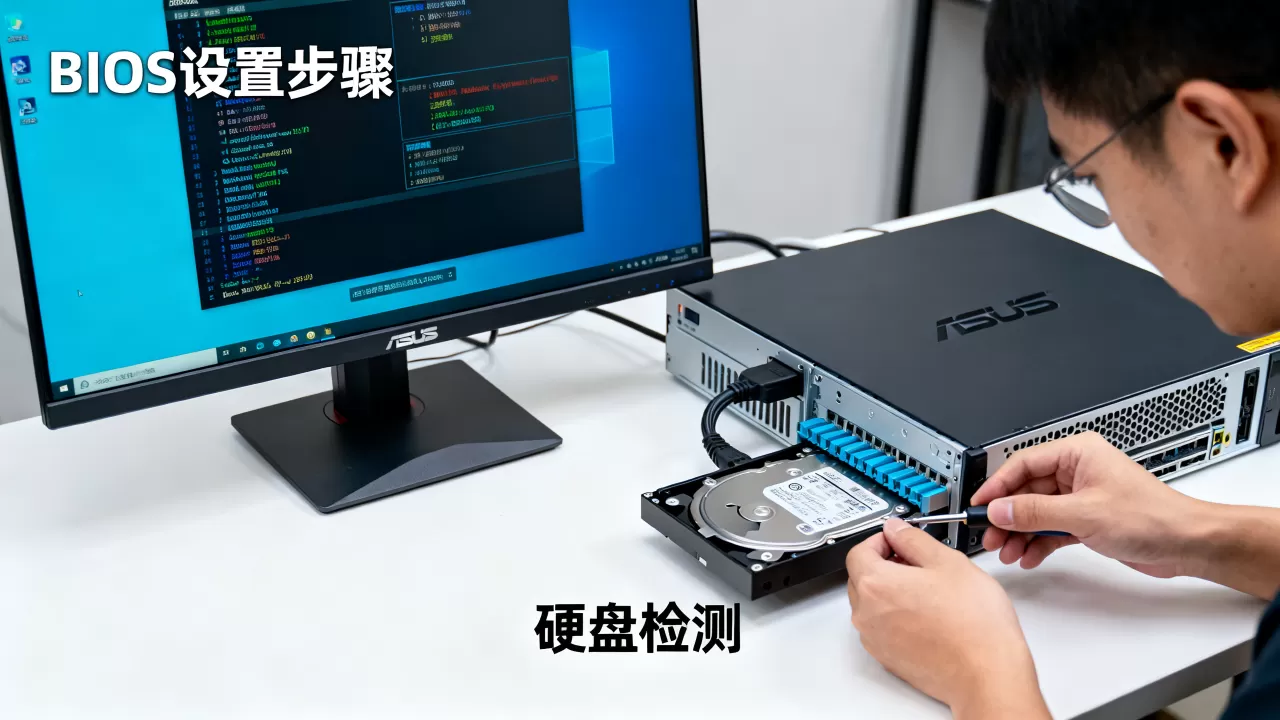
推荐做法: 如果无法确定原系统是用哪种模式安装的,可以在BIOS的 Boot Option Priorities 中,同时观察启动设备列表,UEFI模式下,硬盘通常显示为 “UEFI: 硬盘型号”,Legacy模式下则显示为 “硬盘型号” 或 “SATA: 硬盘型号”,优先选择与实际系统一致的那一项。
第三步:手动添加启动项
如果BIOS自动枚举的启动项里没有硬盘,或者顺序不对,可手动指定。
操作路径:进入 Boot > Boot Option Priorities > Boot Option #1,按回车,从列表中选择带 Windows Boot Manager(UEFI模式)或直接选硬盘(Legacy模式)的条目,若列表为空,则进入 Boot > Secure Boot,关闭 Secure Boot Control(安全启动)后再返回查看。
华硕服务器机型(如RS500、ESC系列、Z系列主板)在Secure Boot开启时,会屏蔽非Windows签名引导文件,导致硬盘启动项消失。 此时需要进入 Secure Boot > Secure Boot Mode,改为 Standard 或直接 Disabled。
华硕服务器换了新硬盘后BIOS设置启动不了怎么处理
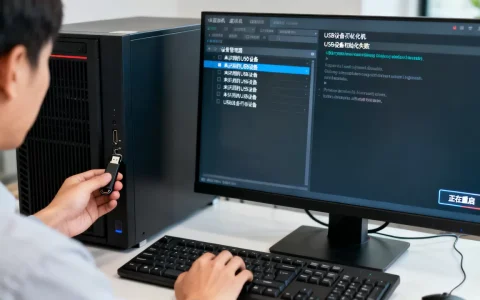
换新硬盘后,系统盘无引导文件,这是正常现象,你需要先准备一个可启动的U盘(PE环境或系统安装盘),并在BIOS里将U盘设为第一启动项,这里有一个常见误区:U盘插入后,BIOS中会出现两个同名U盘条目一个带UEFI前缀,一个不带。 若镜像支持UEFI,请选择带UEFI前缀的那个;若镜像为传统引导,则选择不带前缀的。
进入PE后,用 DiskGenius 或系统自带 diskpart 命令修复引导:
diskpart
list disk
select disk 0
clean
convert gpt
create partition efi size=300
format quick fs=fat32 label=EFI
assign letter=S
create partition primary
format quick fs=ntfs label=System
assign letter=C
exit
bcdboot C:Windows /s S: /f uefi
上述命令适用于UEFI+GPT模式,若你的系统是Legacy+MBR,则需要用 bootmgr 修复工具或PE里的“引导修复”一键功能。
另一个常见场景是华硕服务器RAID卡上的硬盘启动不了。 RAID卡(如PIKE、Broadcom SAS)管理界面中,需要先确认虚拟磁盘(VD)的启动状态为 Bootable,进入RAID卡BIOS(开机按Ctrl+R或Ctrl+C),选中Array,按F2,选择
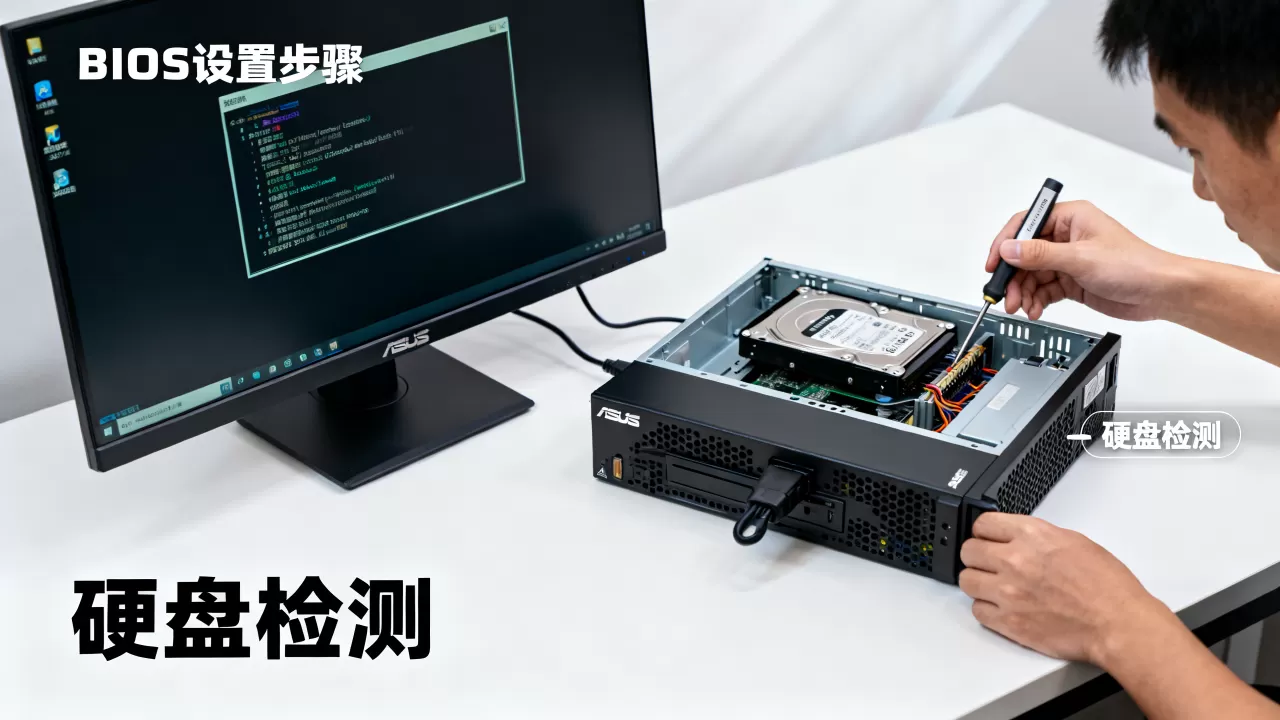
Initialize 或 Set Bootable,注意:RAID卷的条带大小和写策略不会影响启动,但 未初始化的虚拟磁盘不会出现在BIOS启动列表中。
BIOS设置无效时,优先检查硬件物理连接
很多人在BIOS里反复调整启动顺序后仍然无效,最后发现是SATA线松了或硬盘供电线接触不良,华硕服务器机箱内部线缆走线密集,长期运行后震动可能导致接口松动,具体检查方法如下:
- 断电后重新拔插硬盘数据线和电源线,听到卡扣声才算到位。
- 尝试更换一根SATA/SAS线,排除线缆老化问题。
- 将硬盘接到主板完全不同的SATA接口上(比如从SATA1换到SATA3),排除特定接口损坏。
- 如果是热插拔硬盘托架,检查背板上的指示灯是否常亮或闪烁,不亮则背板供电或硬盘故障。
据行业统计,在服务器硬盘无法启动的报修中,物理接触不良占相当比例,且这类问题在BIOS里表现毫无规律有时能看到硬盘,有时看不到。
华硕服务器BIOS恢复出厂与升级固件的注意事项
如果上述步骤都无效,可以尝试将BIOS恢复到优化默认值,操作路径:进入 Exit > Load Optimized Defaults,按提示保存重启,注意恢复默认会关闭所有自定义RAID配置,如果是RAID模式,恢复默认前请记录RAID卡设置。
部分华硕服务器在BIOS版本过旧时,对新型号硬盘(特别是大容量SMR硬盘或NVMe硬盘)识别存在缺陷,建议到华硕官网下载对应机型的BIOS固件,使用 ASUS BIOS Flash Utility(华硕BIOS更新工具)或通过管理口(BMC/IPMI)更新。更新BIOS有风险,务必确保电源稳定,中途不可断电。
如何确认服务器硬盘启动模式是否正确(附对照方法)
| 故障现象 | 可能原因 | 解决动作 |
|---|---|---|
| BIOS里看到硬盘,但启动项里没有 | UEFI/Legacy模式不匹配 | 切换Boot Mode,开启或关闭CSM |
| 启动时提示“No boot device found” | 引导文件损坏或分区表错误 | PE下重建引导,用bcdboot修复 |
| 硬盘在RAID卡下无法启动 | 虚拟磁盘未设为启动盘 | RAID卡界面设为Bootable并初始化 |
| 换新硬盘后启动不了 | 系统未安装或引导未复制 | 用U盘PE分区并写入引导 |
| 能进系统但重启后又丢失启动项 | BIOS电池没电或配置未保存 | 更换主板CMOS电池,设置后按F10保存 |
经验法则: 对于单块硬盘,尽量使用AHCI+UEFI+GPT的组合,这是当前Windows Server的主流推荐,对于双盘RAID1,务必确认RAID卡驱动已注入系统,否则即使BIOS识别,Windows也会在引导时蓝屏。
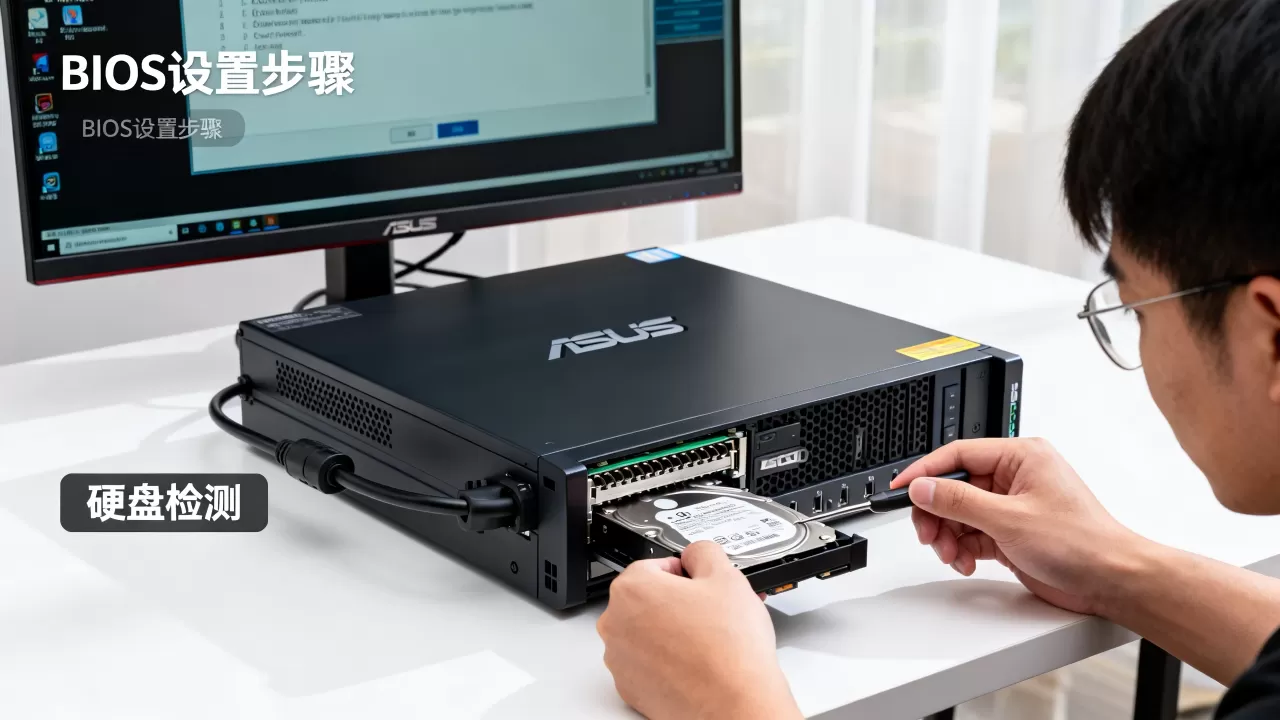
华硕服务器硬盘启动不上电的逐项踩坑清单
如果你已经尝试了启动模式、CSM、RAID设置,仍然不行,请按以下清单逐项排查:
- [ ] 硬盘在别的电脑上能否正常识别?排除硬盘自身故障
- [ ] 硬盘是否插在主板非原生SATA接口上?部分第三方芯片接口不支持引导
- [ ] BIOS里硬盘是否显示为“Unconfigured”?需要进入RAID卡配置界面初始化
- [ ] 系统镜像是否为兼容当前服务器的版本?Windows 7早期版本不支持UEFI
- [ ] 是否开启了快速启动(Fast Boot)?关闭后让BIOS完整扫描所有设备
- [ ] 是否误将M.2 NVMe硬盘设置为RAID模式?NVMe硬盘不支持传统RAID引导
行业内专家指出,服务器BIOS硬盘启动失败的最终级排查手段,是将硬盘连接线全部断开,只保留系统盘和启动U盘,最小化硬件环境后再尝试引导。 这一步能有效排除其他硬盘、光驱、扩展卡带来的启动顺序抢占。
华硕服务器bios设置硬盘启动不了的相关问答
华硕服务器BIOS里没有硬盘启动项,怎么手动添加?
进入Boot菜单,找到Boot Option Priorities,在Boot Option #1处按回车,选择“Browse”或“UEFI: built-in EFI Shell”之外的硬盘条目,如果列表为空,先关闭Secure Boot,再返回查看,部分机型支持在 Boot > Boot Option Filter 中选择“All”来显示所有设备。
华硕服务器设置了UEFI启动但硬盘是MBR分区,怎么解决?
两种方案:一是开启CSM,在CSM Configuration中将Boot Option Filter设为“Legacy only”或“UEFI and Legacy”,让BIOS以传统方式引导MBR盘;二是用DiskGenius将MBR无损转换为GPT分区,但转换后需重建UEFI引导,并确保主板开启UEFI模式,推荐前者,操作简单风险低。
华硕服务器BIOS恢复默认后硬盘启动不了,是什么原因?
恢复默认通常会把启动模式重置为UEFI,同时关闭CSM,并将SATA模式重置为AHCI,如果原来系统是Legacy+IDE模式(老系统常见),就会失效,处理方式:进BIOS把Boot Mode改成Legacy,CSM设为Enabled,SATA模式若原来用IDE则改回IDE或Auto,另外恢复默认会清空启动顺序,需重新将硬盘设为第一启动项。
华硕服务器的BIOS启动问题,本质上是一个“匹配”问题操作系统引导方式、硬盘控制器模式、BIOS启动模式三者必须相互对应,按上述步骤,从控制器模式出发,再调整UEFI/Legacy和CSM,九成问题都能解决,若所有设置均正确,则考虑硬件层故障,及时联系供应商检查硬盘和背板。
首发原创文章,作者:王坚,如若转载,请注明出处:https://idctop.com/article/692239.html