用自己电脑装 WIN10 做服务器,答案很明确:完全可行,特别适合个人学习、开发测试、搭建小型网站或跑自动化脚本,而且不用额外花服务器租用费。但前提是把你那台旧电脑当“长期不关机”的耐力型选手,而不是拿它跟云服务器比速度,这篇文章就把从系统设置到内网穿透的完整路径捋一遍,照着做就能跑起来。
家用电脑当服务器,先算清楚这三笔账
很多教程上来就让你装 IIS,根本不管你的电脑扛不扛得住,这里给你一个简单的自检清单:
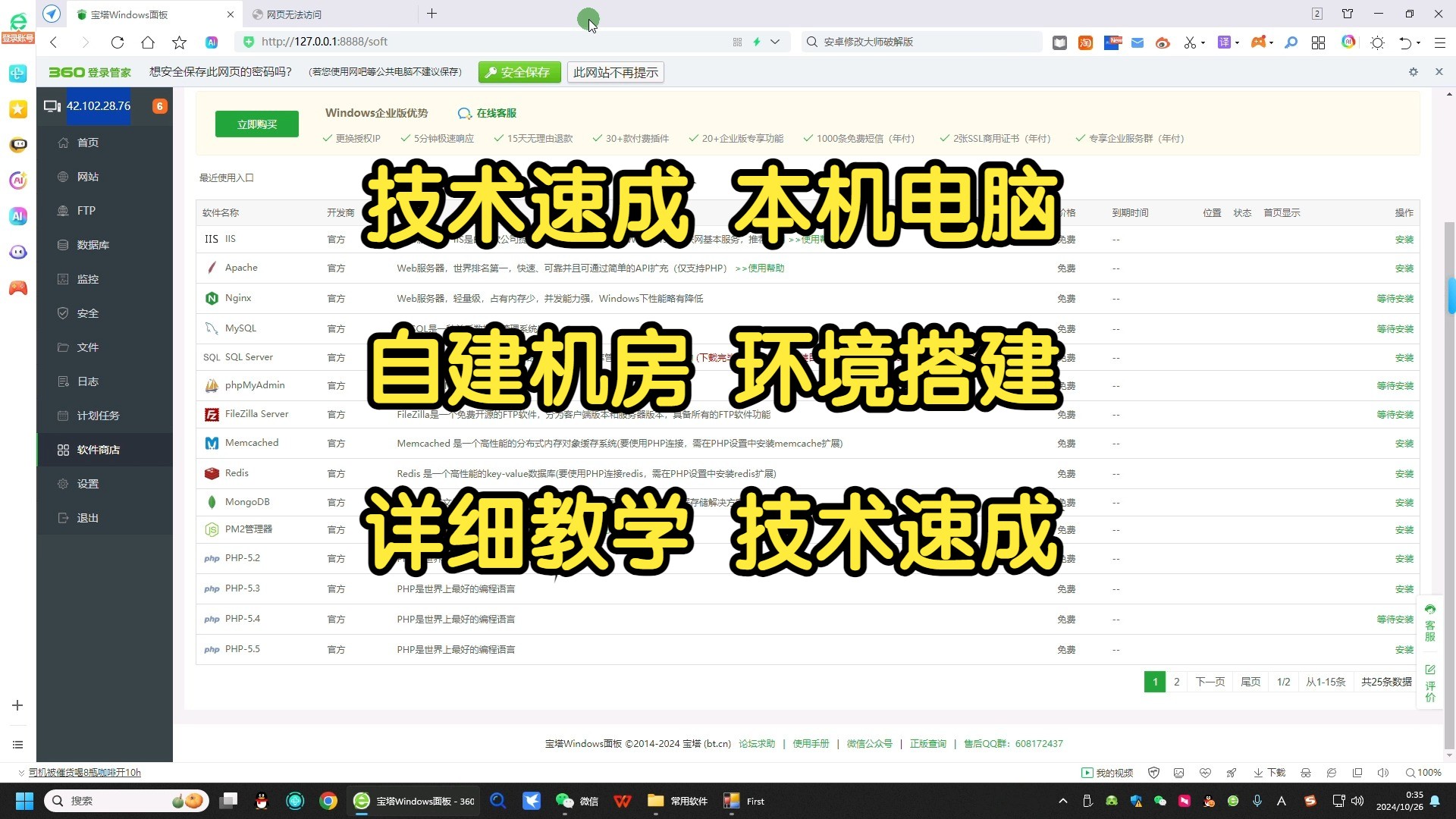

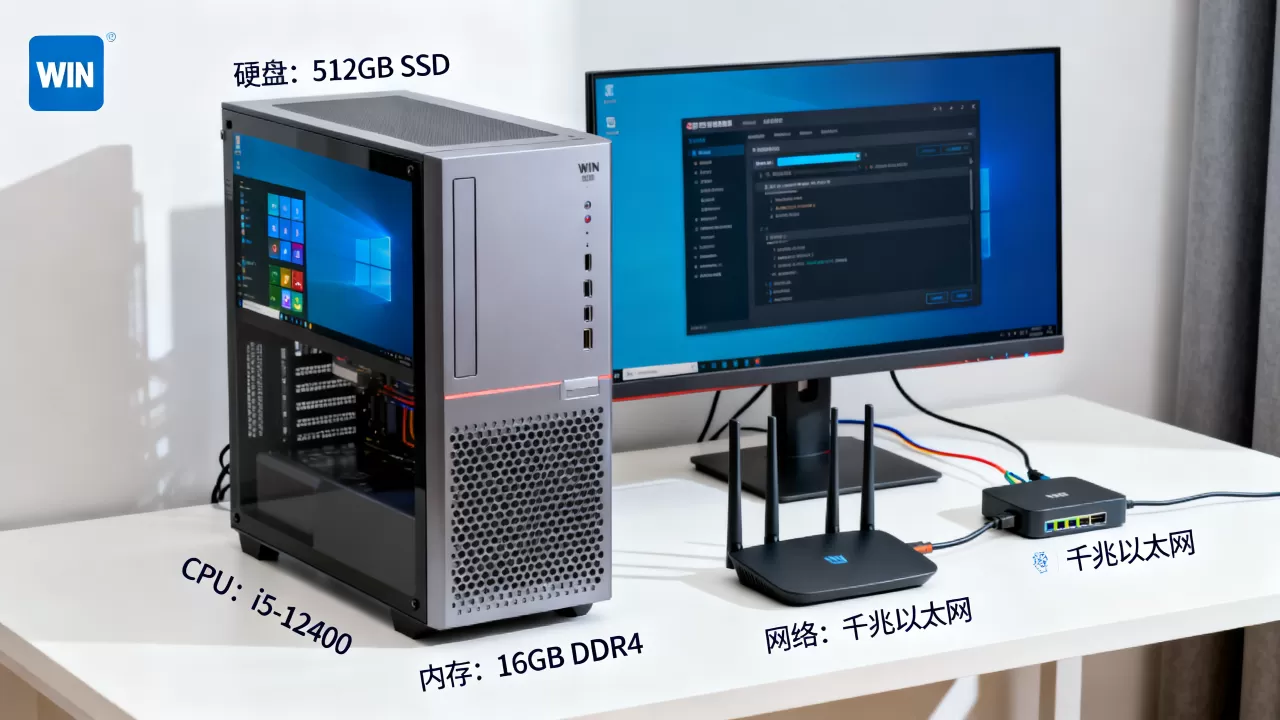
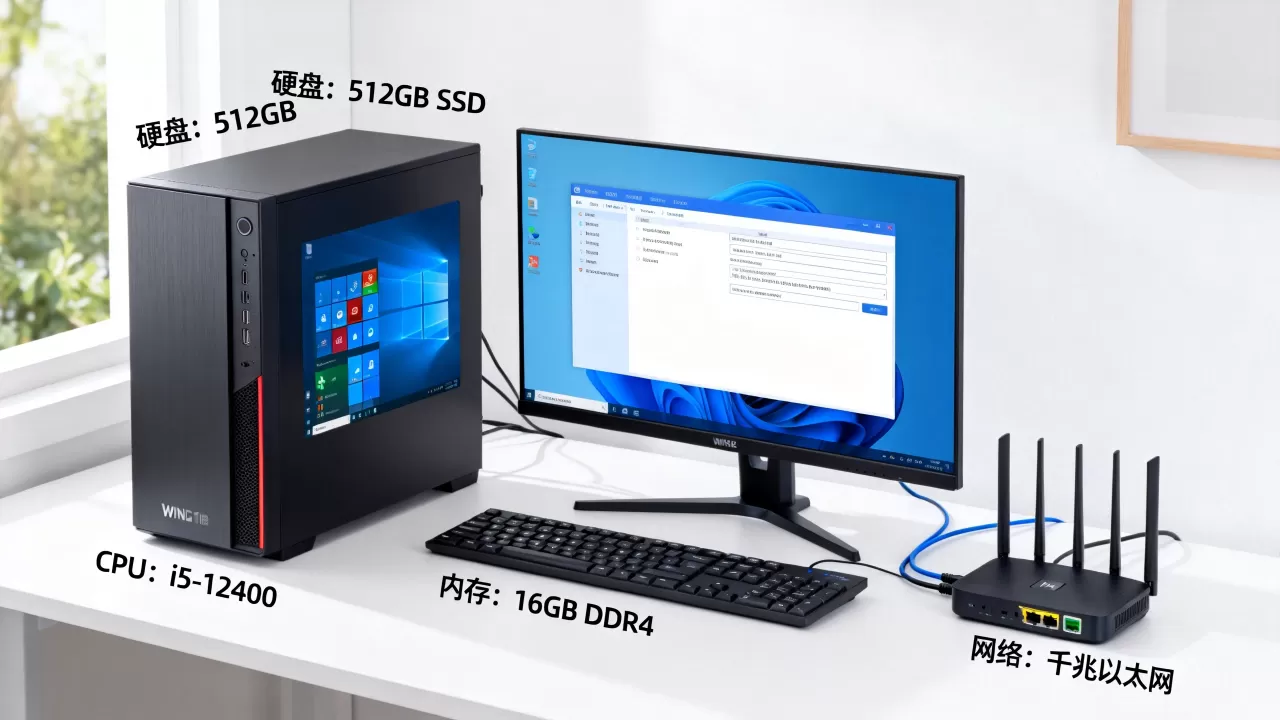
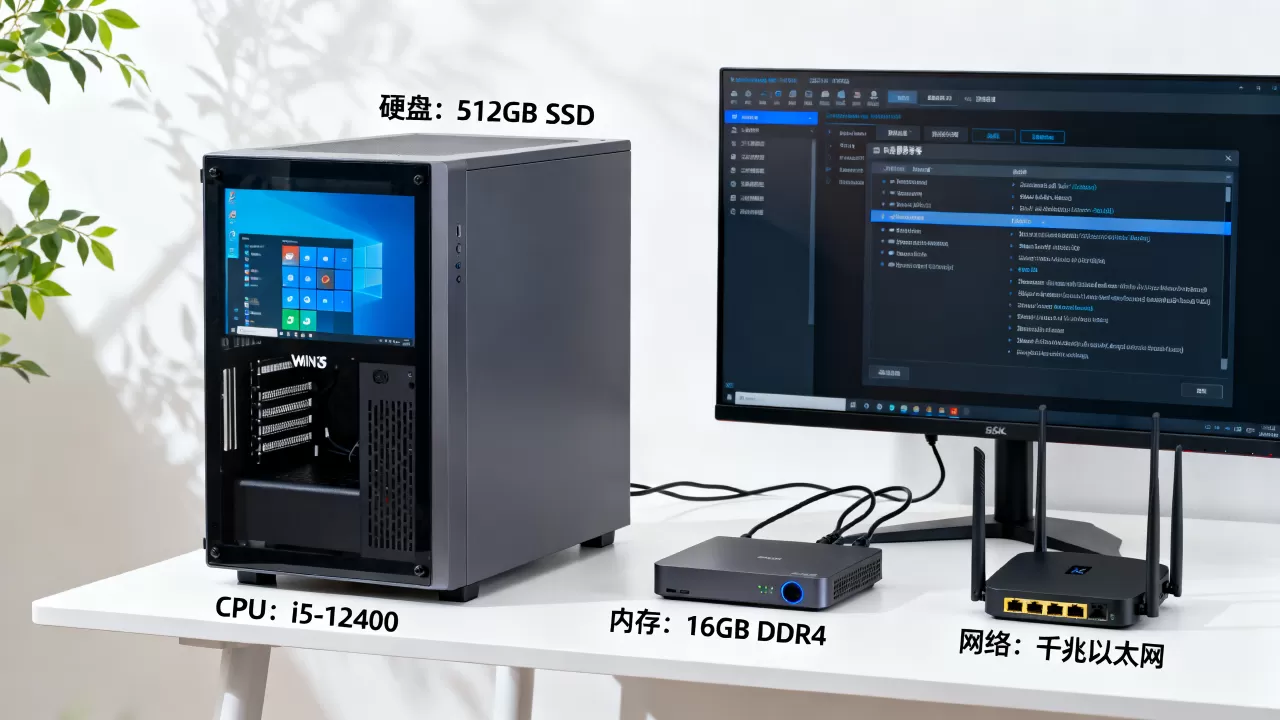
- CPU 和内存:跑静态网页,双核 CPU 加 4GB 内存基本够用,跑数据库或大型应用,建议四核以上,内存 8GB 起步。
- 硬盘空间:系统和服务器软件占 50GB 左右,再留足你网站或程序的存储空间,机械硬盘也能用,固态硬盘体验更好。
- 散热和功耗:服务器要 7×24 小时开着,笔记本最好架高散热,台式机检查风扇,别让它高温自动降频。
另一个要考虑的是网络环境,家用宽带上行带宽普遍有限,多数情况下只有 20-50Mbps,这就是为什么很多人在家用电脑上搭好服务,但外网访问慢得像蜗牛,如果你只是局域网内调试,这就够了;要是想公网访问,就得看第三部分的端口映射。
一个残酷的事实提前告诉你:家用电脑当服务器最大的敌人不是性能,而是动态 IP,运营商给你的公网 IP 经常变,域名解析得跟着更新,所以你需要动态 DNS 服务,这个后面详细讲。
三步完成 WIN10 搭建服务器:从准备到启用 IIS
这一步是把你电脑上开关打开,让它能对外提供网页服务,按下 Win 键,直接输入“启用或关闭 Windows 功能”,把“Internet Information Services”那一栏展开。
勾选最低限度的功能组件
- 勾选“Web 管理工具”下的“IIS 管理控制台”
- 勾选“万维网服务”下的“应用程序开发功能”和“常见 HTTP 功能”
- 如果你要跑 PHP 或 Python 后端,在“应用程序开发功能”里勾选 CGI
点确定后 Windows 会安装组件,期间要联网,装完后去控制面板搜“管理工具”,打开“IIS 管理器”,这就是你以后控制服务器的大本营。
设置防火墙和网络发现
默认情况下防火墙会拦截外部访问,按 Win 键搜“允许应用通过 Windows 防火墙”,勾选“万维网服务 (HTTP)”的“专用”和“公用”两个复选框,然后在“控制面板-网络和共享中心-高级共享设置”里,确保当前网络配置文件下“网络发现”是开启状态。
放一个测试网页验证运行
在 C:inetpubwwwroot 下新建一个 test.html,写上几个字,然后在浏览器地址栏输入 localhost/test.html就说明本机服务器活了,接着查一下你电脑的局域网 IP(Win+R 输入 cmd 敲 ipconfig),用手机连同一个 Wi-Fi 访问 http://你的局域网IP/test.html,能打开就证明局域网内已经生效。
动态 IP 和端口映射,公网访问的两个老门槛
这一步是让你电脑能被远方的手机、公司电脑访问到,以前这块最折腾,现在其实简单多了。
动态 IP 解决方案,用 DDNS 而不是死记 IP
公网 IP 一旦重启路由器就变了,你不可能每天跑去查再告诉访客,方案是使用 DDNS(动态域名解析),像花生壳、Cloudflare DDNS 这类服务,会在你 IP 变化后自动把域名解析到新地址,具体做法是去花生壳官网注册一个域名,然后在电脑上安装客户端,登录后域名就和你的公网 IP 绑定了。
前提是你得有公网 IP,打电话跟运营商要一下,如果运营商明确说没有,那就直接用下面的内网穿透。
内网穿透工具横向对比,按场景选就行
没有公网 IP 是很多人的实际情况,尤其内网用户。内网穿透工具哪个好用,这得看你的实际需求,这类工具的原理是让你电脑主动连上它们的服务器,然后别人通过它们的服务器转发过来访问你。
| 工具 | 适合场景 | 免费版限制 | 特点 |
|---|---|---|---|
| 花生壳 | 个人网站、远程桌面 | 每月少量免费流量 | 国内访问快,配置简单 |
| ngrok | 开发调试 | 随机域名,需联网 | 老牌工具,临时调试很方便 |
| frp | 有一定的技术基础 | 完全免费自建 | 自己买台云服务器做中转,自由度最高 |
如果你用 frp,那就需要一台有公网 IP 的云服务器做中转,这算是绕了一圈,但可控性最强,用花生壳这类客户端,软件填一下端口号就完事。
路由器端口映射操作路径
无论用 DDNS 还是内网穿透,回到本机都得保证 Windows 防火墙放行了对应端口,如果你有公网 IP 且用 DDNS,要去路由器后台(地址通常是 168.1.1 或 168.0.1)找到“端口映射”或“虚拟服务器”,把外部端口 80 或 8080 转发到你电脑的局域网 IP 上,如果你用的内网穿透工具,这步就省了。
WIN10 服务器安全加固,别当裸奔的肉鸡
服务器暴露在公网就等于被全世界扫描,你装了 IIS 打开 80 端口,几分钟内就会有各种扫描器找上门来,这不是危言耸听。
第一步改掉管理员账户
控制面板 -> 用户账户 -> 管理其他账户 -> Administrator -> 重命名,改成你自己的复杂名字,如果用的是微软账号登录,最好单独创建一个人生成了的本地账号作为运维专用。
第二步防火墙只放行必要的端口
首选把 IIS 的端口从 80 改成高位端口,8080,把扫描器的注意力转移掉大半,在 IIS 管理器里“绑定”按钮能改端口,再去防火墙里新增一条入站规则放行 8080,删掉或禁用原来 80 端口的放行规则,远程管理端口 3389 最好也改掉或限制来源 IP。
第三步定期给系统和软件打补丁
用 Windows 更新自动打补丁,IIS 组件和 Web 框架也要及时更新,你的服务器被攻破,最常见的不是系统漏洞,而是你写的程序有漏洞,比如弱口令、SQL 注入。
让服务器稳定跑着,用电和散热不能忽略
当服务器用的电脑通常又是下载机又是监控机,你肯定不希望你半夜玩游戏时服务器崩溃。
怎么让 WIN10 长时间稳定运行
打开“控制面板-电源选项-更改计划设置”,把“使计算机进入睡眠状态”设为“从不”,这样才能 7×24 小时待命,硬盘也设“从不”关闭,有条件的配个 UPS 不间断电源,避免断电损伤系统和硬盘。
用任务计划程序建自动重启
长期开机的 Windows 偶尔会出小毛病,内存泄漏、进程僵死,你可以在“任务计划程序”里创建一个每天凌晨 4 点自动重启 的任务,尽可能减少不稳定窗口,但要注意定时重启会断开所有正在进行的任务,别选在业务高峰期,具体设置:触发器选“每天”,时间设凌晨 4:00,操作选“shutdown /r /t 60”。
系统备份用镜像而不是复制文件
数据备份做定时任务,但 Windows 系统盘建议用镜像备份,在控制面板搜“文件历史记录”,或直接到“设置-更新和安全-备份”,连接到移动硬盘后开启自动备份,定期把站点目录复制一份到另一台机器或网盘,防范硬盘物理损坏。
Q&A:关于家用服务器,这几个问题被问得最多
问:我的WIN10电脑配置很旧,还能搭服务器吗?
能,2008 年左右的双核处理器加 2GB 内存就能服役,充当静态文件服务器或者搭建 Git 仓库这种轻量级需求完全从容,如果跑数据库或基于 Java 的大型应用,建议内存加到 8GB 以上,配置太低瓶颈会出现在并发请求一多就响应变慢,所以先想清楚用途再动手。
问:内网穿透免费版的速度能看视频吗?
多数情况下不能,免费版的带宽一般在 1Mbps 到 2Mbps 之间,只适合传输文本、JSON 数据或偶尔传几张图,打开网页源码也要点时间,如果对视频或大文件传输有硬需求,推荐自己买一台按量计费的云服务器搭建 frp 服务,带宽高得多,长期算下来花费更可控,也有不少网友在评估“winnas”市场。
问:用品牌机和用组装机做服务器有区别吗?
品牌机自带的远程管理功能比如 Intel vPro 和带外管理,升级维护方便,但价格贵,组装机性价比高,硬件自由度大,坏了自己动手换,但对动手能力要求高,多数情况下,手头空闲的旧电脑就是最合适的起点,先用起来再考虑升级,温控方面建议换个大一点的散热片,效果立竿见影。
首发原创文章,作者:王坚,如若转载,请注明出处:https://idctop.com/article/693602.html